
Documentacion del producto
Documentacion disponible proximamente
- PDFs
- Fichas tecnicas
- Manuales
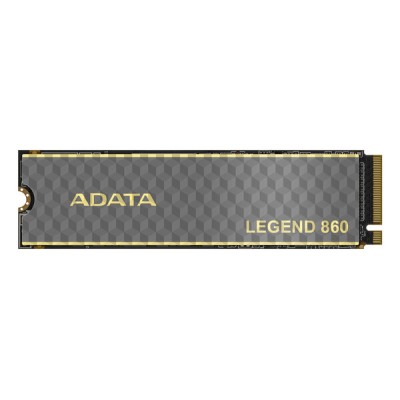
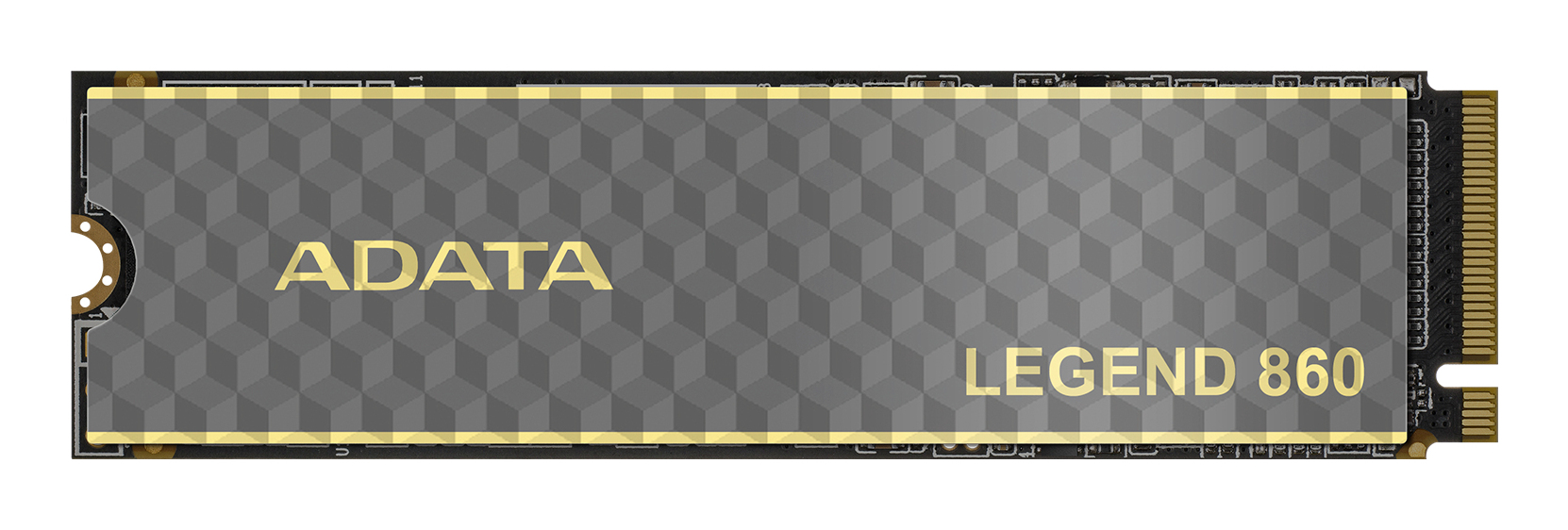
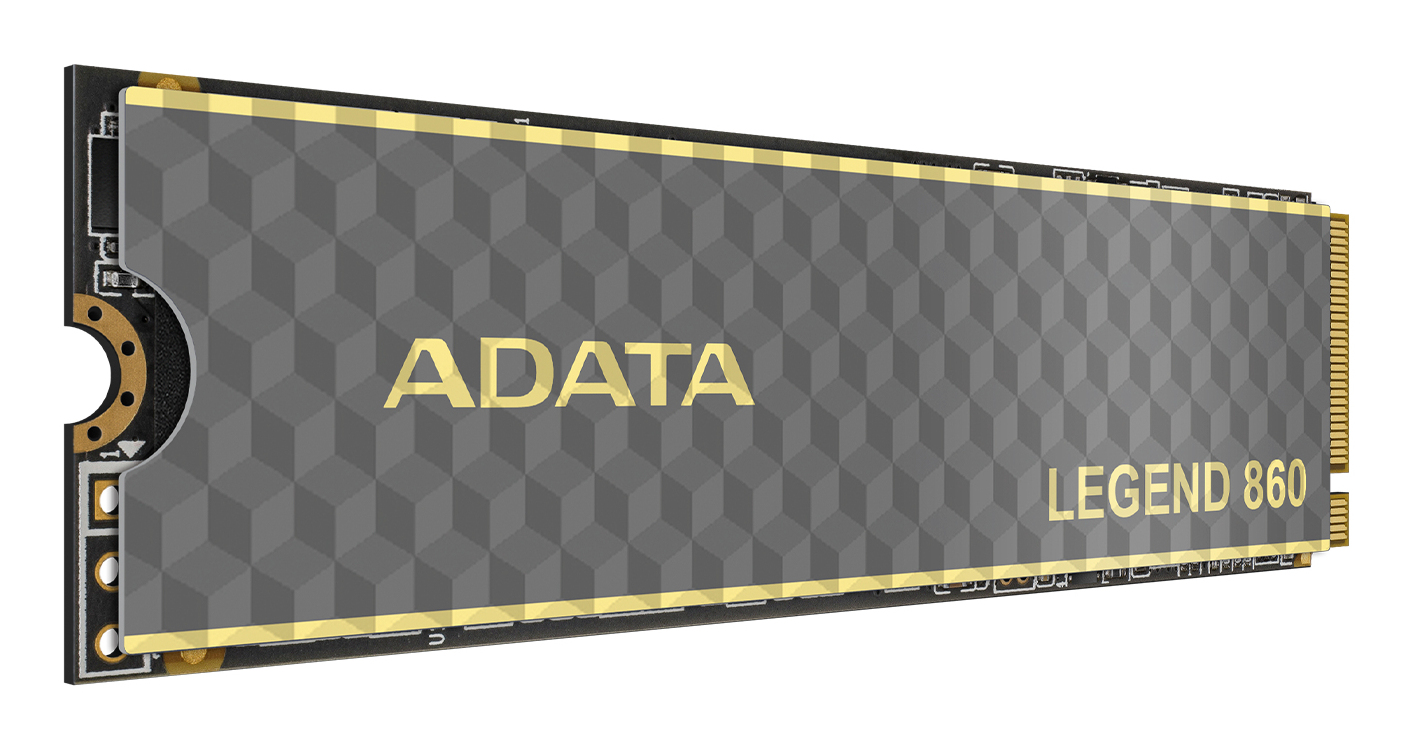
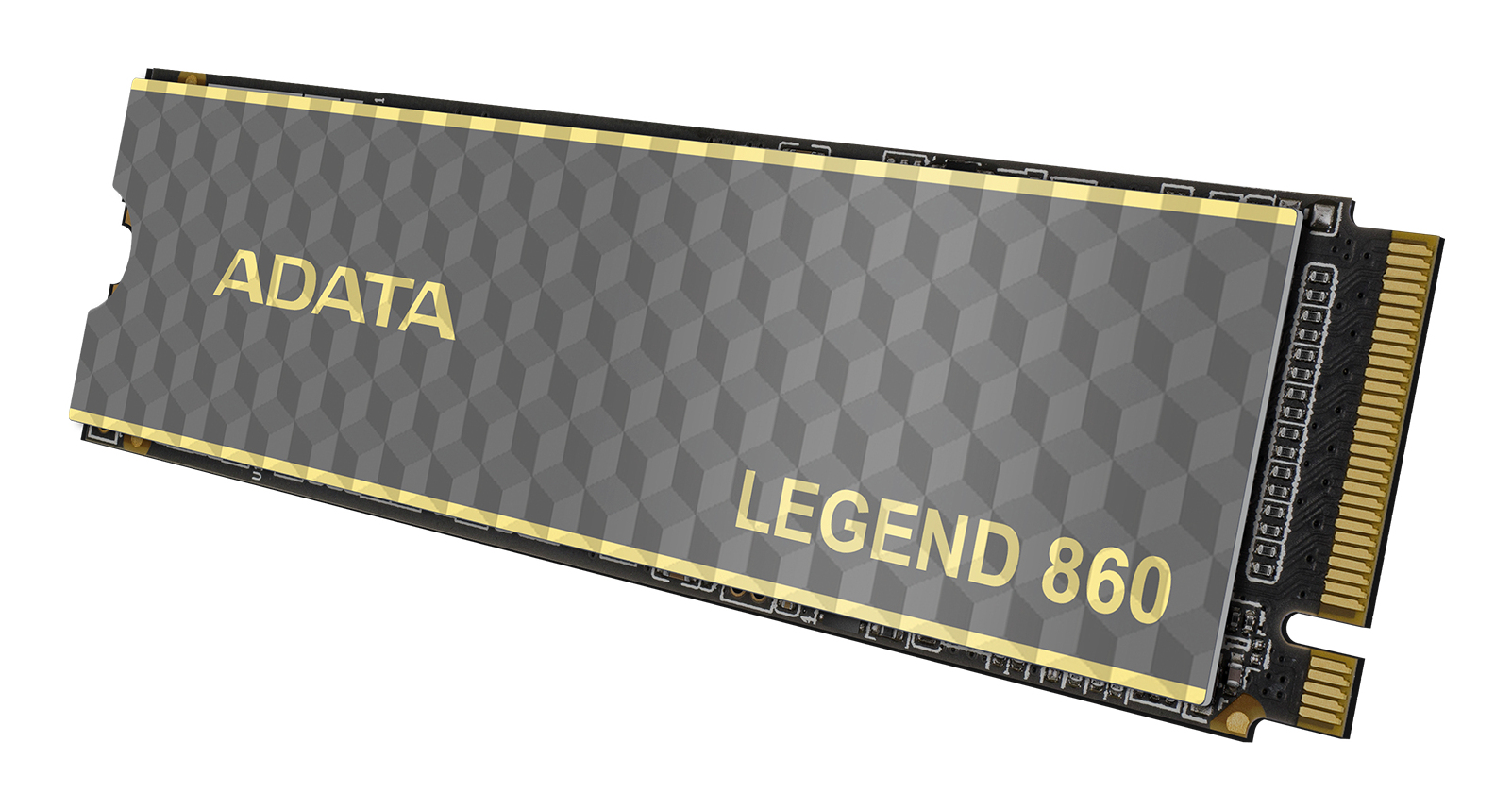
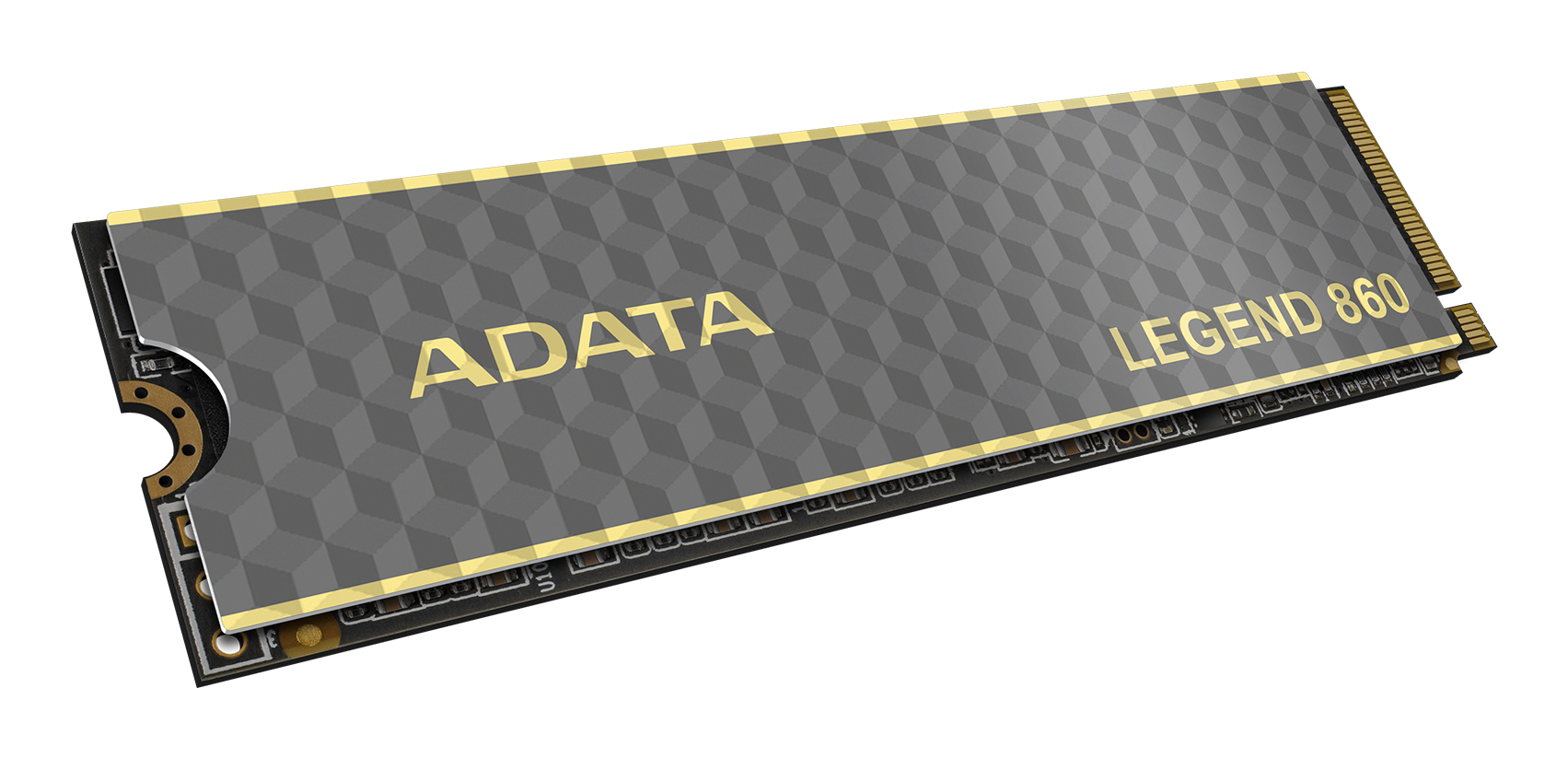
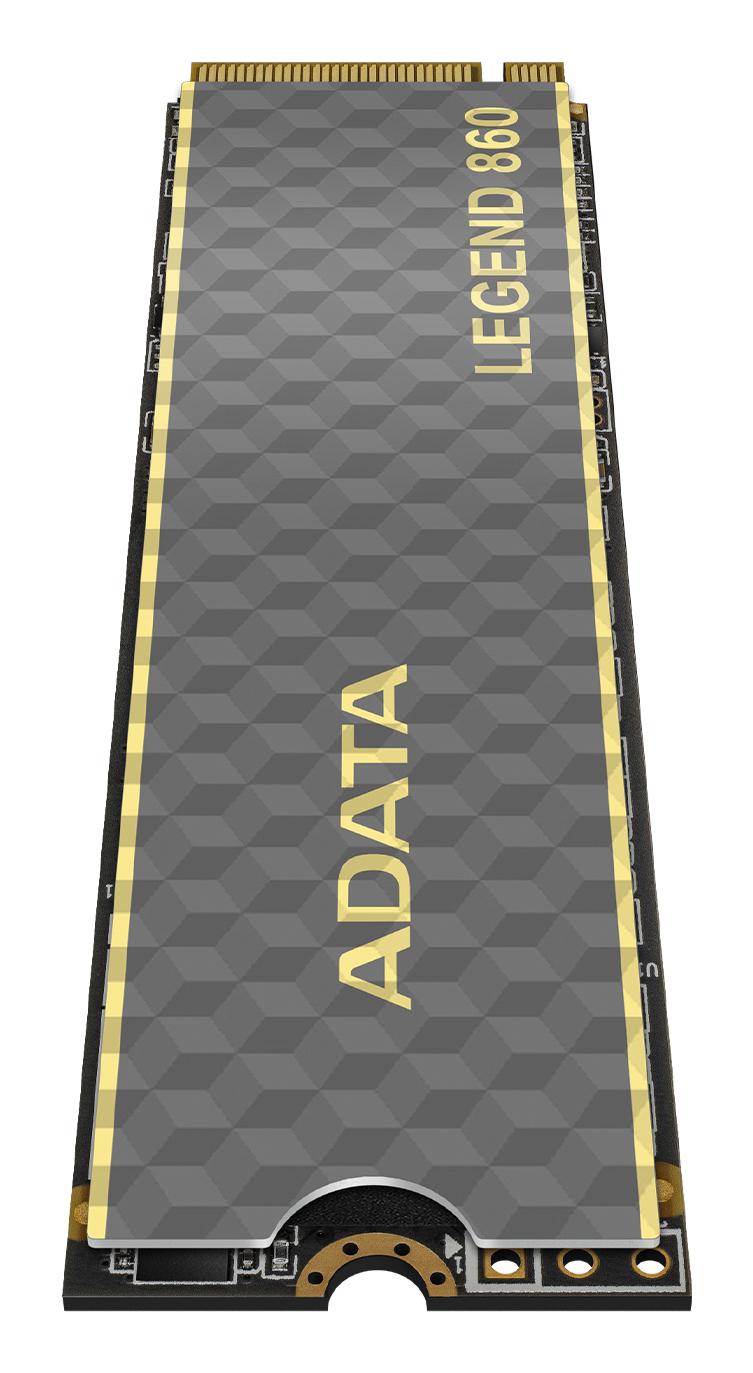
SSD ADATA LEGEND 860 M.2 2TB PCIe 4.0 NVMe - SLEG-860-2000GCS
SKU
SLEG-860-2000GCS
Increíble SSD ADATA LEGEND 860 de 2TB con interfaz PCIe 4.0 NVMe. Disfruta de velocidades de lectura de 6000 MB/s y escritura de 5000 MB/s, perfecto para gaming, edición y almacenamiento rápido.
$3,729.00
Impuestos: $3,729.00
Solo 3 piezas disponibles
Entrega estimada
Entrega entre el 29/01/2026 y el 01/02/2026
Costo de envio
Calculado en el checkout
Se ajustara automaticamente con Skydropx
Compra con confianza
- Pago seguro
- MSI con tarjetas participantes
- Factura electronica SAT
Garantia
Garantia incluida segun fabricante
Garantia extendible disponible
Metodos de pago
Metodos disponibles al finalizar la compra
Etiquetas:
ssd
, adata
, m.2
, 2tb
, pcie 4.0
, nvme
, almacenamiento
, gaming
, edición video
, pc
, laptop
, consola
, velocidad
, slegg-860-2000gcs
El SSD ADATA LEGEND 860 M.2 de 2TB es la solución ideal para quienes buscan alto rendimiento y confiabilidad. Con interfaz PCI Express 4.0 y tecnología NVMe 2.0, ofrece velocidades impresionantes de lectura de hasta 6000 MB/s y escritura de 5000 MB/s, lo que acelera significativamente el arranque del sistema, la carga de aplicaciones y la transferencia de archivos grandes.Ideal para gamers, creadores de contenido y usuarios que requieren almacenamiento rápido, este SSD cuenta con memoria 3D NAND, corrección de errores ECC, soporte S.M.A.R.T. y una calificación TBW de 640, asegurando durabilidad y estabilidad. Su factor de formato M.2 2280 lo hace compatible con PCs, laptops y consolas de videojuegos, facilitando la instalación sin cables.Además, incluye tecnologías como SLC Caching para mejorar el rendimiento en escrituras intensivas y certificaciones como CE, FCC y RoHS que garantizan calidad y seguridad. Con un peso de solo 9.5 gramos y resistencia a golpes de 1500 G, es perfecto para uso móvil y entornos exigentes.
Especificaciones
| Características | |
|---|---|
| ECC | Si |
| NVMe | Si |
| Interfaz | PCI Express 4.0 |
| Certificación | morocco |
| SDD, capacidad | 2 TB |
| Componente para | PC/portátil/consola de videojuegos |
| Tipo de memoria | 3D NAND |
| calificación TBW | 640 |
| Soporte S.M.A.R.T. | Si |
| Velocidad de lectura | 6000 MB/s |
| Factor de formato SSD | M.2 |
| Tamaño de la SSD M.2 | 2280 (22 x 80 mm) |
| Velocidad de escritura | 5000 MB/s |
| Encriptación de hardware | No |
| Tiempo medio entre fallos | 2000000 h |
| Versión NVM Express (NVMe) | 2.0 |
| Pistas de datos de interfaz PCI Express | x4 |
| Comprobación de paridad de baja densidad (LDPC) | Si |
| Características especiales | |
| Tecnologías específicas de la marca. | SLC Caching |
| Condiciones ambientales | |
| Resistencia a golpes | 1500 G |
| Intervalo de temperatura de almacenaje | -40 - 85 °C |
| Intervalo de temperatura operativa (T-T) | 0 - 70 °C |
| Empaquetado de datos | |
| Tipo de empaque | Caja |
| Otras características | |
| Certificados de cumplimiento | BSMI, CE, EAC, Comisión Federal de Comunicaciones (FCC), KC, RCM, RoHS, UKCA |
| Peso y dimensiones | |
| Peso | 9.5 g |
| Ancho | 22 mm |
| Altura | 3.13 mm |
| Profundidad | 80 mm |
**Preguntas Frecuentes (FAQs)**
**1. ¿Es compatible con mi laptop o PC de escritorio?**
Este SSD utiliza el factor de forma M.2 y la interfaz PCIe 4.0 NVMe. Es compatible con ranuras M.2 que soporten el protocolo NVMe (clave M). Verifica las especificaciones de tu placa base o laptop para confirmar compatibilidad.
**2. ¿Necesito un disipador de calor?**
Para uso general y gaming, no suele ser necesario. Sin embargo, para cargas de trabajo intensivas y continuas (como transferencias de archivos muy grandes o edición de video profesional), se recomienda usar uno para mantener un rendimiento óptimo.
**3. ¿Cómo lo instalo físicamente?**
Debes insertarlo en la ranura M.2 correspondiente de tu placa base (generalmente asegurado con un tornillo pequeño). Asegúrate de que tu PC esté apagada y desconectada de la corriente. Para instrucciones detalladas, consulta el manual de tu placa base.
**4. ¿Cómo lo configuro para usarlo por primera vez?**
Después de instalarlo físicamente, debes inicializar y formatear la unidad desde el sistema operativo. En Windows, puedes hacerlo desde la herramienta "Administración de discos". Esto lo preparará para almacenar archivos.
**5. ¿Viene con software de gestión o clonación?**
ADATA suele ofrecer software gratuito para monitorear la salud del SSD y clonar tu sistema desde un disco antiguo. Se recomienda visitar el sitio web oficial de ADATA para descargar las herramientas más recientes para este modelo específico.
**6. ¿Cuál es la garantía y cómo la hago válida en México?**
El producto cuenta con garantía en México. Conserva tu ticket o factura de compra, ya que es el comprobante necesario para cualquier gestión de garantía. Para más detalles, contacta al soporte del vendedor o al distribuidor autorizado de ADATA.
**7. ¿Puedo usarlo como disco externo?**
Sí, necesitarás una carcasa o adaptador externo para SSD M.2 NVMe que se conecte vía USB (preferiblemente USB 3.2 Gen 2 o superior) para aprovechar su alta velocidad.
**8. ¿Por qué mi PC no lo detecta después de instalarlo?**
Verifica que esté bien insertado en la ranura y asegurado con el tornillo. Asegúrate de que la ranura M.2 esté habilitada en la BIOS/UEFI de tu placa base y configurada en modo NVMe (no SATA).
**1. ¿Es compatible con mi laptop o PC de escritorio?**
Este SSD utiliza el factor de forma M.2 y la interfaz PCIe 4.0 NVMe. Es compatible con ranuras M.2 que soporten el protocolo NVMe (clave M). Verifica las especificaciones de tu placa base o laptop para confirmar compatibilidad.
**2. ¿Necesito un disipador de calor?**
Para uso general y gaming, no suele ser necesario. Sin embargo, para cargas de trabajo intensivas y continuas (como transferencias de archivos muy grandes o edición de video profesional), se recomienda usar uno para mantener un rendimiento óptimo.
**3. ¿Cómo lo instalo físicamente?**
Debes insertarlo en la ranura M.2 correspondiente de tu placa base (generalmente asegurado con un tornillo pequeño). Asegúrate de que tu PC esté apagada y desconectada de la corriente. Para instrucciones detalladas, consulta el manual de tu placa base.
**4. ¿Cómo lo configuro para usarlo por primera vez?**
Después de instalarlo físicamente, debes inicializar y formatear la unidad desde el sistema operativo. En Windows, puedes hacerlo desde la herramienta "Administración de discos". Esto lo preparará para almacenar archivos.
**5. ¿Viene con software de gestión o clonación?**
ADATA suele ofrecer software gratuito para monitorear la salud del SSD y clonar tu sistema desde un disco antiguo. Se recomienda visitar el sitio web oficial de ADATA para descargar las herramientas más recientes para este modelo específico.
**6. ¿Cuál es la garantía y cómo la hago válida en México?**
El producto cuenta con garantía en México. Conserva tu ticket o factura de compra, ya que es el comprobante necesario para cualquier gestión de garantía. Para más detalles, contacta al soporte del vendedor o al distribuidor autorizado de ADATA.
**7. ¿Puedo usarlo como disco externo?**
Sí, necesitarás una carcasa o adaptador externo para SSD M.2 NVMe que se conecte vía USB (preferiblemente USB 3.2 Gen 2 o superior) para aprovechar su alta velocidad.
**8. ¿Por qué mi PC no lo detecta después de instalarlo?**
Verifica que esté bien insertado en la ranura y asegurado con el tornillo. Asegúrate de que la ranura M.2 esté habilitada en la BIOS/UEFI de tu placa base y configurada en modo NVMe (no SATA).
**Guía de Uso Rápido - SSD ADATA LEGEND 860 M.2**
**Instalación y Puesta en Marcha:**
1. **Preparación:** Apaga tu computadora, desconéctala de la corriente eléctrica y presiona el botón de encendido unos segundos para descargar energía residual.
2. **Apertura:** Abre la carcasa de tu PC o laptop para acceder a la placa base. Toca una superficie metálica para descargar electricidad estática.
3. **Localización:** Encuentra la ranura M.2 en tu placa base (consulta su manual). Identifica el puerto con la clave "M" (un solo notch).
4. **Inserción:** Retira el tornillo de la ranura si lo tiene. Inserta el SSD ADATA LEGEND 860 en un ángulo de 30 grados, asegurándote de que los contactos dorados entren por completo.
5. **Fijación:** Presiona suavemente el SSD hacia abajo hasta que quede horizontal y asegúralo con el tornillo proporcionado.
6. **Cierre:** Vuelve a armar la carcasa de tu computadora y conecta todos los cables.
7. **Arranque:** Enciende tu PC y entra a la BIOS/UEFI (generalmente presionando F2, DEL o F10 al iniciar).
8. **Configuración BIOS:** Verifica que la unidad M.2 sea detectada. Si es tu único disco, asegúrate de que el modo de arranque sea UEFI.
9. **Inicialización (Windows):** Si instalaste Windows desde cero, el instalador lo reconocerá. Si es un disco adicional, ve a "Administración de discos" (Win + X), inicializa el disco como GPT y crea un nuevo volumen formateado en NTFS.
10. **Optimización:** Descarga e instala el software "ADATA SSD ToolBox" desde su sitio web oficial para monitorear la salud y el rendimiento de tu nuevo SSD.
11. **Disfruta:** Tu sistema operativo y aplicaciones ahora se cargarán con la alta velocidad del PCIe 4.0 NVMe.
**Nota:** Para laptops o configuraciones específicas, los pasos pueden variar. Siempre consulta el manual de tu dispositivo.
**Instalación y Puesta en Marcha:**
1. **Preparación:** Apaga tu computadora, desconéctala de la corriente eléctrica y presiona el botón de encendido unos segundos para descargar energía residual.
2. **Apertura:** Abre la carcasa de tu PC o laptop para acceder a la placa base. Toca una superficie metálica para descargar electricidad estática.
3. **Localización:** Encuentra la ranura M.2 en tu placa base (consulta su manual). Identifica el puerto con la clave "M" (un solo notch).
4. **Inserción:** Retira el tornillo de la ranura si lo tiene. Inserta el SSD ADATA LEGEND 860 en un ángulo de 30 grados, asegurándote de que los contactos dorados entren por completo.
5. **Fijación:** Presiona suavemente el SSD hacia abajo hasta que quede horizontal y asegúralo con el tornillo proporcionado.
6. **Cierre:** Vuelve a armar la carcasa de tu computadora y conecta todos los cables.
7. **Arranque:** Enciende tu PC y entra a la BIOS/UEFI (generalmente presionando F2, DEL o F10 al iniciar).
8. **Configuración BIOS:** Verifica que la unidad M.2 sea detectada. Si es tu único disco, asegúrate de que el modo de arranque sea UEFI.
9. **Inicialización (Windows):** Si instalaste Windows desde cero, el instalador lo reconocerá. Si es un disco adicional, ve a "Administración de discos" (Win + X), inicializa el disco como GPT y crea un nuevo volumen formateado en NTFS.
10. **Optimización:** Descarga e instala el software "ADATA SSD ToolBox" desde su sitio web oficial para monitorear la salud y el rendimiento de tu nuevo SSD.
11. **Disfruta:** Tu sistema operativo y aplicaciones ahora se cargarán con la alta velocidad del PCIe 4.0 NVMe.
**Nota:** Para laptops o configuraciones específicas, los pasos pueden variar. Siempre consulta el manual de tu dispositivo.