
Documentacion del producto
Documentacion disponible proximamente
- PDFs
- Fichas tecnicas
- Manuales
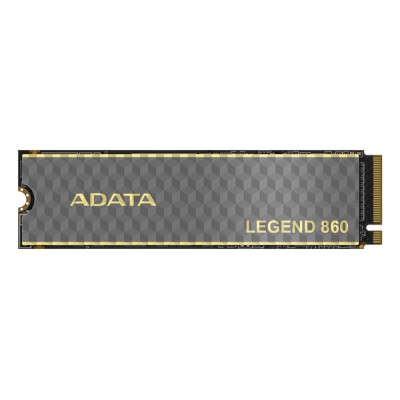
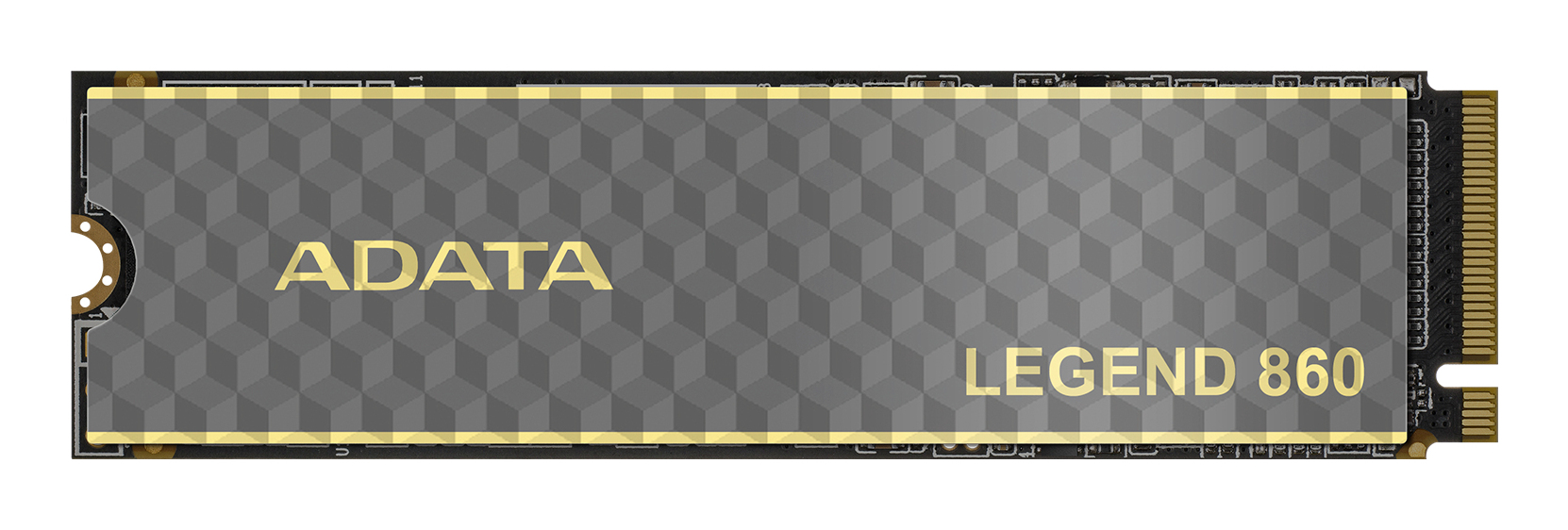
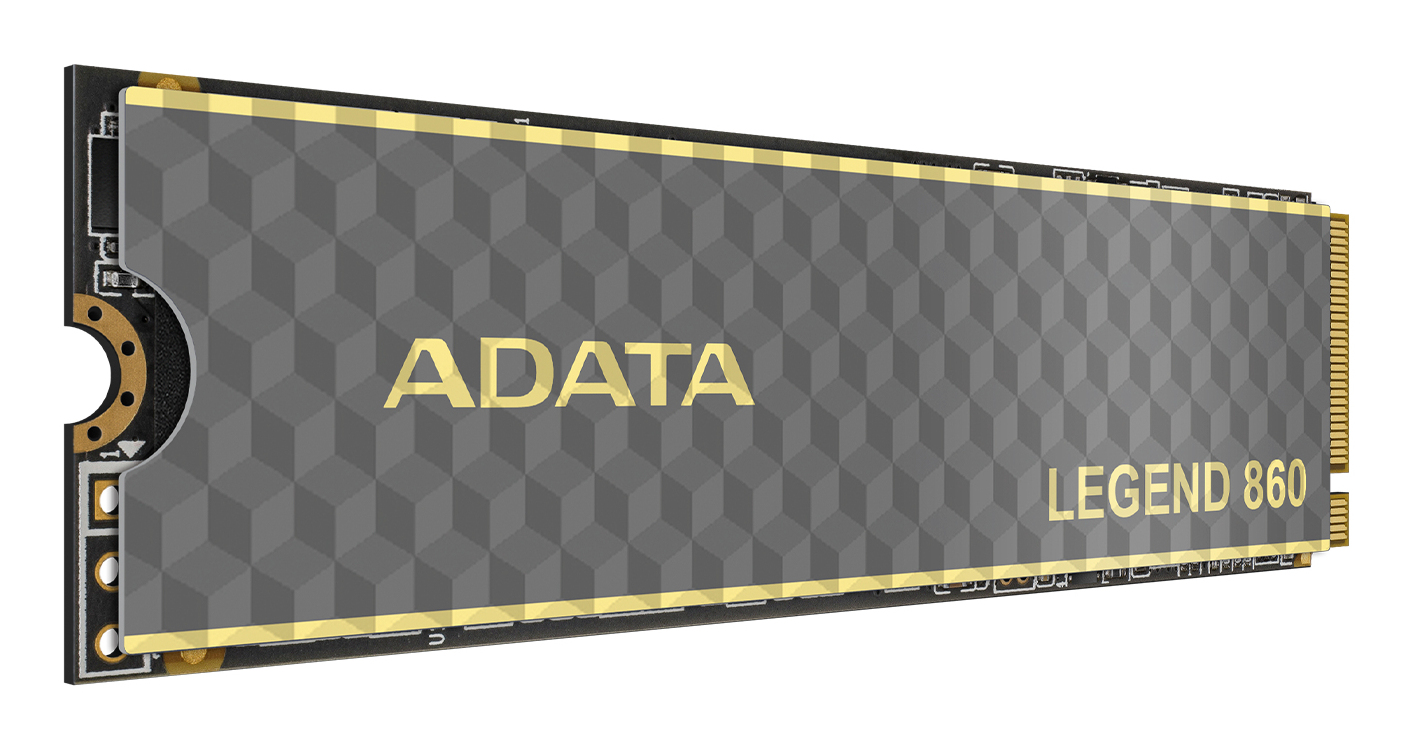
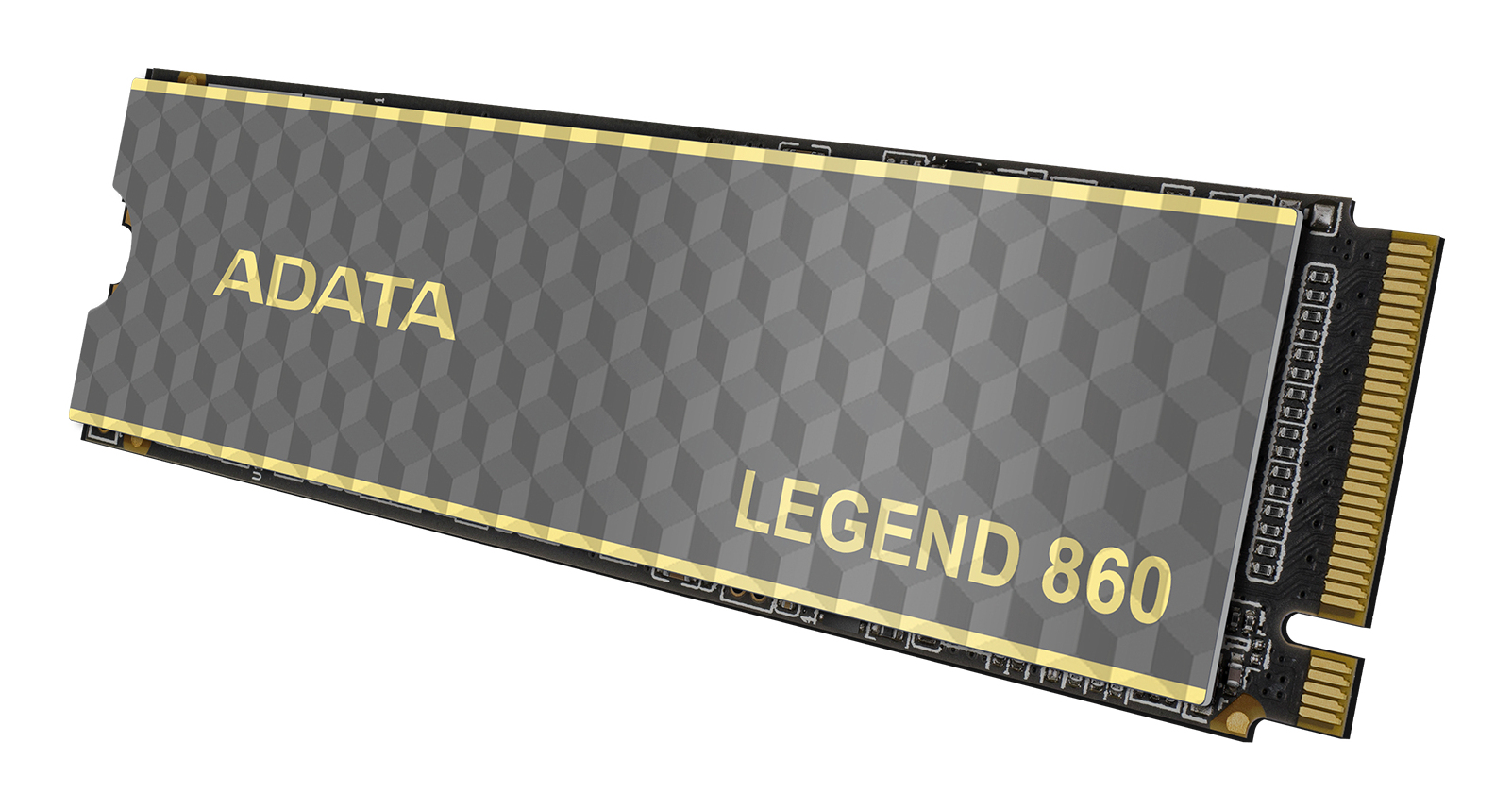
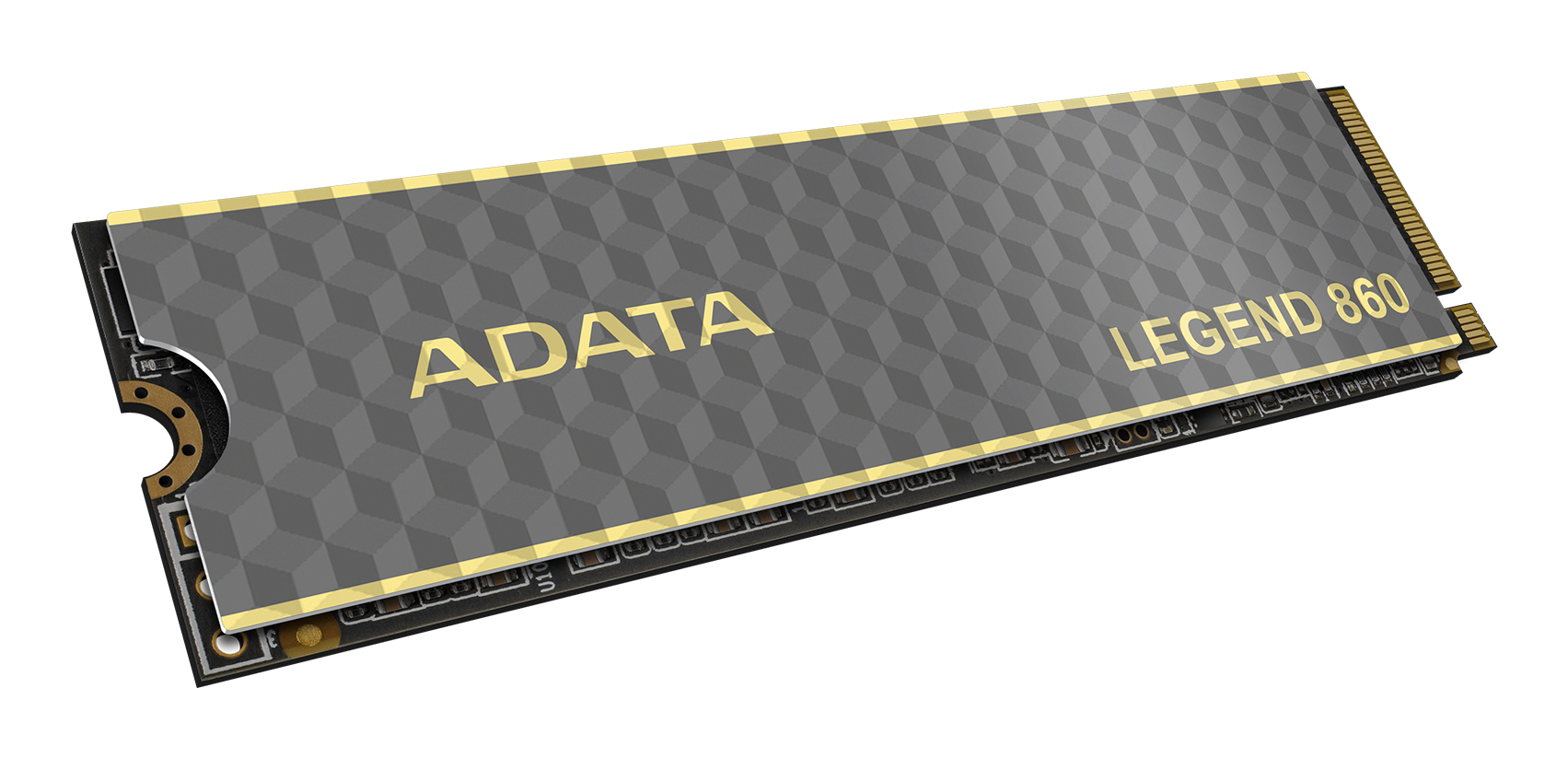
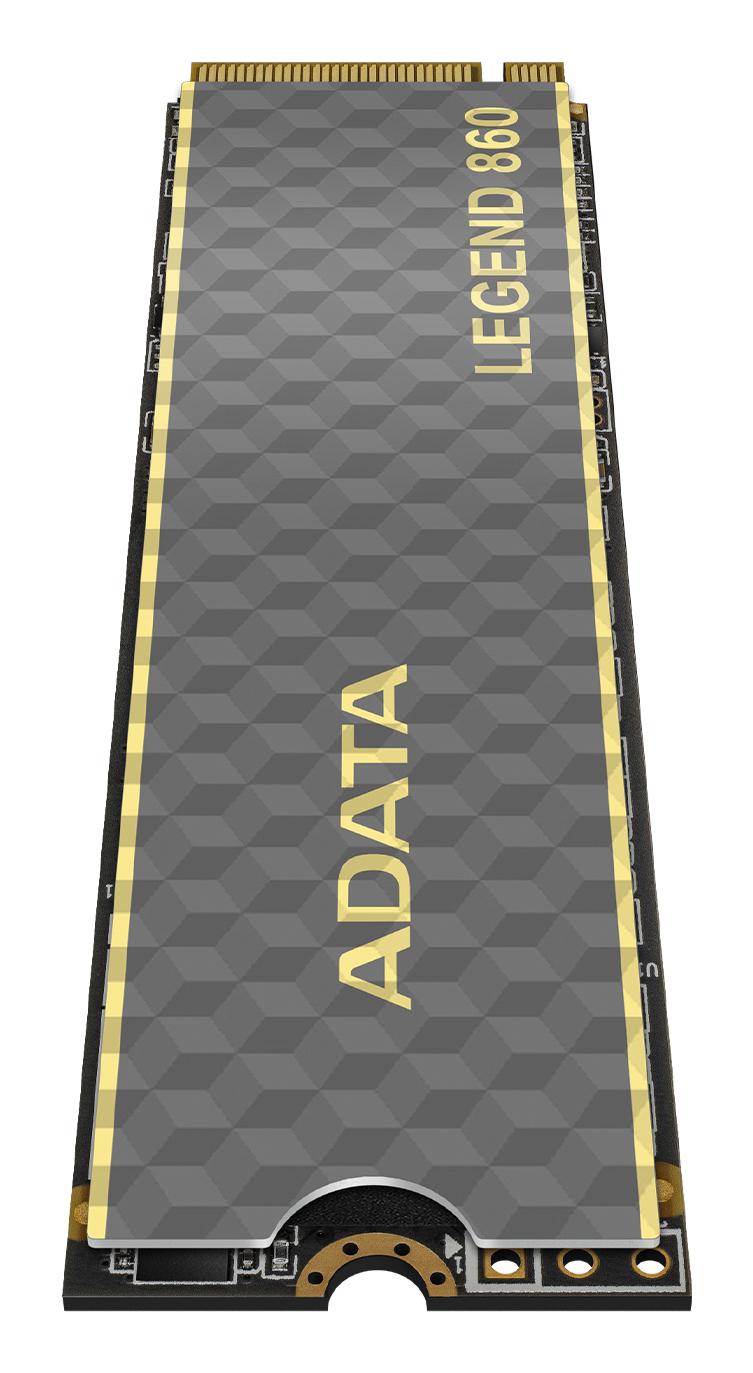
SSD ADATA LEGEND 860 M.2 500GB PCIe 4.0 NVMe - SLEG-860-500GCS
SKU
SLEG-860-500GCS
Mejora el rendimiento de tu PC, portátil o consola con este SSD ADATA LEGEND 860 de 500GB. Disfruta de velocidades de lectura de 5000 MB/s y escritura de 3000 MB/s con tecnología PCIe 4.0 NVMe para un arranque y carga ultrarrápidos.
$1,649.00
Impuestos: $1,649.00
Solo 3 piezas disponibles
Entrega estimada
Entrega entre el 29/01/2026 y el 01/02/2026
Costo de envio
Calculado en el checkout
Se ajustara automaticamente con Skydropx
Compra con confianza
- Pago seguro
- MSI con tarjetas participantes
- Factura electronica SAT
Garantia
Garantia incluida segun fabricante
Garantia extendible disponible
Metodos de pago
Metodos disponibles al finalizar la compra
El SSD ADATA LEGEND 860 es la solución perfecta para quienes buscan maximizar el rendimiento de sus dispositivos. Con una capacidad de 500GB y formato M.2 2280, este disco de estado sólido utiliza la interfaz PCI Express 4.0 y tecnología NVMe 2.0 para ofrecer velocidades impresionantes: hasta 5000 MB/s en lectura y 3000 MB/s en escritura. Ideal para gamers, profesionales y usuarios que requieren rapidez en el arranque del sistema, carga de aplicaciones y transferencia de archivos pesados.Incorpora memoria 3D NAND y funciones avanzadas como ECC, S.M.A.R.T. y SLC Caching para garantizar la integridad de tus datos y un rendimiento consistente. Con una resistencia a golpes de 1500 G y certificaciones internacionales como CE, FCC y RoHS, es confiable y duradero. Su compacto diseño de 22 x 80 mm lo hace compatible con la mayoría de PCs, portátiles y consolas modernas, facilitando la actualización sin complicaciones.Disfruta de una experiencia fluida en gaming, edición de video o trabajo diario, con un tiempo medio entre fallos de 2 millones de horas y soporte LDPC para mayor eficiencia. Incluye garantía y envío rápido para que optimices tu equipo al instante.
Especificaciones
| Características | |
|---|---|
| ECC | Si |
| NVMe | Si |
| Interfaz | PCI Express 4.0 |
| Certificación | morocco |
| SDD, capacidad | 500 GB |
| Componente para | PC/portátil/consola de videojuegos |
| Tipo de memoria | 3D NAND |
| calificación TBW | 160 |
| Soporte S.M.A.R.T. | Si |
| Velocidad de lectura | 5000 MB/s |
| Factor de formato SSD | M.2 |
| Tamaño de la SSD M.2 | 2280 (22 x 80 mm) |
| Velocidad de escritura | 3000 MB/s |
| Encriptación de hardware | No |
| Tiempo medio entre fallos | 2000000 h |
| Versión NVM Express (NVMe) | 2.0 |
| Pistas de datos de interfaz PCI Express | x4 |
| Comprobación de paridad de baja densidad (LDPC) | Si |
| Características especiales | |
| Tecnologías específicas de la marca. | SLC Caching |
| Condiciones ambientales | |
| Resistencia a golpes | 1500 G |
| Intervalo de temperatura de almacenaje | -40 - 85 °C |
| Intervalo de temperatura operativa (T-T) | 0 - 70 °C |
| Empaquetado de datos | |
| Tipo de empaque | Caja |
| Otras características | |
| Certificados de cumplimiento | BSMI, CE, EAC, Comisión Federal de Comunicaciones (FCC), KC, RCM, RoHS, UKCA |
| Peso y dimensiones | |
| Peso | 9.5 g |
| Ancho | 22 mm |
| Altura | 3.13 mm |
| Profundidad | 80 mm |
**Preguntas Frecuentes (FAQ)**
**1. ¿Es compatible con mi laptop o PC de escritorio?**
Este SSD utiliza el conector M.2 y el protocolo NVMe (PCIe 4.0). Para usarlo, tu placa base o laptop debe tener un puerto M.2 que soporte NVMe (PCIe). Verifica las especificaciones de tu equipo antes de comprar.
**2. ¿Necesito comprar algo más para instalarlo?**
Generalmente no. Solo necesitas un destornillador pequeño para fijar el tornillo que trae el SSD. Algunas placas base incluyen este tornillo y una espuma termal. Revisa el contenido de la caja del SSD y de tu placa base.
**3. ¿Cómo transfiero mi sistema operativo y archivos al nuevo SSD?**
Necesitarás un software de clonación de discos (como Acronis True Image, que a veces ADATA incluye, o herramientas gratuitas como Macrium Reflect). También necesitarás un adaptador externo USB a M.2 NVMe para conectar el nuevo SSD como unidad externa durante el proceso, o instalarlo directamente y clonar desde tu disco antiguo.
**4. ¿Cuál es la garantía y cómo la hago válida?**
Este producto cuenta con garantía. Para hacerla válida, debes conservar el comprobante de compra (ticket o factura) y la caja del producto. En caso de falla, contacta al lugar donde lo compraste o al soporte oficial de ADATA en México.
**5. ¿Por qué mi computadora no detecta el SSD después de instalarlo?**
Posibles causas: 1) No está bien insertado en la ranura M.2 (sácalo y vuelve a insertarlo con cuidado). 2) La ranura M.2 no es compatible con NVMe (revisa el manual de tu placa). 3) Necesitas inicializar y formatear el disco desde la herramienta 'Administración de discos' de Windows.
**6. ¿Necesito un disipador de calor?**
Para uso general (oficina, navegación) no es necesario. Para cargas de trabajo intensivas y prolongadas (como gaming por horas o edición de video), un disipador pequeño puede ayudar a mantener mejores velocidades sostenidas. Algunas placas base ya lo incluyen en el puerto M.2.
**7. ¿Cómo verifico que esté funcionando a su velocidad máxima?**
Puedes usar software gratuito como CrystalDiskMark. Asegúrate de que esté instalado en un puerto M.2 que soporte PCIe 4.0 (consulta el manual de tu placa) y que tengas los controladores más recientes de tu chipset instalados.
**8. ¿Es seguro para almacenar información importante?**
Como cualquier unidad de almacenamiento, no es infalible. Se recomienda siempre tener una copia de seguridad (backup) de tus archivos importantes en otro disco o en la nube, independientemente de la marca o tipo de SSD.
**1. ¿Es compatible con mi laptop o PC de escritorio?**
Este SSD utiliza el conector M.2 y el protocolo NVMe (PCIe 4.0). Para usarlo, tu placa base o laptop debe tener un puerto M.2 que soporte NVMe (PCIe). Verifica las especificaciones de tu equipo antes de comprar.
**2. ¿Necesito comprar algo más para instalarlo?**
Generalmente no. Solo necesitas un destornillador pequeño para fijar el tornillo que trae el SSD. Algunas placas base incluyen este tornillo y una espuma termal. Revisa el contenido de la caja del SSD y de tu placa base.
**3. ¿Cómo transfiero mi sistema operativo y archivos al nuevo SSD?**
Necesitarás un software de clonación de discos (como Acronis True Image, que a veces ADATA incluye, o herramientas gratuitas como Macrium Reflect). También necesitarás un adaptador externo USB a M.2 NVMe para conectar el nuevo SSD como unidad externa durante el proceso, o instalarlo directamente y clonar desde tu disco antiguo.
**4. ¿Cuál es la garantía y cómo la hago válida?**
Este producto cuenta con garantía. Para hacerla válida, debes conservar el comprobante de compra (ticket o factura) y la caja del producto. En caso de falla, contacta al lugar donde lo compraste o al soporte oficial de ADATA en México.
**5. ¿Por qué mi computadora no detecta el SSD después de instalarlo?**
Posibles causas: 1) No está bien insertado en la ranura M.2 (sácalo y vuelve a insertarlo con cuidado). 2) La ranura M.2 no es compatible con NVMe (revisa el manual de tu placa). 3) Necesitas inicializar y formatear el disco desde la herramienta 'Administración de discos' de Windows.
**6. ¿Necesito un disipador de calor?**
Para uso general (oficina, navegación) no es necesario. Para cargas de trabajo intensivas y prolongadas (como gaming por horas o edición de video), un disipador pequeño puede ayudar a mantener mejores velocidades sostenidas. Algunas placas base ya lo incluyen en el puerto M.2.
**7. ¿Cómo verifico que esté funcionando a su velocidad máxima?**
Puedes usar software gratuito como CrystalDiskMark. Asegúrate de que esté instalado en un puerto M.2 que soporte PCIe 4.0 (consulta el manual de tu placa) y que tengas los controladores más recientes de tu chipset instalados.
**8. ¿Es seguro para almacenar información importante?**
Como cualquier unidad de almacenamiento, no es infalible. Se recomienda siempre tener una copia de seguridad (backup) de tus archivos importantes en otro disco o en la nube, independientemente de la marca o tipo de SSD.
**Guía de Instalación y Puesta en Marcha**
1. **Prepara tu espacio:** Apaga completamente tu computadora, desconéctala de la corriente y toca una parte metálica de la chasis para descargar electricidad estática.
2. **Localiza la ranura M.2:** Abre la carcasa de tu PC o laptop (consulta el manual de tu equipo). Busca el puerto M.2 en la placa base. Es una ranura horizontal de unos 22 mm de ancho.
3. **Instala el SSD:** Retira el tornillo de sujeción de la ranura (si existe). Inserta el SSD ADATA LEGEND 860 en un ángulo de unos 30 grades, con los pines alineados. Presiona suavemente hacia abajo hasta que quede plano y fíjalo con el tornillo proporcionado. No lo aprietes en exceso.
4. **Cierra y enciende:** Vuelve a armar tu computadora y conéctala a la corriente.
5. **Accede a la BIOS/UEFI:** Al encender, presiona la tecla indicada (F2, DEL, F10, etc.) para entrar a la configuración de la BIOS/UEFI.
6. **Verifica detección:** En la BIOS, busca una sección llamada 'Storage', 'M.2 Configuration' o similar, y confirma que el sistema reconoce el SSD ADATA.
7. **Inicializa el disco (si es nuevo):** Si instalaste Windows desde cero, el instalador lo reconocerá. Si solo agregas el SSD como unidad extra, entra a Windows, escribe 'Crear y formatear particiones del disco' en el menú Inicio, abre la herramienta, localiza el disco nuevo (sin inicializar), haz clic derecho sobre él y selecciona 'Inicializar disco'. Luego, crea un nuevo volumen simple y formatea (usualmente NTFS).
8. **Optimiza (Opcional):** Asegúrate de tener Windows Update al día. Para máximo rendimiento, verifica en la web del fabricante de tu placa base si hay controladores actualizados para el chipset y el almacenamiento.
1. **Prepara tu espacio:** Apaga completamente tu computadora, desconéctala de la corriente y toca una parte metálica de la chasis para descargar electricidad estática.
2. **Localiza la ranura M.2:** Abre la carcasa de tu PC o laptop (consulta el manual de tu equipo). Busca el puerto M.2 en la placa base. Es una ranura horizontal de unos 22 mm de ancho.
3. **Instala el SSD:** Retira el tornillo de sujeción de la ranura (si existe). Inserta el SSD ADATA LEGEND 860 en un ángulo de unos 30 grades, con los pines alineados. Presiona suavemente hacia abajo hasta que quede plano y fíjalo con el tornillo proporcionado. No lo aprietes en exceso.
4. **Cierra y enciende:** Vuelve a armar tu computadora y conéctala a la corriente.
5. **Accede a la BIOS/UEFI:** Al encender, presiona la tecla indicada (F2, DEL, F10, etc.) para entrar a la configuración de la BIOS/UEFI.
6. **Verifica detección:** En la BIOS, busca una sección llamada 'Storage', 'M.2 Configuration' o similar, y confirma que el sistema reconoce el SSD ADATA.
7. **Inicializa el disco (si es nuevo):** Si instalaste Windows desde cero, el instalador lo reconocerá. Si solo agregas el SSD como unidad extra, entra a Windows, escribe 'Crear y formatear particiones del disco' en el menú Inicio, abre la herramienta, localiza el disco nuevo (sin inicializar), haz clic derecho sobre él y selecciona 'Inicializar disco'. Luego, crea un nuevo volumen simple y formatea (usualmente NTFS).
8. **Optimiza (Opcional):** Asegúrate de tener Windows Update al día. Para máximo rendimiento, verifica en la web del fabricante de tu placa base si hay controladores actualizados para el chipset y el almacenamiento.