Documentacion del producto
Documentacion disponible proximamente
- PDFs
- Fichas tecnicas
- Manuales
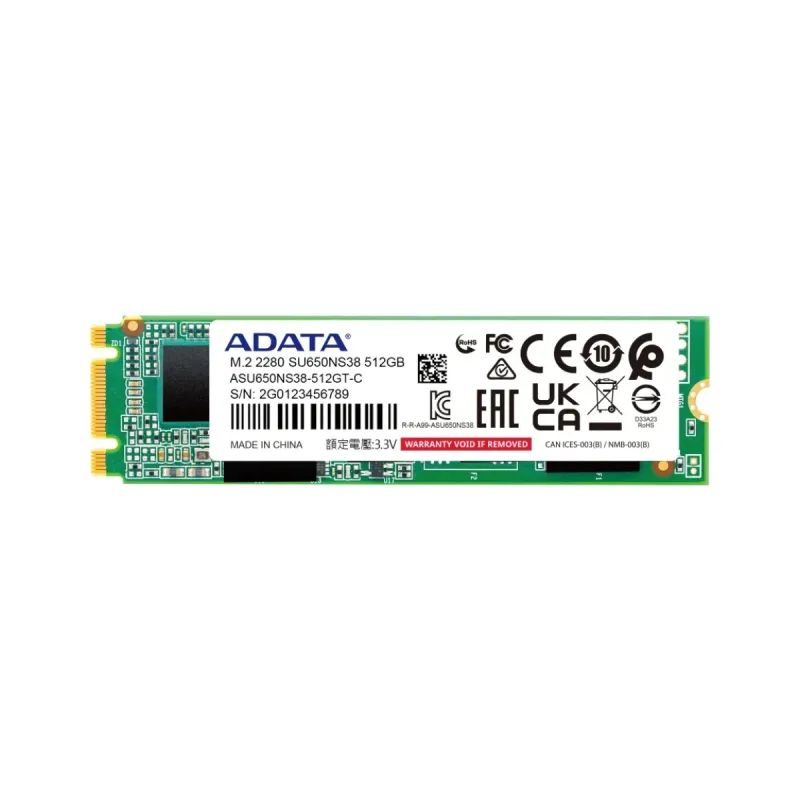
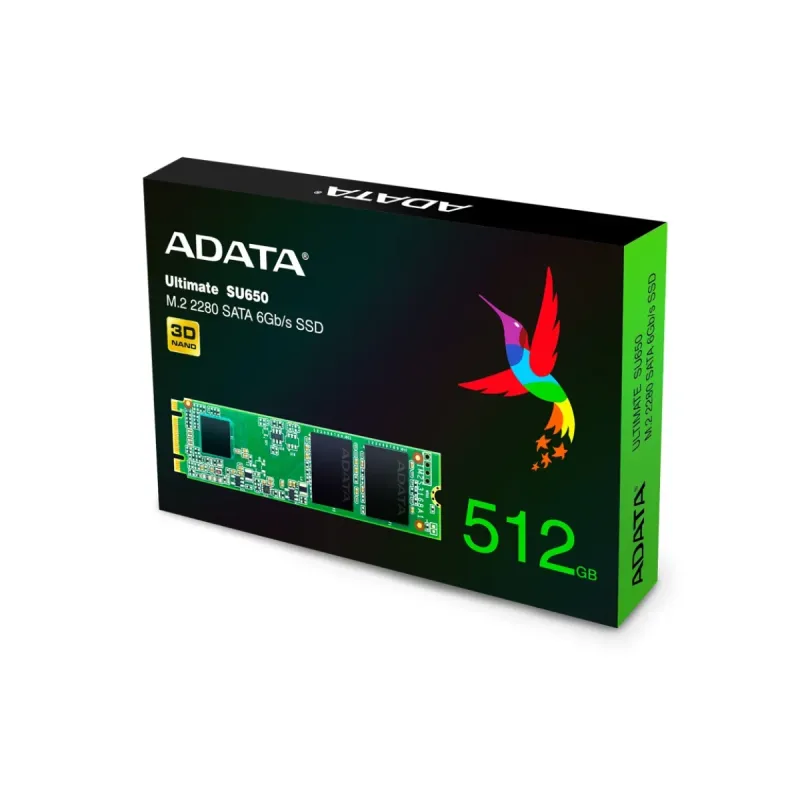
SSD ADATA Ultimate SU650 512GB M.2 SATA III - ASU650NS38-512GT-C
SKU
ASU650NS38-512GT-C
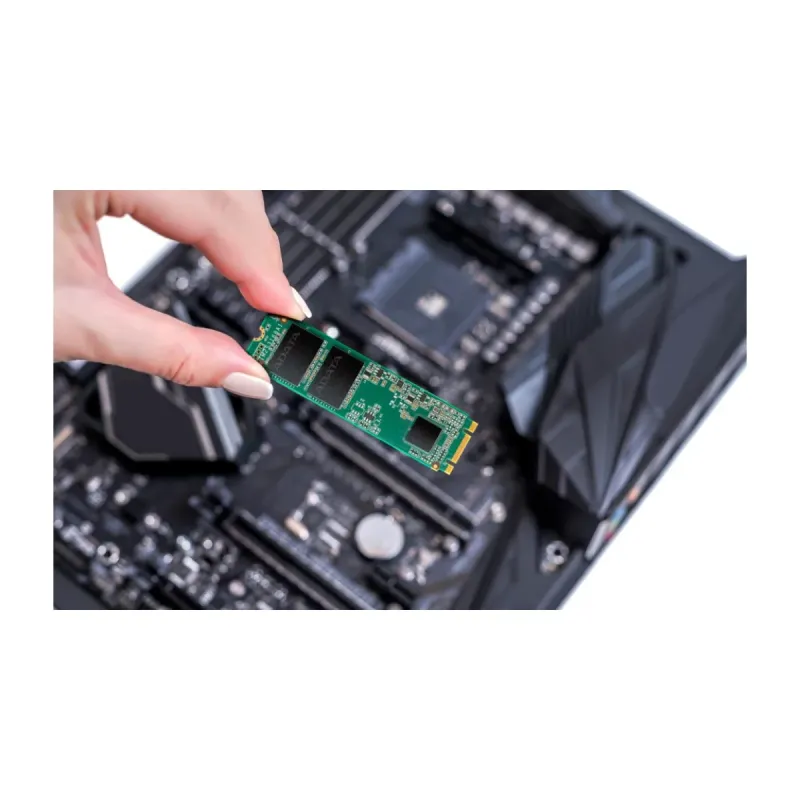
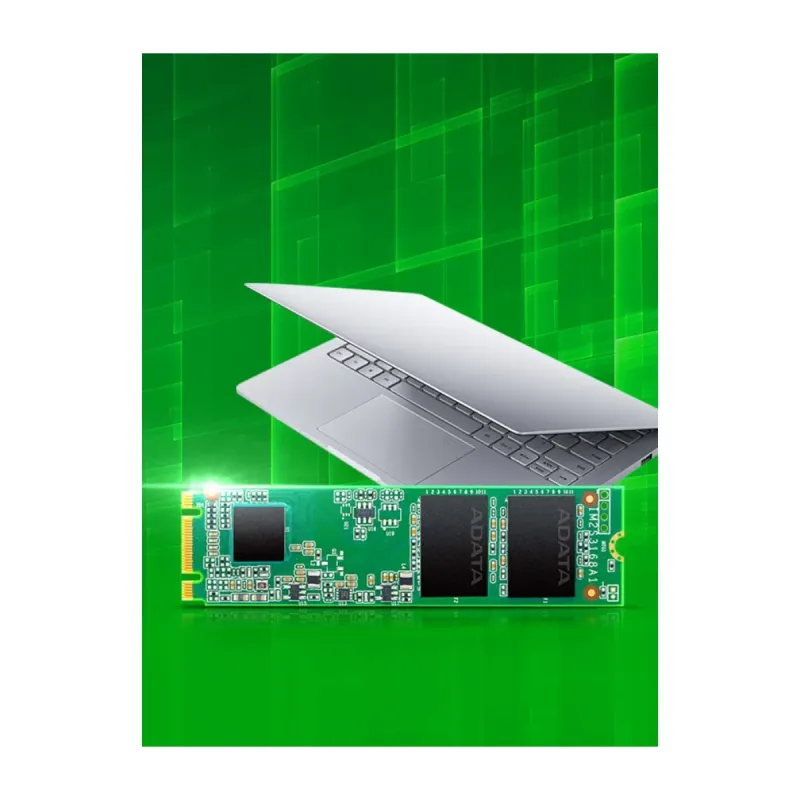
Mejora la velocidad de tu computadora con este disco sólido interno ADATA Ultimate SU650 de . Su diseño compacto en formato M.2 facilita la instalación y es ideal para darle un nuevo respiro a laptops y computadoras de escritorio compatibles. Ofrece un rendimiento confiable para tus tareas diarias, juegos y aplicaciones, mejorando los tiempos de carga y la capacidad de respuesta del sistema.
$618.03
Impuestos: $618.03
Entrega estimada
Entrega entre el 24/02/2026 y el 27/02/2026
Costo de envio
Calculado en el checkout
Se ajustara automaticamente con Skydropx
Compra con confianza
- Pago seguro
- MSI con tarjetas participantes
- Factura electronica SAT
Garantia
Garantia incluida segun fabricante
Garantia extendible disponible
Metodos de pago
Metodos disponibles al finalizar la compra
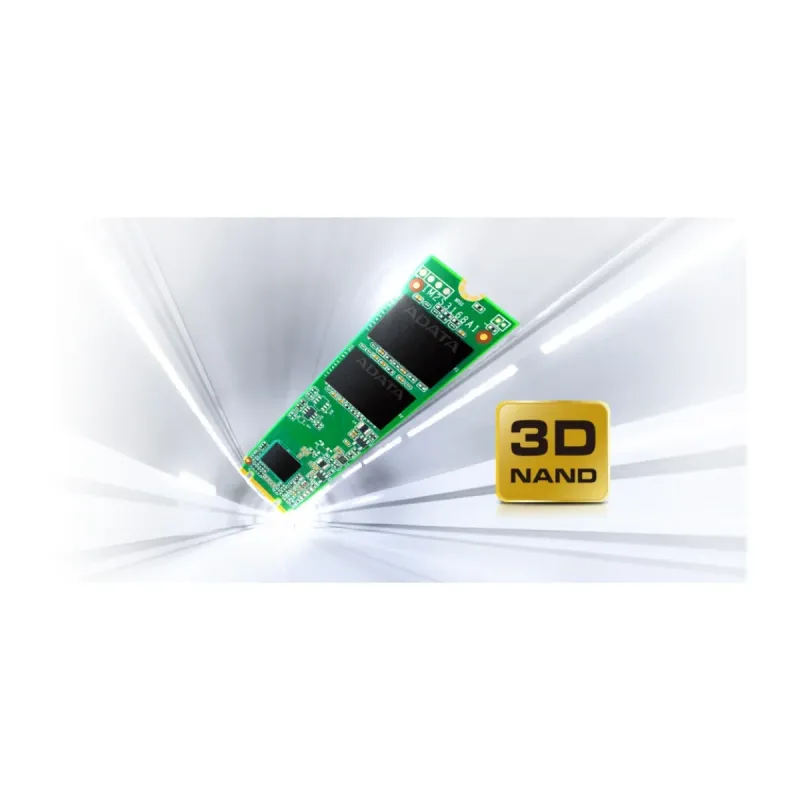
El SSD ADATA Ultimate SU650 es la solución perfecta para acelerar tu computadora. Con capacidad de 512GB y tecnología 3D NAND, ofrece un almacenamiento rápido y confiable que reduce los tiempos de carga de aplicaciones y archivos. Compatible con interfaces M.2 y SATA III, es fácil de instalar en PCs y laptops, mejorando significativamente el rendimiento general.Características clave incluyen velocidades de lectura de 550 MB/s y escritura de 510 MB/s, soporte para TRIM y S.M.A.R.T., y una calificación TBW de 420 para mayor durabilidad. Ideal para gamers, profesionales y estudiantes que buscan optimizar su equipo sin complicaciones.Disfruta de beneficios como menor consumo energético, operación silenciosa y resistencia a impactos, gracias a su diseño sin partes móviles. Con un tiempo medio entre fallos de 2 millones de horas, este SSD es una inversión segura para mantener tus datos accesibles y protegidos.
Especificaciones
| Características | |
|---|---|
| ECC | Si |
| Interfaz | Serial ATA III |
| Soporte TRIM | Si |
| SDD, capacidad | 512 GB |
| Componente para | PC/computadora portátil |
| Tipo de memoria | 3D NAND |
| calificación TBW | 420 |
| Soporte S.M.A.R.T. | Si |
| Velocidad de lectura | 550 MB/s |
| Factor de formato SSD | M.2 |
| Velocidad de escritura | 510 MB/s |
| Lectura aleatoria (4KB) | 80000 IOPS |
| Escritura aleatoria (4KB) | 60000 IOPS |
| Tiempo medio entre fallos | 2000000 h |
| Cola de comandos nativos (NCQ) | Si |
| Velocidad de transferencia de datos | 6 Gbit/s |
| Características especiales | |
| Tecnologías específicas de la marca. | SLC Caching |
| Condiciones ambientales | |
| Intervalo de temperatura de almacenaje | -40 - 85 °C |
| Intervalo de temperatura operativa (T-T) | 0 - 70 °C |
| Datos de logística | |
| Código de Sistema de Armonización (SA) | 84717070 |
| Peso y dimensiones | |
| Peso | 7 g |
| Ancho | 22 mm |
| Altura | 3.5 mm |
| Profundidad | 80 mm |
**Preguntas Frecuentes (FAQs)**
**1. ¿Es compatible con mi laptop o PC de escritorio?**
Sí, es compatible con cualquier computadora (laptop o desktop) que tenga un puerto M.2 y soporte el protocolo SATA III. Es importante verificar en el manual de tu placa base o laptop si el slot M.2 soporta unidades SATA (algunos solo soportan NVMe).
**2. ¿Necesito comprar algún cable o accesorio extra para instalarlo?**
No, la unidad se conecta directamente al puerto M.2 de la placa base. Sin embargo, en algunos casos necesitarás un tornillo pequeño para fijarla, que normalmente viene incluido con la tarjeta madre o el gabinete.
**3. ¿Cómo transfiero mi sistema operativo y archivos desde mi disco duro viejo?**
Puedes usar software de clonación de discos (como Acronis True Image, Macrium Reflect o herramientas gratuitas) para copiar todo el contenido de tu disco antiguo a este SSD. Asegúrate de que la capacidad usada en el disco viejo sea menor a 512GB.
**4. ¿Tiene garantía y cómo la hago válida?**
Sí, los productos ADATA cuentan con garantía. Debes conservar tu ticket o factura de compra. Para cualquier gestión, contacta directamente al soporte de ADATA o al punto de venta donde lo adquiriste, presentando el comprobante.
**5. ¿Por qué mi computadora no detecta el SSD después de instalarlo?**
Primero, verifica que esté bien insertado en el puerto M.2. Luego, entra a la BIOS/UEFI de tu computadora y revisa si el puerto está habilitado. También es posible que necesites inicializar y formatear la unidad desde la herramienta 'Administración de discos' de Windows.
**6. ¿Requiere mantenimiento especial?**
No, los SSD no requieren desfragmentación. Para un rendimiento óptimo a largo plazo, asegúrate de tener siempre algo de espacio libre (al menos un 10-15%) y mantener actualizados los controladores de tu placa base.
**7. ¿Es seguro para almacenar datos importantes?**
Sí, pero como con cualquier dispositivo de almacenamiento, se recomienda siempre tener una copia de seguridad (backup) de tus archivos más importantes en otro lugar (como otro disco, la nube o un disco externo).
**8. ¿Puedo usarlo como disco externo?**
Sí, pero necesitarás comprar por separado un 'case' o adaptador externo para SSD M.2 SATA, que se conecte vía USB a tu computadora.
**1. ¿Es compatible con mi laptop o PC de escritorio?**
Sí, es compatible con cualquier computadora (laptop o desktop) que tenga un puerto M.2 y soporte el protocolo SATA III. Es importante verificar en el manual de tu placa base o laptop si el slot M.2 soporta unidades SATA (algunos solo soportan NVMe).
**2. ¿Necesito comprar algún cable o accesorio extra para instalarlo?**
No, la unidad se conecta directamente al puerto M.2 de la placa base. Sin embargo, en algunos casos necesitarás un tornillo pequeño para fijarla, que normalmente viene incluido con la tarjeta madre o el gabinete.
**3. ¿Cómo transfiero mi sistema operativo y archivos desde mi disco duro viejo?**
Puedes usar software de clonación de discos (como Acronis True Image, Macrium Reflect o herramientas gratuitas) para copiar todo el contenido de tu disco antiguo a este SSD. Asegúrate de que la capacidad usada en el disco viejo sea menor a 512GB.
**4. ¿Tiene garantía y cómo la hago válida?**
Sí, los productos ADATA cuentan con garantía. Debes conservar tu ticket o factura de compra. Para cualquier gestión, contacta directamente al soporte de ADATA o al punto de venta donde lo adquiriste, presentando el comprobante.
**5. ¿Por qué mi computadora no detecta el SSD después de instalarlo?**
Primero, verifica que esté bien insertado en el puerto M.2. Luego, entra a la BIOS/UEFI de tu computadora y revisa si el puerto está habilitado. También es posible que necesites inicializar y formatear la unidad desde la herramienta 'Administración de discos' de Windows.
**6. ¿Requiere mantenimiento especial?**
No, los SSD no requieren desfragmentación. Para un rendimiento óptimo a largo plazo, asegúrate de tener siempre algo de espacio libre (al menos un 10-15%) y mantener actualizados los controladores de tu placa base.
**7. ¿Es seguro para almacenar datos importantes?**
Sí, pero como con cualquier dispositivo de almacenamiento, se recomienda siempre tener una copia de seguridad (backup) de tus archivos más importantes en otro lugar (como otro disco, la nube o un disco externo).
**8. ¿Puedo usarlo como disco externo?**
Sí, pero necesitarás comprar por separado un 'case' o adaptador externo para SSD M.2 SATA, que se conecte vía USB a tu computadora.
**Guía de Instalación y Puesta en Marcha**
1. **Prepara tu espacio:** Apaga completamente tu computadora, desconéctala de la corriente eléctrica y, si es una laptop, retira la batería si es posible.
2. **Accede al interior:** Abre la carcasa de tu PC de escritorio o la tapa de acceso al almacenamiento de tu laptop (consulta el manual de tu equipo si es necesario).
3. **Localiza el puerto:** Identifica el conector M.2 en tu placa base. Suele ser una ranura horizontal cerca del puerto PCIe.
4. **Instala el SSD:** Retira con cuidado el tornillo de sujeción del puerto M.2 (si lo tiene). Inserta el SSD ADATA SU650 en un ángulo de unos 30 grados, asegurándote de que la muesca (key) del conector coincida con la del puerto.
5. **Fíjalo:** Presiona suavemente la unidad hacia abajo hasta que quede plana y asegúrala con el tornillo de sujeción.
6. **Cierra todo:** Vuelve a colocar la tapa o cerrar la carcasa de tu computadora.
7. **Enciende:** Conecta la corriente y enciende tu PC. Entra a la BIOS/UEFI (generalmente presionando F2, DEL o F10 al arrancar) para verificar que la unidad sea detectada.
8. **Inicializa (si es nuevo):** Si instalaste el SSD como un disco adicional (no para clonar), entra a Windows, ve a 'Administración de discos' (clic derecho en Inicio), localiza el nuevo disco (aparecerá como 'No inicializado'), haz clic derecho sobre él y selecciona 'Inicializar disco'. Luego, crea un nuevo volumen y formatea (usualmente NTFS).
9. **Clona (opcional):** Si quieres mover tu sistema operativo, usa un software de clonación para copiar tu disco antiguo a este nuevo SSD. Luego, en la BIOS, configura el SSD como primer dispositivo de arranque.
10. **¡Listo!:** Disfruta de la velocidad y el rendimiento mejorado de tu nuevo SSD.
**Nota:** Para especificaciones técnicas detalladas, consulta la ficha del producto en el sitio web del fabricante o el manual de usuario incluido.
1. **Prepara tu espacio:** Apaga completamente tu computadora, desconéctala de la corriente eléctrica y, si es una laptop, retira la batería si es posible.
2. **Accede al interior:** Abre la carcasa de tu PC de escritorio o la tapa de acceso al almacenamiento de tu laptop (consulta el manual de tu equipo si es necesario).
3. **Localiza el puerto:** Identifica el conector M.2 en tu placa base. Suele ser una ranura horizontal cerca del puerto PCIe.
4. **Instala el SSD:** Retira con cuidado el tornillo de sujeción del puerto M.2 (si lo tiene). Inserta el SSD ADATA SU650 en un ángulo de unos 30 grados, asegurándote de que la muesca (key) del conector coincida con la del puerto.
5. **Fíjalo:** Presiona suavemente la unidad hacia abajo hasta que quede plana y asegúrala con el tornillo de sujeción.
6. **Cierra todo:** Vuelve a colocar la tapa o cerrar la carcasa de tu computadora.
7. **Enciende:** Conecta la corriente y enciende tu PC. Entra a la BIOS/UEFI (generalmente presionando F2, DEL o F10 al arrancar) para verificar que la unidad sea detectada.
8. **Inicializa (si es nuevo):** Si instalaste el SSD como un disco adicional (no para clonar), entra a Windows, ve a 'Administración de discos' (clic derecho en Inicio), localiza el nuevo disco (aparecerá como 'No inicializado'), haz clic derecho sobre él y selecciona 'Inicializar disco'. Luego, crea un nuevo volumen y formatea (usualmente NTFS).
9. **Clona (opcional):** Si quieres mover tu sistema operativo, usa un software de clonación para copiar tu disco antiguo a este nuevo SSD. Luego, en la BIOS, configura el SSD como primer dispositivo de arranque.
10. **¡Listo!:** Disfruta de la velocidad y el rendimiento mejorado de tu nuevo SSD.
**Nota:** Para especificaciones técnicas detalladas, consulta la ficha del producto en el sitio web del fabricante o el manual de usuario incluido.