Documentacion del producto
Documentacion disponible proximamente
- PDFs
- Fichas tecnicas
- Manuales
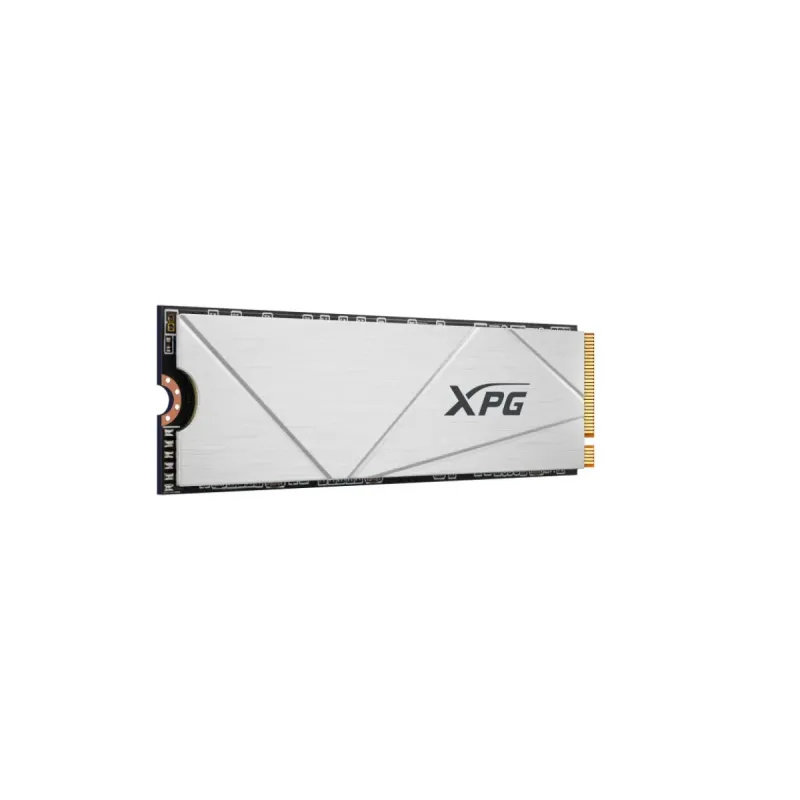
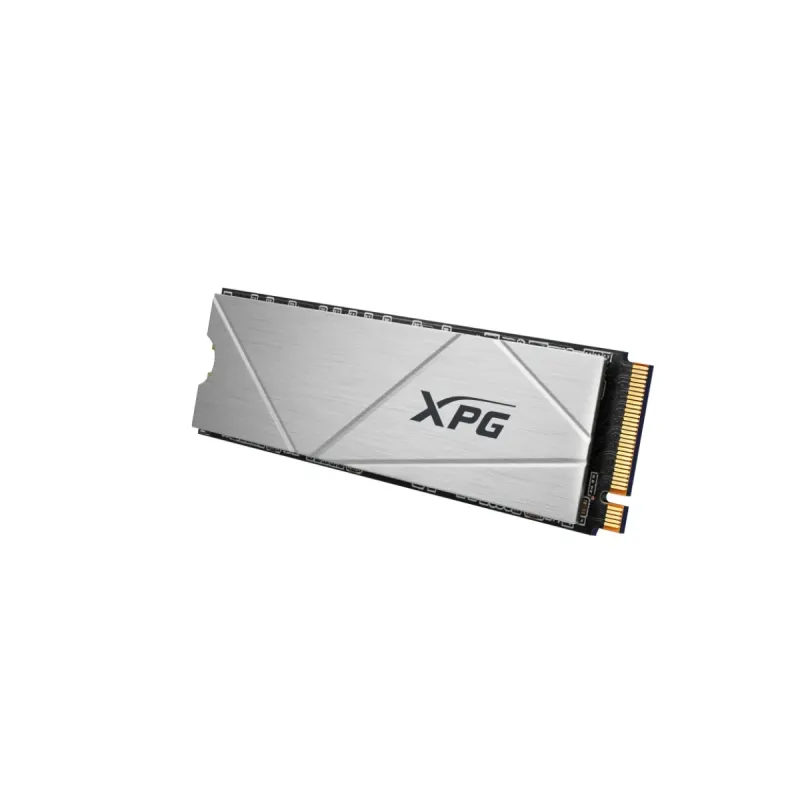
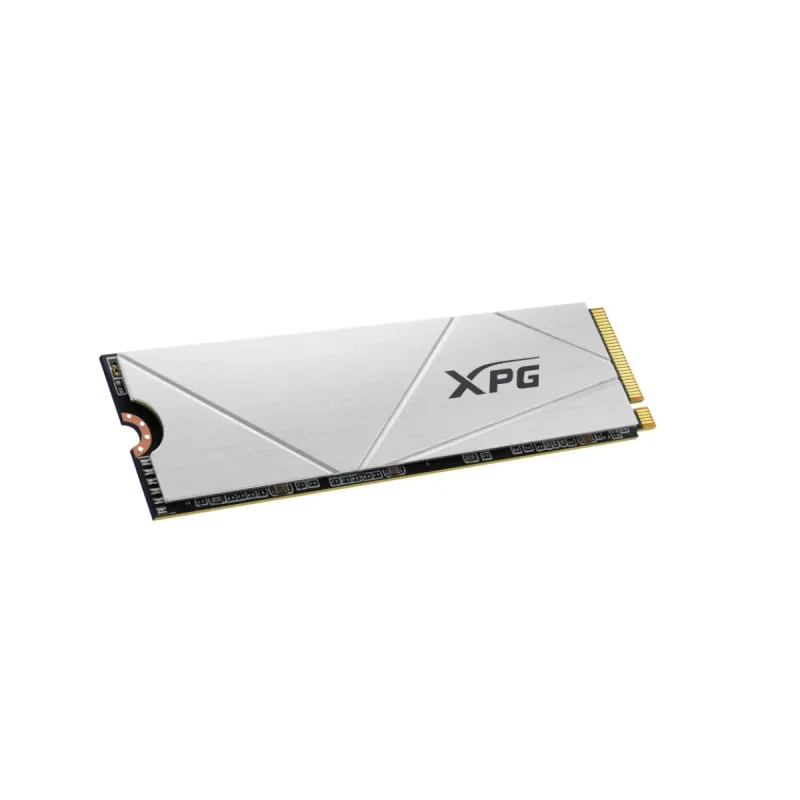
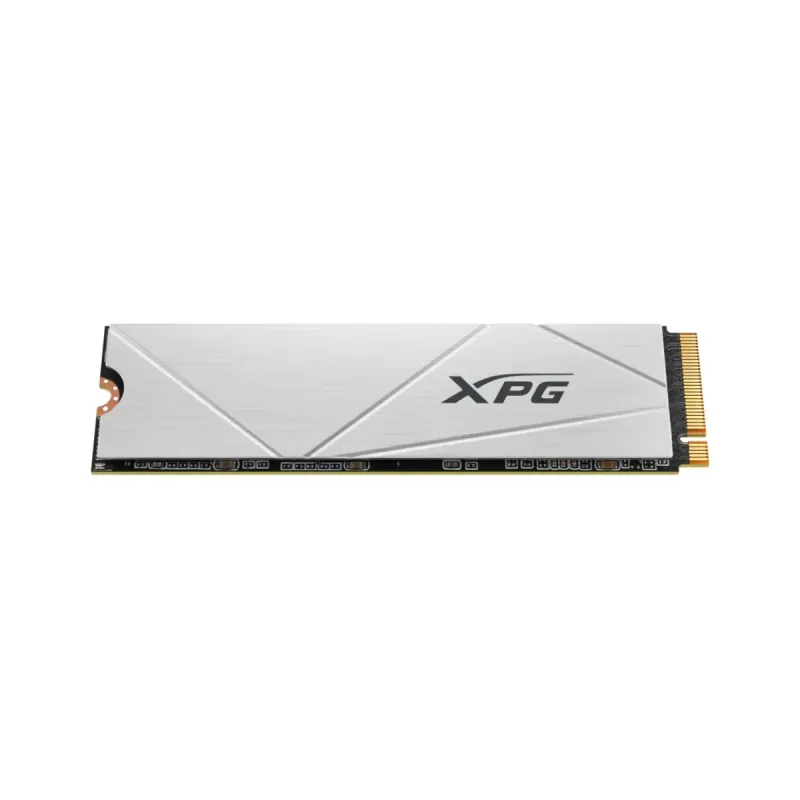
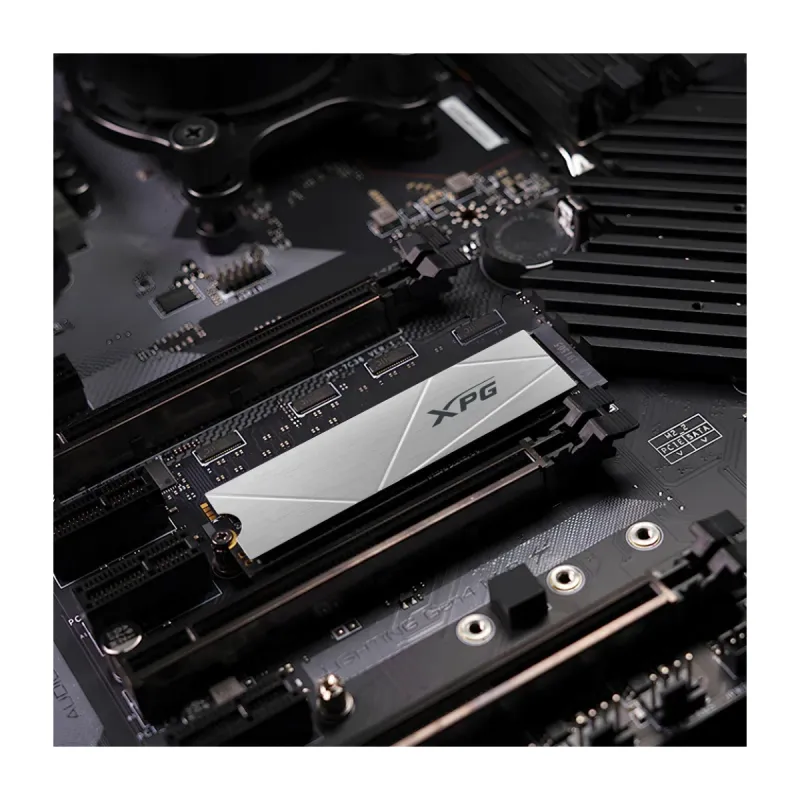
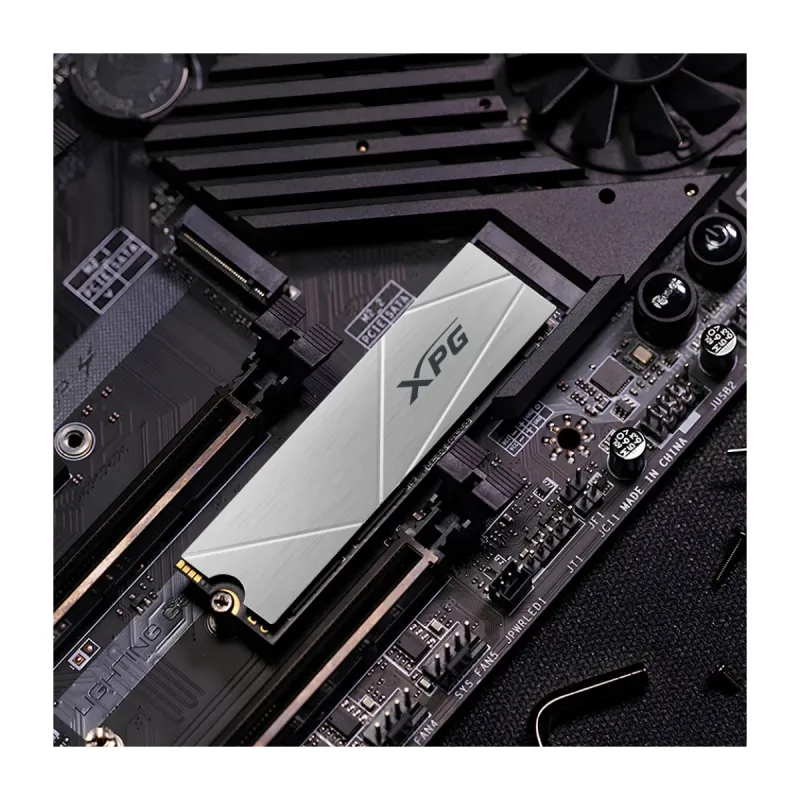
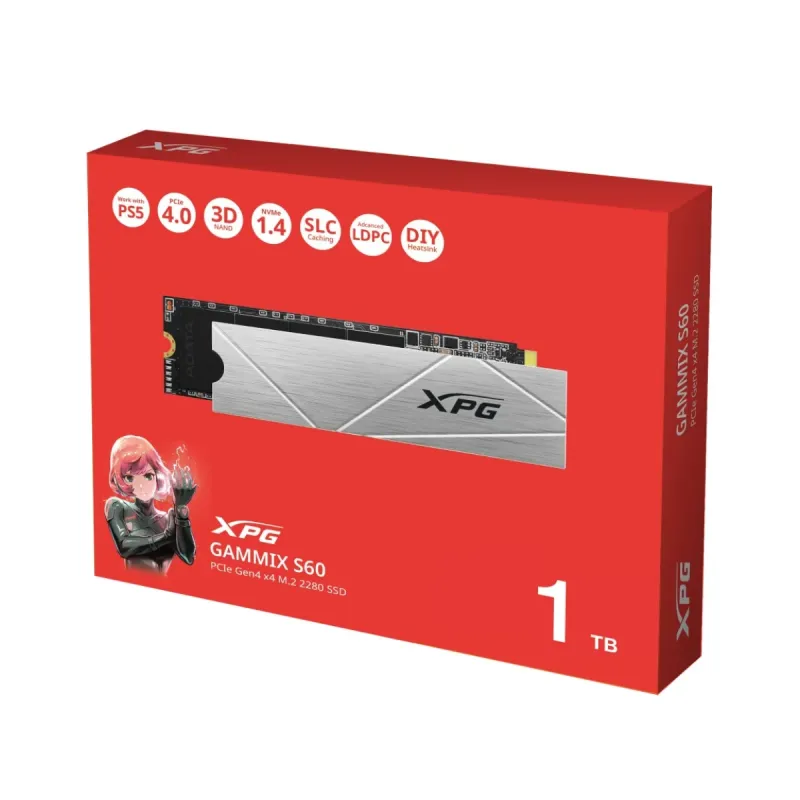
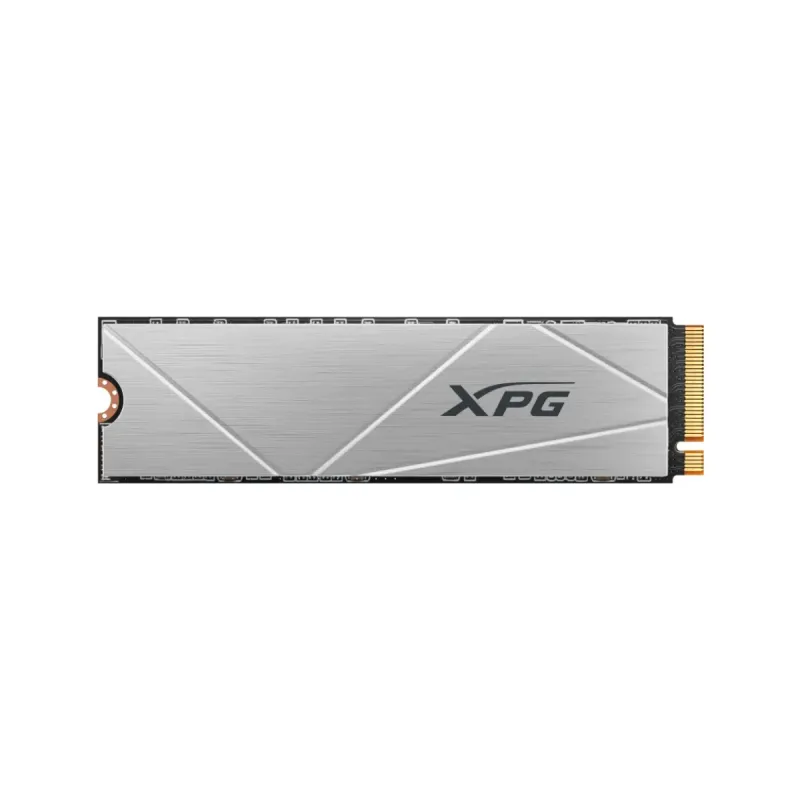
SSD ADATA XPG GAMMIX S60 M.2 1TB PCIe 4.0 - AGAMMIXS60-1T-CS
SKU
AGAMMIXS60-1T-CS
Mejora el rendimiento de tu PC o PlayStation 5 con este SSD M.2 de 1TB ADATA XPG GAMMIX S60. Disfruta de velocidades de lectura de 5000 MB/s y escritura de 3200 MB/s, ideal para gaming y aplicaciones exigentes.
$3,779.00
Impuestos: $3,779.00
Solo 3 piezas disponibles
Entrega estimada
Entrega entre el 29/01/2026 y el 01/02/2026
Costo de envio
Calculado en el checkout
Se ajustara automaticamente con Skydropx
Compra con confianza
- Pago seguro
- MSI con tarjetas participantes
- Factura electronica SAT
Garantia
Garantia incluida segun fabricante
Garantia extendible disponible
Metodos de pago
Metodos disponibles al finalizar la compra
Etiquetas:
ssd
, adata
, xpg gammix s60
, m.2
, 1tb
, pcie 4.0
, gaming
, almacenamiento
, ps5
, computadora
, laptop
, alto rendimiento
, nvme
, disipador termico
El SSD ADATA XPG GAMMIX S60 es la solución perfecta para quienes buscan alto rendimiento y confiabilidad en almacenamiento. Con capacidad de 1TB y interfaz PCIe 4.0, ofrece velocidades impresionantes de lectura hasta 5000 MB/s y escritura hasta 3200 MB/s, reduciendo tiempos de carga y mejorando la experiencia en juegos, edición de video y multitarea.Equipado con tecnología 3D NAND y SLC Caching, garantiza durabilidad y eficiencia. Incluye disipador térmico para mantener temperaturas óptimas durante uso intensivo. Es compatible con PC, laptops y PlayStation 5, permitiendo ampliar el almacenamiento de tu consola fácilmente.Ideal para gamers, creadores de contenido y usuarios que exigen velocidad y capacidad. Con certificaciones internacionales y encriptación de hardware, tus datos estarán seguros. ¡Optimiza tu sistema con este SSD de alto rendimiento!
Especificaciones
| Características | |
|---|---|
| ECC | Si |
| NVMe | Si |
| Interfaz | PCI Express 4.0 |
| Certificación | CE, FCC, BSMI, KC, Morocco, EAC, RCM, UKCA, RoHS |
| SDD, capacidad | 1 TB |
| Componente para | PC/computadora portátil |
| Tipo de memoria | 3D NAND |
| calificación TBW | 250 |
| Soporte S.M.A.R.T. | Si |
| Velocidad de lectura | 5000 MB/s |
| Factor de formato SSD | M.2 |
| Tamaño de la SSD M.2 | 2280 (22 x 80 mm) |
| Velocidad de escritura | 3200 MB/s |
| Encriptación de hardware | Si |
| Tiempo medio entre fallos | 1500000 h |
| Versión NVM Express (NVMe) | 1.4 |
| Pistas de datos de interfaz PCI Express | x4 |
| Características especiales | |
| Tecnologías específicas de la marca. | SLC Caching |
| Condiciones ambientales | |
| Resistencia a golpes | 1500 G |
| Intervalo de temperatura de almacenaje | -40 - 85 °C |
| Intervalo de temperatura operativa (T-T) | 0 - 70 °C |
| Empaquetado de datos | |
| Tipo de empaque | Caja |
| Otras características | |
| Tipo de enfriamiento | Disipador térmico |
| Productos compatibles | PlayStation 5 |
| Peso y dimensiones | |
| Peso | 8 g |
| Ancho | 22 mm |
| Altura | 3.13 mm |
| Profundidad | 80 mm |
**Preguntas Frecuentes (FAQs)**
**1. ¿Es compatible con mi PC o laptop?**
Requiere un puerto M.2 NVMe con soporte para PCIe 4.0 (o PCIe 3.0, pero a velocidades reducidas). Verifica las especificaciones de tu placa base o laptop antes de comprar.
**2. ¿Funciona en la consola PlayStation 5 (PS5)?**
Sí, este modelo es compatible con la PS5, ya que cumple con los requisitos de interfaz M.2 NVMe PCIe Gen4 y capacidad (1TB).
**3. ¿Necesito un disipador de calor?**
Este modelo incluye un disipador integrado (heatsink), lo cual es ideal para mantener temperaturas óptimas durante sesiones largas de gaming o transferencias intensivas.
**4. ¿Cómo lo instalo físicamente?**
Debes insertarlo en la ranura M.2 de tu placa base, asegurarlo con el tornillo correspondiente (que suele venir con la tarjeta madre) y conectar el disipador si es separable. Apaga y desenchufa el equipo antes de hacerlo.
**5. ¿Necesito formatearlo o hacer algo después de instalarlo?**
Sí, una vez instalado físicamente y detectado por la BIOS/UEFI, debes inicializar y formatear la unidad desde el sistema operativo (por ejemplo, en Windows, usando la herramienta 'Administración de discos').
**6. ¿Cuál es su garantía?**
ADATA suele ofrecer una garantía limitada. Para el periodo exacto y condiciones, consulta la ficha del producto en el sitio oficial o el empaque original.
**7. ¿Qué hago si mi computadora no lo detecta?**
Verifica que esté bien insertado en la ranura. Asegúrate de que la BIOS/UEFI tenga habilitado el puerto M.2 y el modo NVMe. Actualizar la BIOS de la placa base también puede ayudar.
**8. ¿Es seguro para almacenar datos importantes?**
Como cualquier unidad de estado sólido, es fiable, pero se recomienda siempre mantener una copia de seguridad (backup) de tus archivos críticos en otro dispositivo o en la nube.
**9. ¿Requiere mantenimiento especial?**
No. Los SSD no necesitan desfragmentación. Para un rendimiento óptimo a largo plazo, asegúrate de que tu sistema operativo esté actualizado y que tengas algo de espacio libre en la unidad.
**10. ¿Puedo usarlo como unidad externa?**
Sí, pero necesitarás una carcasa o adaptador externo compatible con M.2 NVMe PCIe. Asegúrate de que el adaptador soporte PCIe 4.0 para aprovechar al máximo la velocidad.
**1. ¿Es compatible con mi PC o laptop?**
Requiere un puerto M.2 NVMe con soporte para PCIe 4.0 (o PCIe 3.0, pero a velocidades reducidas). Verifica las especificaciones de tu placa base o laptop antes de comprar.
**2. ¿Funciona en la consola PlayStation 5 (PS5)?**
Sí, este modelo es compatible con la PS5, ya que cumple con los requisitos de interfaz M.2 NVMe PCIe Gen4 y capacidad (1TB).
**3. ¿Necesito un disipador de calor?**
Este modelo incluye un disipador integrado (heatsink), lo cual es ideal para mantener temperaturas óptimas durante sesiones largas de gaming o transferencias intensivas.
**4. ¿Cómo lo instalo físicamente?**
Debes insertarlo en la ranura M.2 de tu placa base, asegurarlo con el tornillo correspondiente (que suele venir con la tarjeta madre) y conectar el disipador si es separable. Apaga y desenchufa el equipo antes de hacerlo.
**5. ¿Necesito formatearlo o hacer algo después de instalarlo?**
Sí, una vez instalado físicamente y detectado por la BIOS/UEFI, debes inicializar y formatear la unidad desde el sistema operativo (por ejemplo, en Windows, usando la herramienta 'Administración de discos').
**6. ¿Cuál es su garantía?**
ADATA suele ofrecer una garantía limitada. Para el periodo exacto y condiciones, consulta la ficha del producto en el sitio oficial o el empaque original.
**7. ¿Qué hago si mi computadora no lo detecta?**
Verifica que esté bien insertado en la ranura. Asegúrate de que la BIOS/UEFI tenga habilitado el puerto M.2 y el modo NVMe. Actualizar la BIOS de la placa base también puede ayudar.
**8. ¿Es seguro para almacenar datos importantes?**
Como cualquier unidad de estado sólido, es fiable, pero se recomienda siempre mantener una copia de seguridad (backup) de tus archivos críticos en otro dispositivo o en la nube.
**9. ¿Requiere mantenimiento especial?**
No. Los SSD no necesitan desfragmentación. Para un rendimiento óptimo a largo plazo, asegúrate de que tu sistema operativo esté actualizado y que tengas algo de espacio libre en la unidad.
**10. ¿Puedo usarlo como unidad externa?**
Sí, pero necesitarás una carcasa o adaptador externo compatible con M.2 NVMe PCIe. Asegúrate de que el adaptador soporte PCIe 4.0 para aprovechar al máximo la velocidad.
**Guía de Uso Rápida - SSD ADATA XPG GAMMIX S60**
1. **Preparación:** Apaga tu computadora o PS5 y desconéctala de la corriente eléctrica.
2. **Acceso:** Abre la carcasa de tu PC para acceder a la placa base, o la cubierta de la ranura M.2 en tu PS5.
3. **Localización:** Encuentra la ranura M.2 compatible (PCIe 4.0 recomendado) en tu placa base o consola.
4. **Instalación Física:** Retira el tornillo de la ranura (si existe). Inserta el SSD en un ángulo de 30 grados, presiónalo hacia abajo y asegúralo con el tornillo. Asegúrate de que el disipador integrado no toque otros componentes.
5. **Cierre:** Vuelve a colocar la cubierta o tapa del equipo.
6. **Encendido:** Conecta la energía y enciende el equipo.
7. **Detección en BIOS/UEFI:** Entra en la BIOS/UEFI (generalmente presionando F2 o Del al arrancar) y verifica que la unidad sea detectada.
8. **Configuración en el Sistema Operativo (Ej. Windows):** Inicia Windows. Ve a 'Administración de discos' (clic derecho en Inicio).
9. **Inicialización:** Si es nueva, el sistema te pedirá inicializarla (elige GPT para sistemas modernos).
10. **Formateo:** Asigna una letra de unidad y formatea en NTFS (para Windows) con el tamaño de asignación predeterminado.
11. **Listo:** La unidad aparecerá en 'Este equipo' y estará lista para usar.
12. **PS5:** En la PS5, sigue las instrucciones oficiales de Sony para formatear y configurar el SSD como almacenamiento extendido.
1. **Preparación:** Apaga tu computadora o PS5 y desconéctala de la corriente eléctrica.
2. **Acceso:** Abre la carcasa de tu PC para acceder a la placa base, o la cubierta de la ranura M.2 en tu PS5.
3. **Localización:** Encuentra la ranura M.2 compatible (PCIe 4.0 recomendado) en tu placa base o consola.
4. **Instalación Física:** Retira el tornillo de la ranura (si existe). Inserta el SSD en un ángulo de 30 grados, presiónalo hacia abajo y asegúralo con el tornillo. Asegúrate de que el disipador integrado no toque otros componentes.
5. **Cierre:** Vuelve a colocar la cubierta o tapa del equipo.
6. **Encendido:** Conecta la energía y enciende el equipo.
7. **Detección en BIOS/UEFI:** Entra en la BIOS/UEFI (generalmente presionando F2 o Del al arrancar) y verifica que la unidad sea detectada.
8. **Configuración en el Sistema Operativo (Ej. Windows):** Inicia Windows. Ve a 'Administración de discos' (clic derecho en Inicio).
9. **Inicialización:** Si es nueva, el sistema te pedirá inicializarla (elige GPT para sistemas modernos).
10. **Formateo:** Asigna una letra de unidad y formatea en NTFS (para Windows) con el tamaño de asignación predeterminado.
11. **Listo:** La unidad aparecerá en 'Este equipo' y estará lista para usar.
12. **PS5:** En la PS5, sigue las instrucciones oficiales de Sony para formatear y configurar el SSD como almacenamiento extendido.