

Documentacion del producto
Documentacion disponible proximamente
- PDFs
- Fichas tecnicas
- Manuales
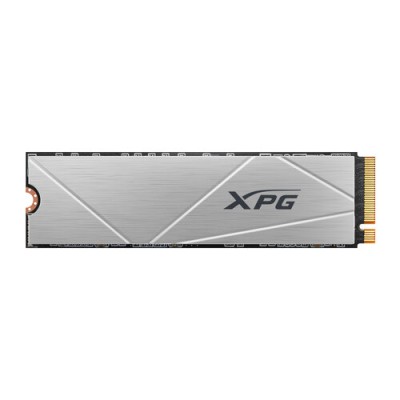
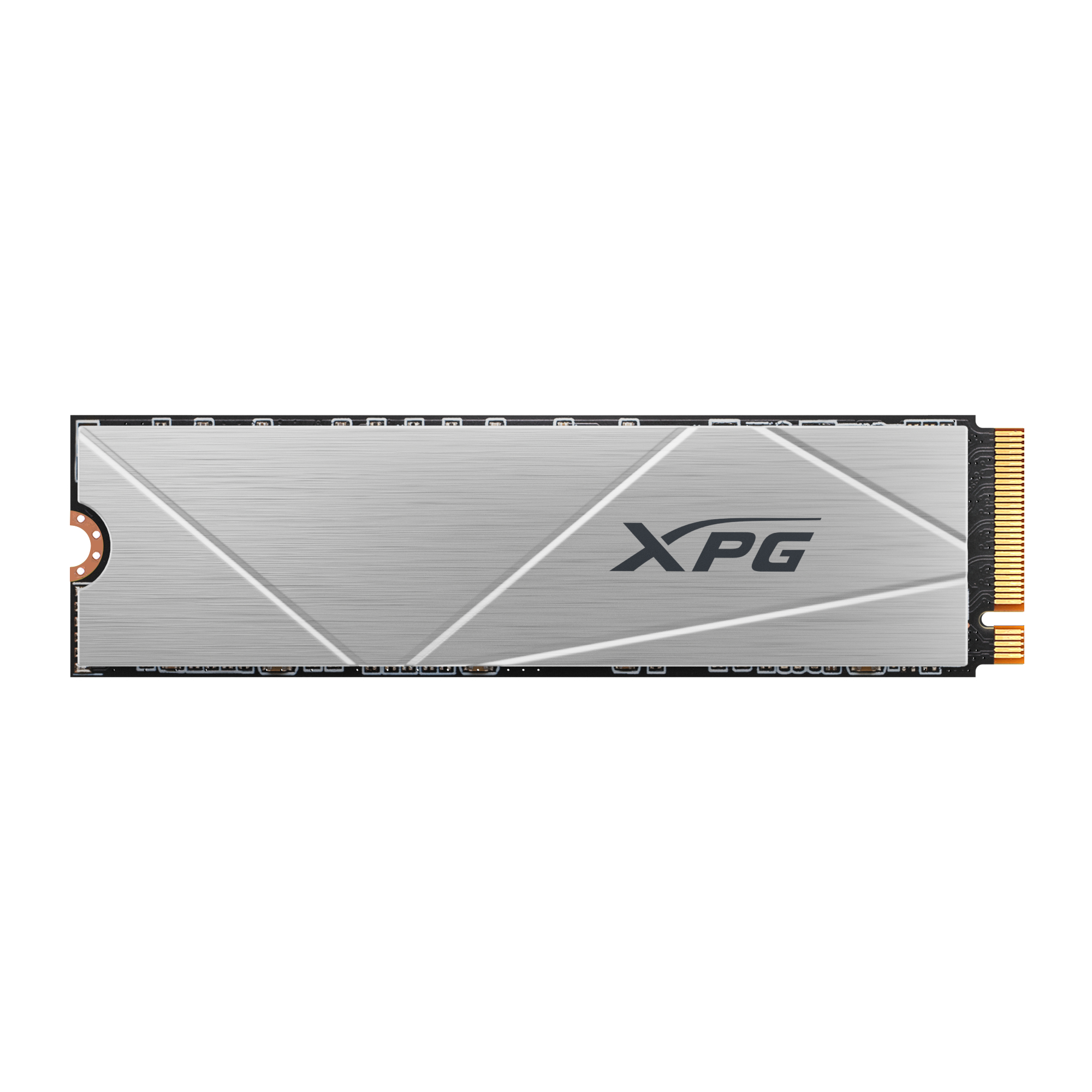
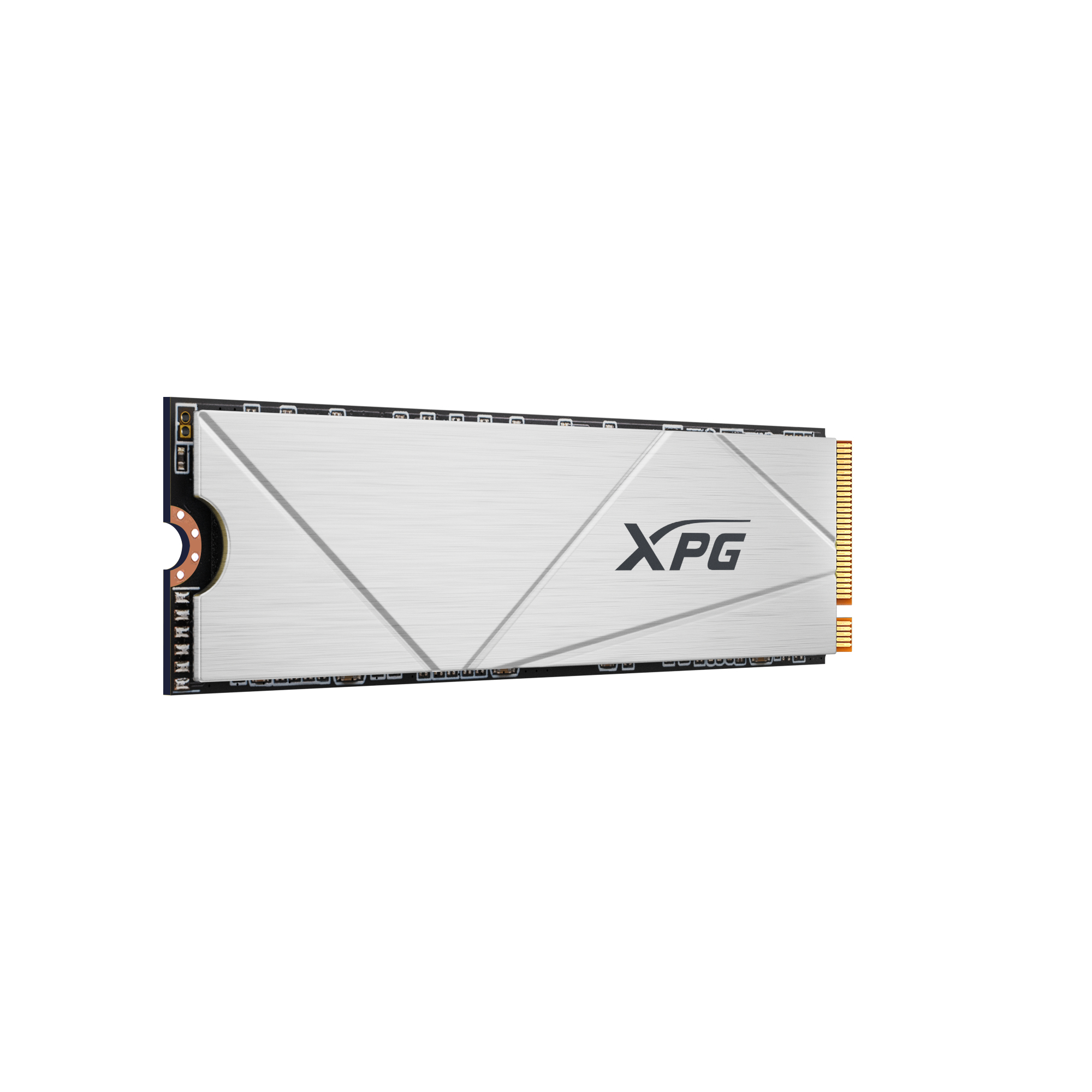
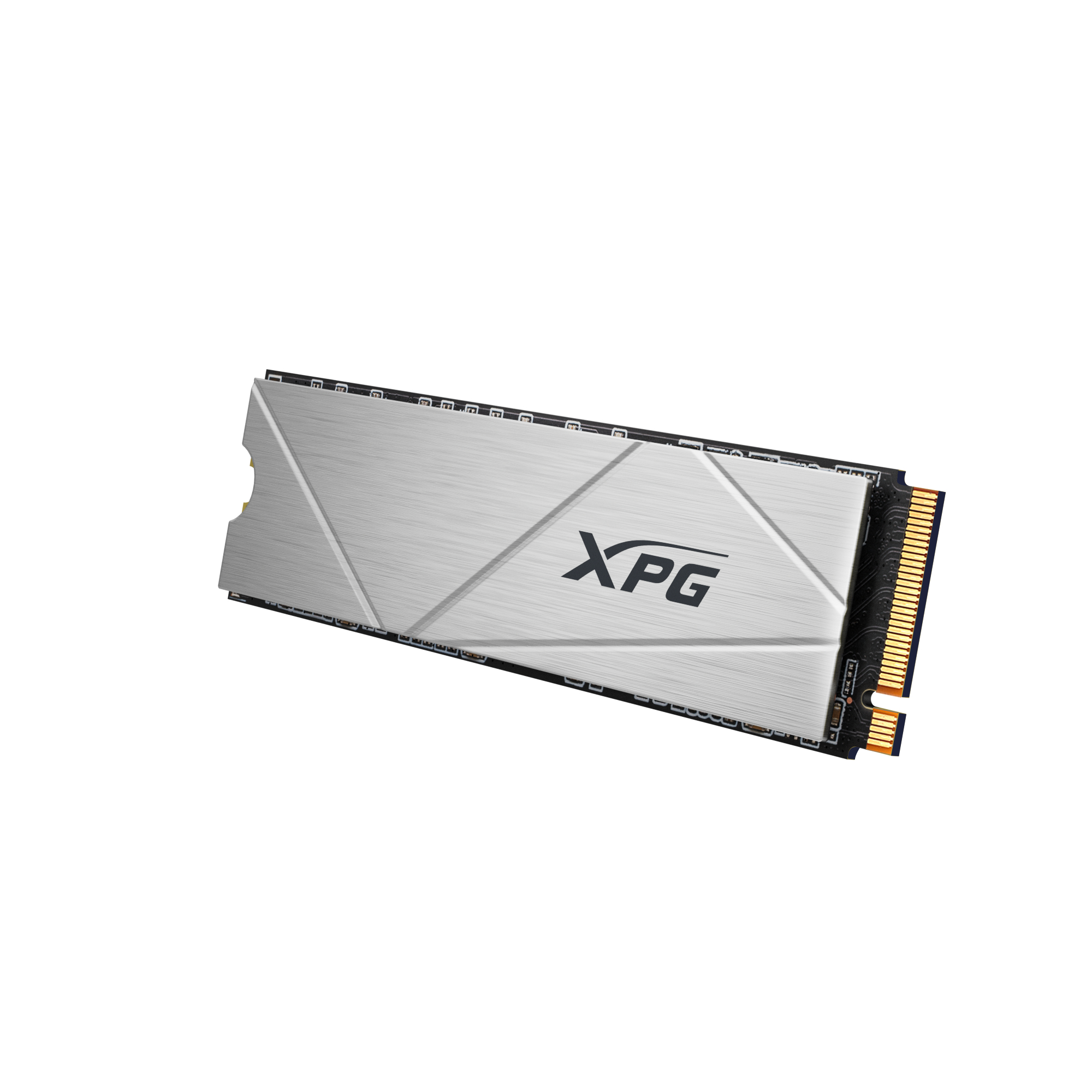
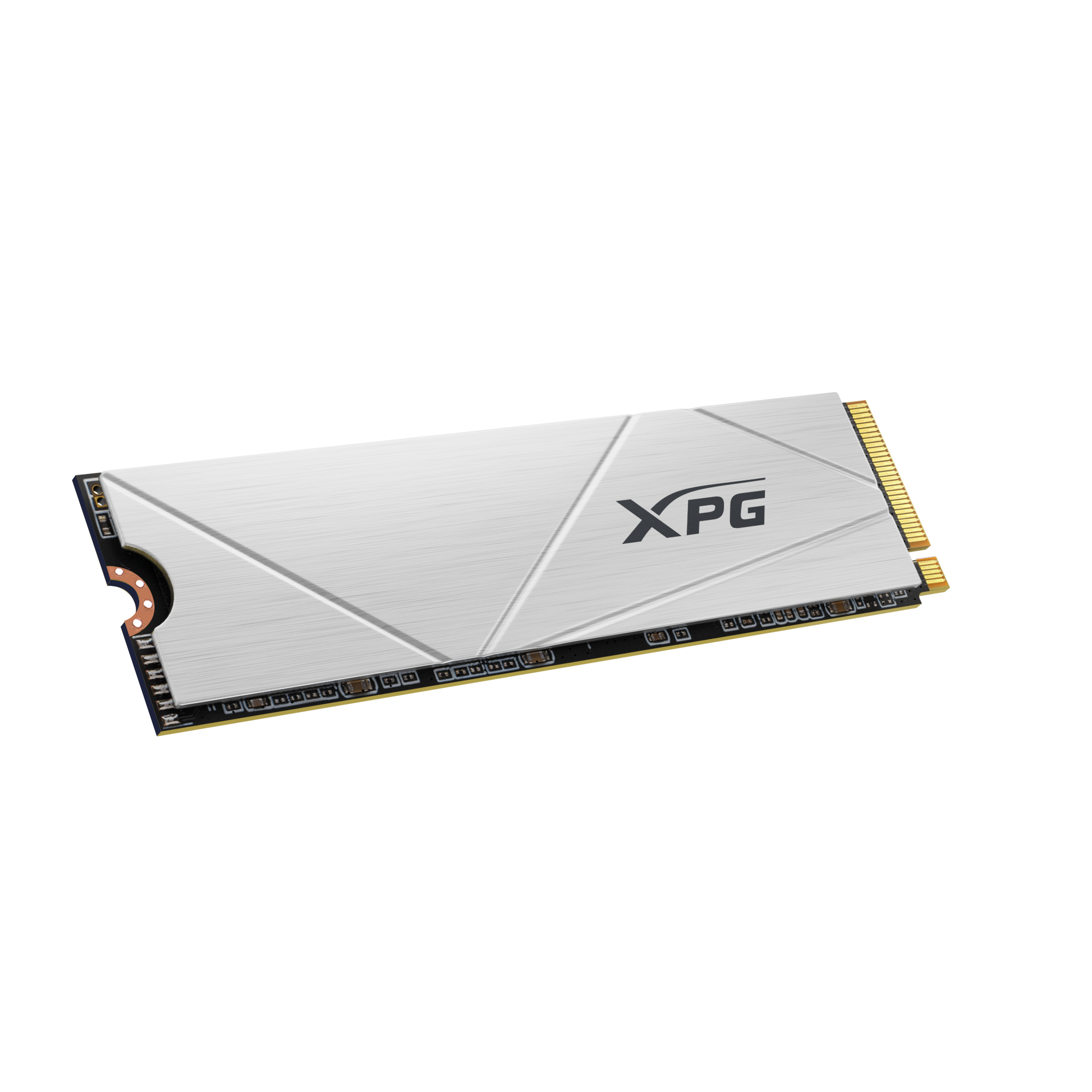
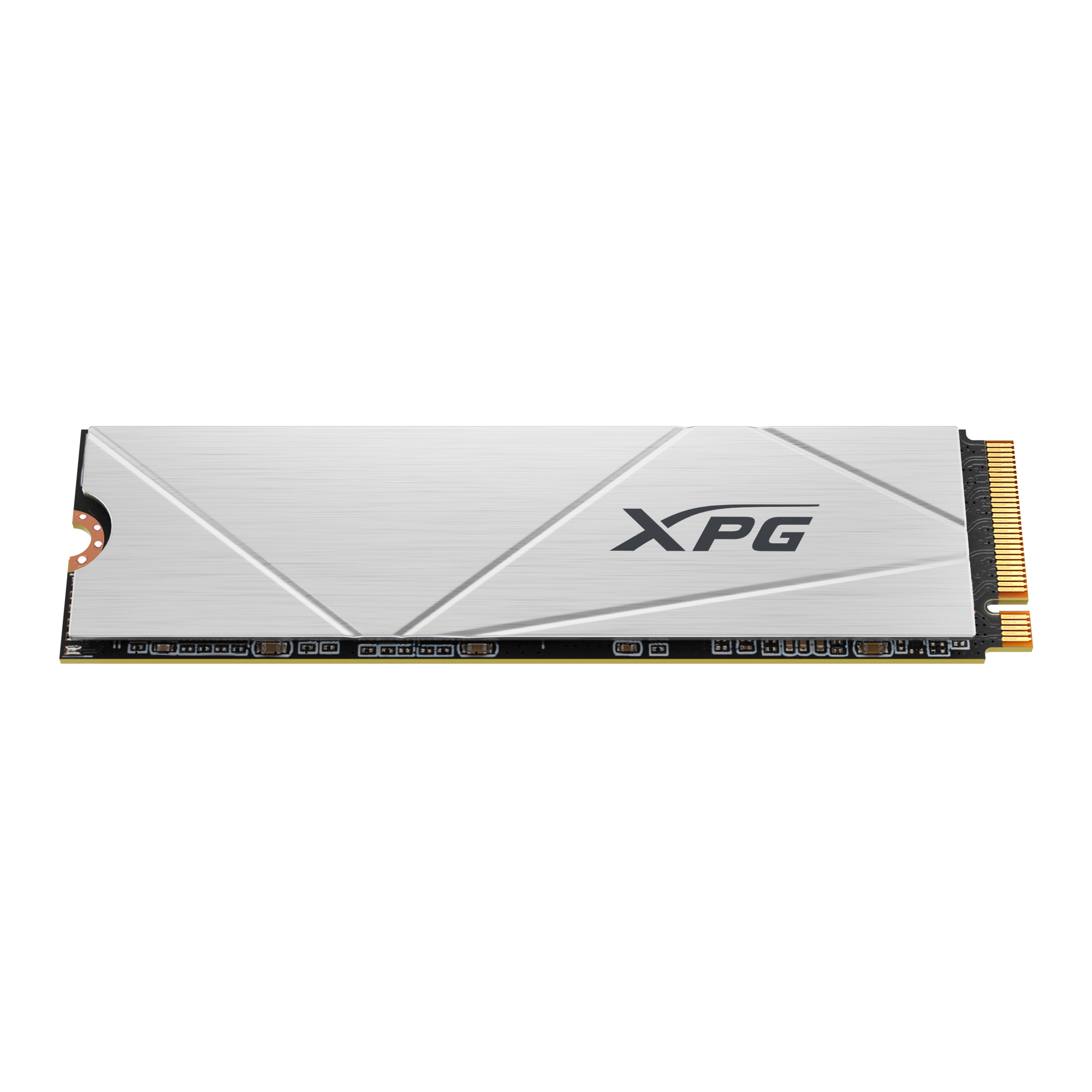
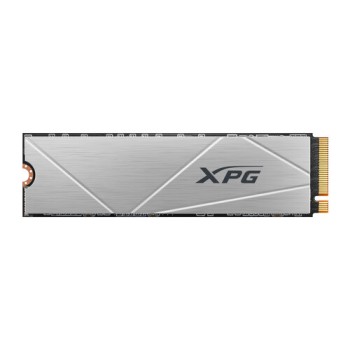
SSD ADATA XPG GAMMIX S60 M.2 2TB PCIe 4.0 NVMe - AGAMMIXS60-2T-CS
SKU
AGAMMIXS60-2T-CS
Mejora el rendimiento de tu PC o PlayStation 5 con este SSD M.2 de 2TB. Disfruta de velocidades de lectura de 5000 MB/s y escritura de 4200 MB/s, con disipador térmico incluido y garantía de 5 años.
$3,279.00
Impuestos: $3,279.00
Solo 1 piezas disponibles
Entrega estimada
Entrega entre el 29/01/2026 y el 01/02/2026
Costo de envio
Calculado en el checkout
Se ajustara automaticamente con Skydropx
Compra con confianza
- Pago seguro
- MSI con tarjetas participantes
- Factura electronica SAT
Garantia
Garantia incluida segun fabricante
Garantia extendible disponible
Metodos de pago
Metodos disponibles al finalizar la compra
Etiquetas:
ssd
, adata
, xpg gammix
, m.2
, 2tb
, pcie 4.0
, nvme
, disco solido
, ps5
, gaming
, almacenamiento
, velocidad
, computadora
, laptop
El SSD ADATA XPG GAMMIX S60 es la solución perfecta para gamers y usuarios que buscan máximo rendimiento. Con capacidad de 2TB y tecnología PCIe 4.0 NVMe, ofrece velocidades de lectura de 5000 MB/s y escritura de 4200 MB/s, ideal para cargar juegos rápidamente, ejecutar aplicaciones pesadas y mejorar la productividad.Incluye disipador térmico integrado que mantiene temperaturas óptimas durante sesiones prolongadas, garantizando estabilidad y durabilidad. Compatible con PC, laptops y PlayStation 5, cuenta con memoria 3D NAND, encriptación de hardware y certificaciones internacionales. Perfecto para quienes necesitan almacenamiento rápido y confiable con 5 años de garantía.
Especificaciones
| Características | |
|---|---|
| ECC | Si |
| NVMe | Si |
| Interfaz | PCI Express 4.0 |
| Certificación | CE, FCC, BSMI, KC, Morocco, EAC, RCM, UKCA, RoHS |
| SDD, capacidad | 2 TB |
| Componente para | PC/computadora portátil |
| Tipo de memoria | 3D NAND |
| calificación TBW | 450 |
| Soporte S.M.A.R.T. | Si |
| Velocidad de lectura | 5000 MB/s |
| Factor de formato SSD | M.2 |
| Tamaño de la SSD M.2 | 2280 (22 x 80 mm) |
| Velocidad de escritura | 4200 MB/s |
| Encriptación de hardware | Si |
| Tiempo medio entre fallos | 1500000 h |
| Versión NVM Express (NVMe) | 1.4 |
| Pistas de datos de interfaz PCI Express | x4 |
| Características especiales | |
| Tecnologías específicas de la marca. | SLC Caching |
| Condiciones ambientales | |
| Resistencia a golpes | 1500 G |
| Intervalo de temperatura de almacenaje | -40 - 85 °C |
| Intervalo de temperatura operativa (T-T) | 0 - 70 °C |
| Empaquetado de datos | |
| Tipo de empaque | Caja |
| Otras características | |
| Periodo de garantía | 5 Año(s) |
| Tipo de enfriamiento | Disipador térmico |
| Productos compatibles | PlayStation 5 |
| Peso y dimensiones | |
| Peso | 8 g |
| Ancho | 22 mm |
| Altura | 3.13 mm |
| Profundidad | 80 mm |
1. ¿Es compatible con mi PC o laptop?
R: Es compatible con puertos M.2 que soporten el estándar PCIe 4.0 o 3.0 (con velocidad reducida). Verifica en el manual de tu placa base o laptop si tiene un slot M.2 NVMe.
2. ¿Puedo instalarlo en una PlayStation 5 (PS5)?
R: Sí, es compatible con la PS5. Asegúrate de instalar el disipador incluido, ya que la consola requiere que la unidad tenga uno.
3. ¿Cómo sé si mi placa base soporta PCIe 4.0 para aprovechar su velocidad máxima?
R: Revisa las especificaciones de tu placa base (modelo) en el sitio web del fabricante o en su manual. Muchas placas de las series AMD 500/600 e Intel 600/700 lo soportan.
4. ¿Necesito formatear el SSD antes de usarlo?
R: Sí, una vez instalado físicamente, debes inicializar y formatear la unidad desde el Administrador de discos de Windows para que sea reconocible y usable.
5. ¿El disipador es necesario instalarlo siempre?
R: Se recomienda instalarlo siempre para un mejor control térmico y rendimiento sostenido, especialmente bajo cargas intensas o en espacios con poca ventilación.
6. ¿Qué hago si mi computadora no detecta el SSD después de instalarlo?
R: Verifica que esté bien insertado en el slot M.2 y asegurado con el tornillo. Luego, entra a la BIOS/UEFI y asegúrate de que el puerto M.2 esté habilitado. Si persiste, consulta el soporte técnico.
7. ¿Cuál es el periodo de garantía y cómo la hago válida?
R: Este producto incluye 5 años de garantía. Conserva tu ticket o factura de compra. Para cualquier gestión, contacta directamente al soporte de ADATA o al punto de venta donde lo adquiriste.
8. ¿Puedo clonar mi sistema operativo y datos desde mi disco viejo a este SSD?
R: Sí, puedes usar software de clonación de discos (como el proporcionado por ADATA o herramientas de terceros) para migrar tu sistema y archivos. Asegúrate de que el espacio de origen sea menor a la capacidad del SSD nuevo.
9. ¿Es seguro para uso diario y gaming intensivo?
R: Sí, está diseñado para alto rendimiento y gaming. El disipador ayuda a mantener temperaturas bajas durante sesiones largas, protegiendo la integridad de los datos y la vida útil del componente.
R: Es compatible con puertos M.2 que soporten el estándar PCIe 4.0 o 3.0 (con velocidad reducida). Verifica en el manual de tu placa base o laptop si tiene un slot M.2 NVMe.
2. ¿Puedo instalarlo en una PlayStation 5 (PS5)?
R: Sí, es compatible con la PS5. Asegúrate de instalar el disipador incluido, ya que la consola requiere que la unidad tenga uno.
3. ¿Cómo sé si mi placa base soporta PCIe 4.0 para aprovechar su velocidad máxima?
R: Revisa las especificaciones de tu placa base (modelo) en el sitio web del fabricante o en su manual. Muchas placas de las series AMD 500/600 e Intel 600/700 lo soportan.
4. ¿Necesito formatear el SSD antes de usarlo?
R: Sí, una vez instalado físicamente, debes inicializar y formatear la unidad desde el Administrador de discos de Windows para que sea reconocible y usable.
5. ¿El disipador es necesario instalarlo siempre?
R: Se recomienda instalarlo siempre para un mejor control térmico y rendimiento sostenido, especialmente bajo cargas intensas o en espacios con poca ventilación.
6. ¿Qué hago si mi computadora no detecta el SSD después de instalarlo?
R: Verifica que esté bien insertado en el slot M.2 y asegurado con el tornillo. Luego, entra a la BIOS/UEFI y asegúrate de que el puerto M.2 esté habilitado. Si persiste, consulta el soporte técnico.
7. ¿Cuál es el periodo de garantía y cómo la hago válida?
R: Este producto incluye 5 años de garantía. Conserva tu ticket o factura de compra. Para cualquier gestión, contacta directamente al soporte de ADATA o al punto de venta donde lo adquiriste.
8. ¿Puedo clonar mi sistema operativo y datos desde mi disco viejo a este SSD?
R: Sí, puedes usar software de clonación de discos (como el proporcionado por ADATA o herramientas de terceros) para migrar tu sistema y archivos. Asegúrate de que el espacio de origen sea menor a la capacidad del SSD nuevo.
9. ¿Es seguro para uso diario y gaming intensivo?
R: Sí, está diseñado para alto rendimiento y gaming. El disipador ayuda a mantener temperaturas bajas durante sesiones largas, protegiendo la integridad de los datos y la vida útil del componente.
Guía de instalación y puesta en marcha:
1. APAGA tu computadora o PS5 por completo y desconéctala de la corriente eléctrica.
2. Abre la carcasa o el panel de acceso de tu dispositivo para llegar a la placa base.
3. LOCALIZA el slot o ranura M.2 en tu placa base (consulta su manual si es necesario).
4. RETIRA con cuidado el tornillo de sujeción del slot M.2 (si ya hay uno puesto).
5. INSERTA el SSD en un ángulo de 30 grados en la ranura, con los pines alineados. No forces la conexión.
6. PRESIONA suavemente el SSD hacia abajo hasta que quede horizontal y AJÚSTALO con el tornillo de sujeción.
7. Si tu placa base no tiene un escudo térmico integrado, INSTALA el disipador de aluminio incluido sobre el SSD (sigue las instrucciones del kit).
8. Cierra la carcasa, reconecta todos los cables y enciende tu equipo.
9. Entra a la BIOS/UEFI (generalmente presionando F2 o Del al arrancar) para verificar que el SSD sea detectado.
10. Una vez en Windows, presiona Windows + X y selecciona 'Administración de discos'.
11. Inicializa el disco nuevo (selecciona GPT si tu sistema es moderno/UEFI) y crea un nuevo volumen formateado en NTFS.
12. ¡Listo! El SSD aparecerá como una nueva unidad en 'Este equipo' y estará listo para instalar juegos, el sistema operativo o almacenar archivos.
Nota: Para instalación en PS5, sigue la guía oficial de Sony para reemplazar o ampliar el almacenamiento interno, asegurándote de usar el disipador.
1. APAGA tu computadora o PS5 por completo y desconéctala de la corriente eléctrica.
2. Abre la carcasa o el panel de acceso de tu dispositivo para llegar a la placa base.
3. LOCALIZA el slot o ranura M.2 en tu placa base (consulta su manual si es necesario).
4. RETIRA con cuidado el tornillo de sujeción del slot M.2 (si ya hay uno puesto).
5. INSERTA el SSD en un ángulo de 30 grados en la ranura, con los pines alineados. No forces la conexión.
6. PRESIONA suavemente el SSD hacia abajo hasta que quede horizontal y AJÚSTALO con el tornillo de sujeción.
7. Si tu placa base no tiene un escudo térmico integrado, INSTALA el disipador de aluminio incluido sobre el SSD (sigue las instrucciones del kit).
8. Cierra la carcasa, reconecta todos los cables y enciende tu equipo.
9. Entra a la BIOS/UEFI (generalmente presionando F2 o Del al arrancar) para verificar que el SSD sea detectado.
10. Una vez en Windows, presiona Windows + X y selecciona 'Administración de discos'.
11. Inicializa el disco nuevo (selecciona GPT si tu sistema es moderno/UEFI) y crea un nuevo volumen formateado en NTFS.
12. ¡Listo! El SSD aparecerá como una nueva unidad en 'Este equipo' y estará listo para instalar juegos, el sistema operativo o almacenar archivos.
Nota: Para instalación en PS5, sigue la guía oficial de Sony para reemplazar o ampliar el almacenamiento interno, asegurándote de usar el disipador.


