Documentacion del producto
Documentacion disponible proximamente
- PDFs
- Fichas tecnicas
- Manuales
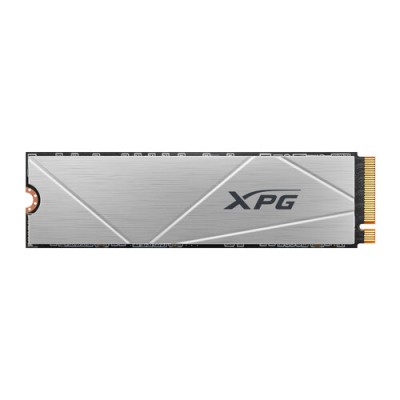
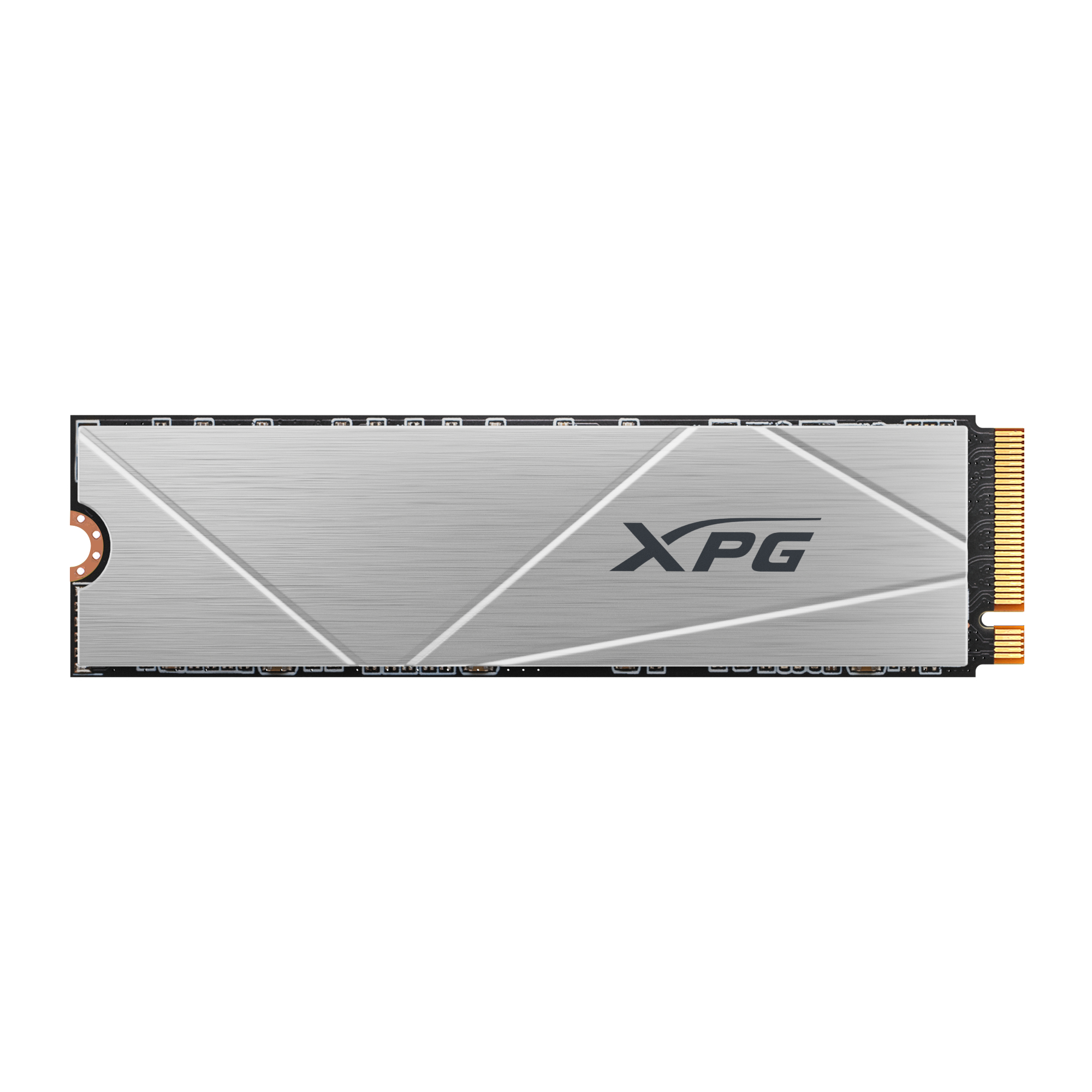
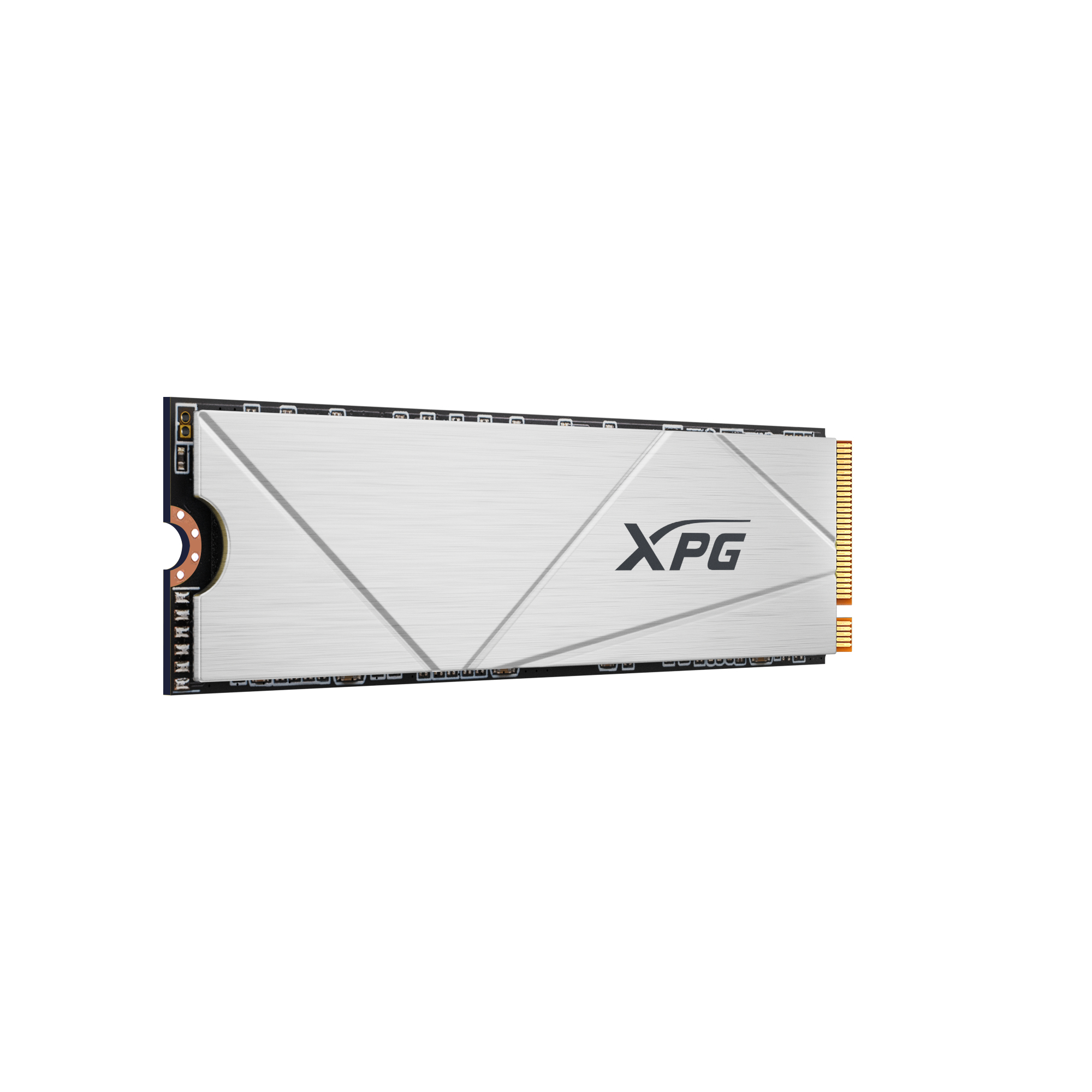
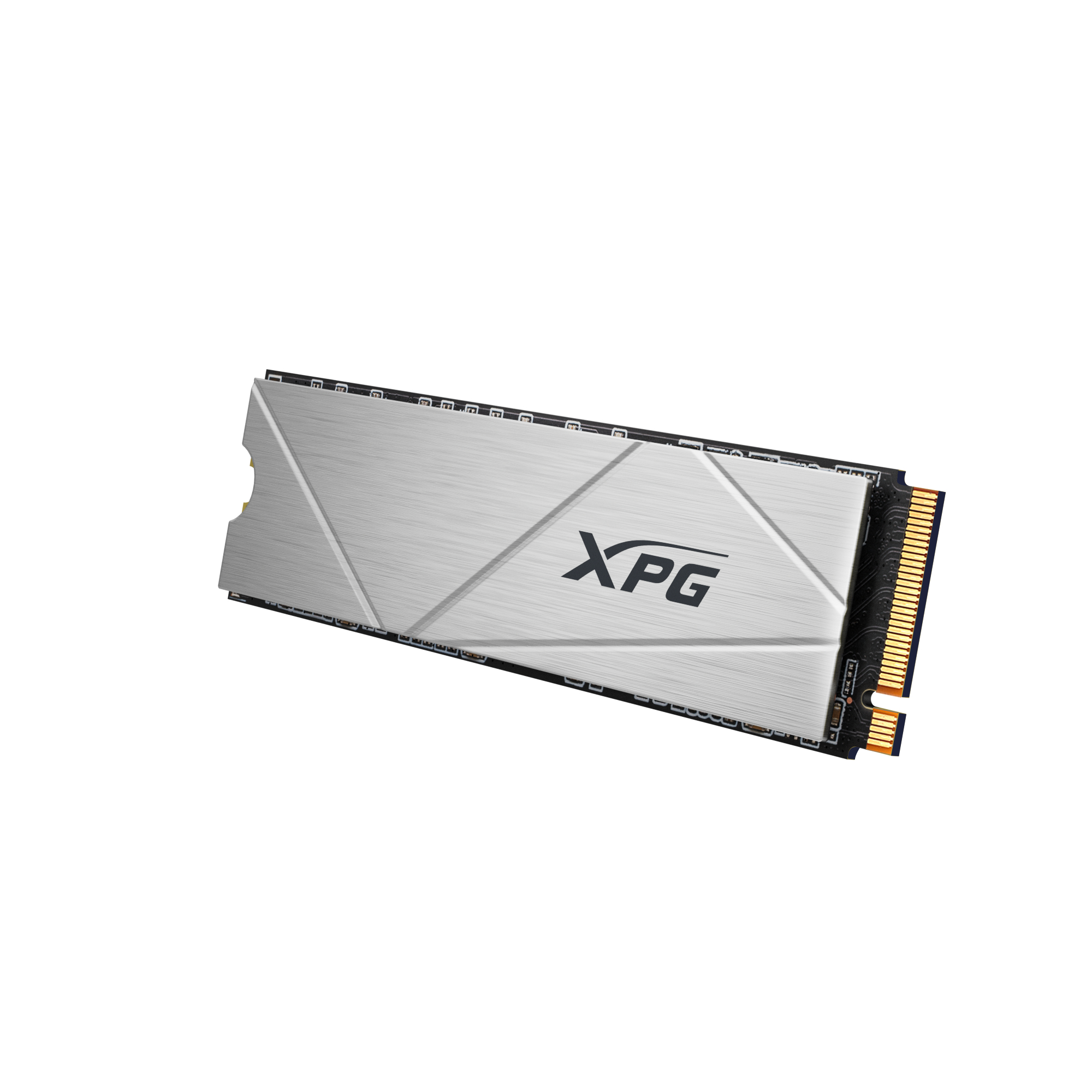
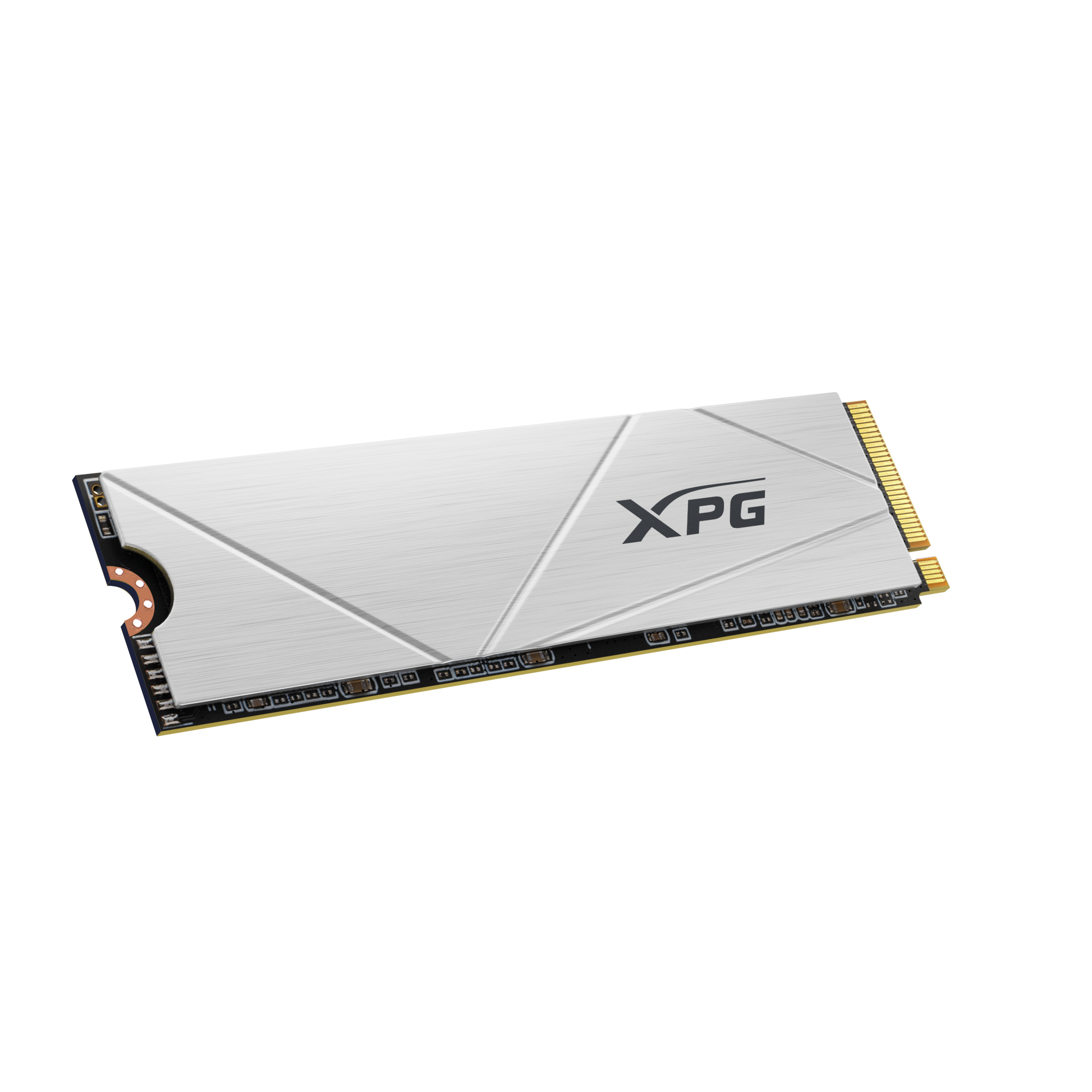
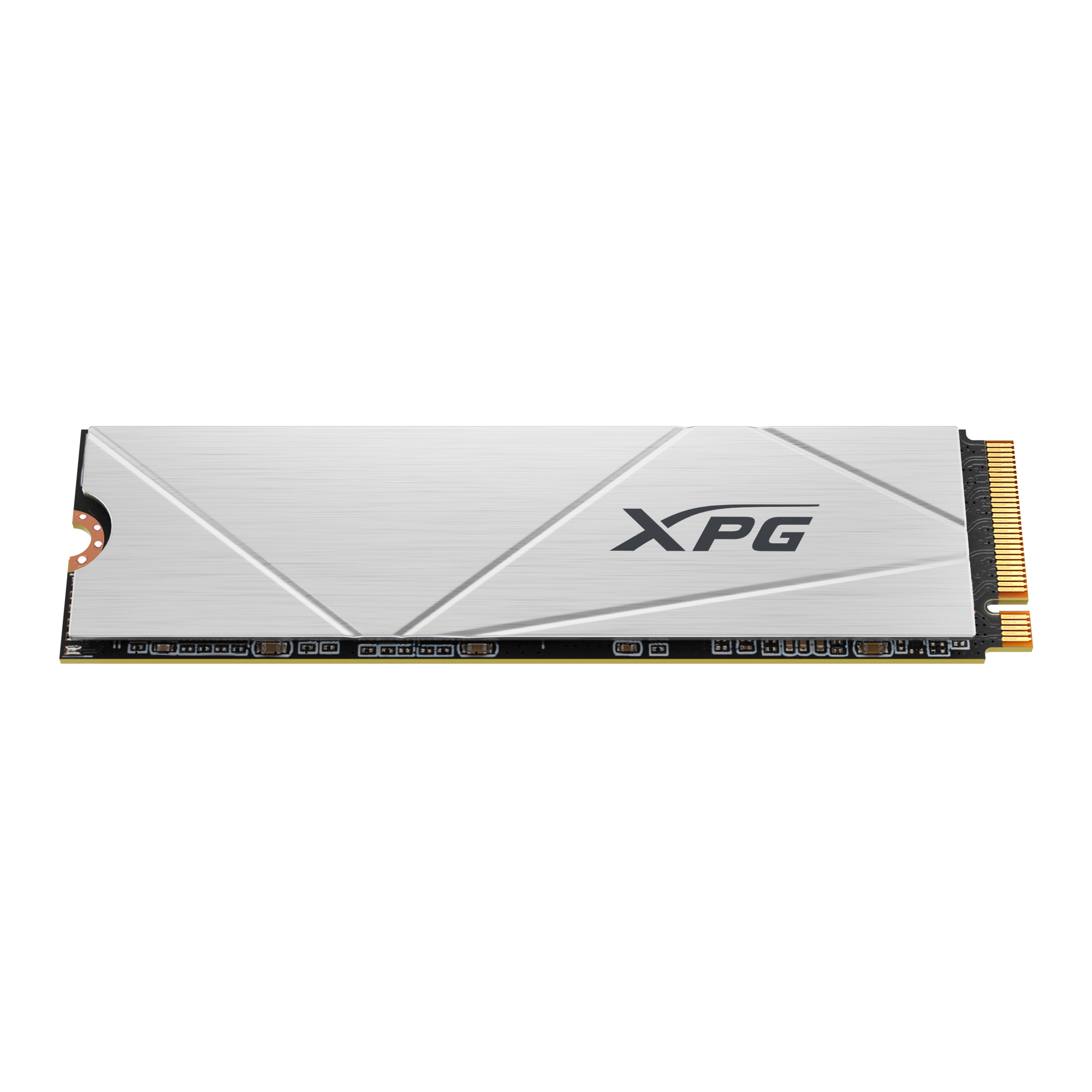
SSD ADATA XPG GAMMIX S60 512GB M.2 PCIe 4.0 con Disipador Térmico - AGAMMIXS60-512G-CS
SKU
AGAMMIXS60-512G-CS
Mejora el rendimiento de tu PC o PlayStation 5 con este SSD ADATA XPG GAMMIX S60 de 512GB. Velocidades de lectura de 4700 MB/s y escritura de 1700 MB/s con tecnología PCIe 4.0 y disipador térmico incluido.
$1,619.00
Impuestos: $1,619.00
Solo 5 piezas disponibles
Entrega estimada
Entrega entre el 29/01/2026 y el 01/02/2026
Costo de envio
Calculado en el checkout
Se ajustara automaticamente con Skydropx
Compra con confianza
- Pago seguro
- MSI con tarjetas participantes
- Factura electronica SAT
Garantia
Garantia incluida segun fabricante
Garantia extendible disponible
Metodos de pago
Metodos disponibles al finalizar la compra
Etiquetas:
ssd
, adata
, xpg gammix s60
, m.2
, 512gb
, pcie 4.0
, gaming
, ps5
, almacenamiento
, nvme
, disco solido
, computadora
, laptop
El SSD ADATA XPG GAMMIX S60 es la solución perfecta para gamers y usuarios que buscan máximo rendimiento en almacenamiento. Con capacidad de 512GB y tecnología M.2 PCIe 4.0, ofrece velocidades de lectura de hasta 4700 MB/s y escritura de 1700 MB/s, reduciendo significativamente los tiempos de carga en juegos y aplicaciones.Incluye un disipador térmico integrado que mantiene temperaturas óptimas durante sesiones intensas de gaming o trabajo. Compatible con PlayStation 5 y PCs que soporten NVMe, cuenta con encriptación de hardware, soporte S.M.A.R.T. y certificaciones internacionales de calidad. Ideal para quienes necesitan almacenamiento rápido, confiable y duradero con 1500000 horas de MTBF.Su factor de formato M.2 2280 lo hace fácil de instalar en laptops y placas base modernas. Tecnología 3D NAND y SLC Caching garantizan un rendimiento consistente y mayor vida útil. Perfecto para gaming, edición de video y aplicaciones profesionales que demandan alta velocidad de transferencia.
Especificaciones
| Características | |
|---|---|
| ECC | Si |
| NVMe | Si |
| Interfaz | PCI Express 4.0 |
| Certificación | CE, FCC, BSMI, KC, Morocco, EAC, RCM, UKCA, RoHS |
| SDD, capacidad | 512 GB |
| Componente para | PC/computadora portátil |
| Tipo de memoria | 3D NAND |
| calificación TBW | 110 |
| Soporte S.M.A.R.T. | Si |
| Velocidad de lectura | 4700 MB/s |
| Factor de formato SSD | M.2 |
| Tamaño de la SSD M.2 | 2280 (22 x 80 mm) |
| Velocidad de escritura | 1700 MB/s |
| Encriptación de hardware | Si |
| Tiempo medio entre fallos | 1500000 h |
| Versión NVM Express (NVMe) | 1.4 |
| Pistas de datos de interfaz PCI Express | x4 |
| Características especiales | |
| Tecnologías específicas de la marca. | SLC Caching |
| Condiciones ambientales | |
| Resistencia a golpes | 1500 G |
| Intervalo de temperatura de almacenaje | -40 - 85 °C |
| Intervalo de temperatura operativa (T-T) | 0 - 70 °C |
| Empaquetado de datos | |
| Tipo de empaque | Caja |
| Otras características | |
| Tipo de enfriamiento | Disipador térmico |
| Productos compatibles | PlayStation 5 |
| Peso y dimensiones | |
| Peso | 8 g |
| Ancho | 22 mm |
| Altura | 3.13 mm |
| Profundidad | 80 mm |
**Preguntas Frecuentes (FAQs)**
**1. ¿Es compatible con mi PC?**
Requiere una ranura M.2 NVMe PCIe 4.0 (o compatible con PCIe 3.0) en tu tarjeta madre. Verifica las especificaciones de tu placa base antes de comprar.
**2. ¿Se puede instalar en una PlayStation 5 (PS5)?**
Sí, es compatible con la PS5, ya que cumple con los requisitos de interfaz PCIe Gen4 y velocidad. Necesitarás quitar el disipador térmico incluido para que quepa en la ranura de la consola.
**3. ¿Cómo se instala físicamente?**
Se inserta en la ranura M.2 de la tarjeta madre y se fija con un tornillo. Es recomendable descargar la electricidad estática de tu cuerpo tocando una superficie metálica sin pintar antes de manipularlo.
**4. ¿Necesito formatearlo o hacer algo después de instalarlo?**
Sí. Una vez instalado físicamente, debes inicializar y formatear la unidad desde el sistema operativo (Windows Disk Management, por ejemplo) para que sea reconocible y usable.
**5. ¿El disipador térmico es necesario?**
Sí, es muy recomendable usarlo, especialmente bajo cargas de trabajo intensas o en sistemas con poca ventilación, para mantener un rendimiento óptimo y prolongar la vida útil del SSD.
**6. ¿Qué garantía tiene y cómo la hago válida?**
El producto cuenta con garantía en México. Conserva tu ticket o factura de compra. Para cualquier gestión, contacta directamente al soporte de ADATA o al punto de venta donde lo adquiriste.
**7. ¿Por qué mi computadora no lo detecta después de instalarlo?**
Verifica que esté bien insertado en la ranura y fijado con el tornillo. Asegúrate de que la ranura esté habilitada en la BIOS/UEFI de tu tarjeta madre. También debes inicializarlo desde el sistema operativo.
**8. ¿Es seguro para almacenar datos importantes?**
Como cualquier unidad de almacenamiento, no es inmune a fallos. Se recomienda siempre mantener una copia de seguridad (backup) de tus archivos críticos en otro dispositivo o en la nube.
**9. ¿Qué velocidad real puedo esperar?**
Las velocidades máximas anunciadas (ej. 4700 MB/s) se alcanzan bajo condiciones ideales (sistema PCIe 4.0, chipset compatible, etc.). En sistemas PCIe 3.0 o con otros factores limitantes, la velocidad será menor.
**1. ¿Es compatible con mi PC?**
Requiere una ranura M.2 NVMe PCIe 4.0 (o compatible con PCIe 3.0) en tu tarjeta madre. Verifica las especificaciones de tu placa base antes de comprar.
**2. ¿Se puede instalar en una PlayStation 5 (PS5)?**
Sí, es compatible con la PS5, ya que cumple con los requisitos de interfaz PCIe Gen4 y velocidad. Necesitarás quitar el disipador térmico incluido para que quepa en la ranura de la consola.
**3. ¿Cómo se instala físicamente?**
Se inserta en la ranura M.2 de la tarjeta madre y se fija con un tornillo. Es recomendable descargar la electricidad estática de tu cuerpo tocando una superficie metálica sin pintar antes de manipularlo.
**4. ¿Necesito formatearlo o hacer algo después de instalarlo?**
Sí. Una vez instalado físicamente, debes inicializar y formatear la unidad desde el sistema operativo (Windows Disk Management, por ejemplo) para que sea reconocible y usable.
**5. ¿El disipador térmico es necesario?**
Sí, es muy recomendable usarlo, especialmente bajo cargas de trabajo intensas o en sistemas con poca ventilación, para mantener un rendimiento óptimo y prolongar la vida útil del SSD.
**6. ¿Qué garantía tiene y cómo la hago válida?**
El producto cuenta con garantía en México. Conserva tu ticket o factura de compra. Para cualquier gestión, contacta directamente al soporte de ADATA o al punto de venta donde lo adquiriste.
**7. ¿Por qué mi computadora no lo detecta después de instalarlo?**
Verifica que esté bien insertado en la ranura y fijado con el tornillo. Asegúrate de que la ranura esté habilitada en la BIOS/UEFI de tu tarjeta madre. También debes inicializarlo desde el sistema operativo.
**8. ¿Es seguro para almacenar datos importantes?**
Como cualquier unidad de almacenamiento, no es inmune a fallos. Se recomienda siempre mantener una copia de seguridad (backup) de tus archivos críticos en otro dispositivo o en la nube.
**9. ¿Qué velocidad real puedo esperar?**
Las velocidades máximas anunciadas (ej. 4700 MB/s) se alcanzan bajo condiciones ideales (sistema PCIe 4.0, chipset compatible, etc.). En sistemas PCIe 3.0 o con otros factores limitantes, la velocidad será menor.
**Guía Rápida de Instalación y Uso**
1. **Preparación:** Apaga completamente tu computadora o PS5 y desconéctala de la corriente eléctrica.
2. **Acceso:** Abre la carcasa de tu PC o la bahía de expansión de SSD de tu PS5 para acceder a la ranura M.2.
3. **Instalación Física (PC):** Localiza la ranura M.2 PCIe en tu tarjeta madre. Retira el tornillo de sujeción si existe.
4. **Colocación:** Inserta con cuidado el SSD XPG GAMMIX S60 en un ángulo de 30 grados en la ranura, asegurándote de que la muesca coincida.
5. **Fijación:** Presiona suavemente la unidad hacia abajo y fíjala con el tornillo proporcionado.
6. **Disipador (PC):** Si usas el disipador térmico incluido, asegúrate de que esté bien adherido a la superficie del SSD antes de instalarlo.
7. **Cierre:** Vuelve a armar la carcasa de tu equipo.
8. **Encendido:** Conecta la energía y enciende tu PC o PS5.
9. **Configuración en PC:** En Windows, ve a "Administración de discos" (diskmgmt.msc). Inicializa el nuevo disco (GPT recomendado) y créale un nuevo volumen formateado (NTFS).
10. **Configuración en PS5:** Sigue las instrucciones en pantalla de la consola para formatear la unidad y configurarla como almacenamiento extendido.
11. **Transferencia:** Ya puedes empezar a copiar archivos o instalar juegos y aplicaciones en tu nueva unidad.
12. **Mantenimiento:** Para un rendimiento óptimo, evita llenar la unidad por completo (deja al menos un 10-15% libre) y mantén tu sistema operativo actualizado.
1. **Preparación:** Apaga completamente tu computadora o PS5 y desconéctala de la corriente eléctrica.
2. **Acceso:** Abre la carcasa de tu PC o la bahía de expansión de SSD de tu PS5 para acceder a la ranura M.2.
3. **Instalación Física (PC):** Localiza la ranura M.2 PCIe en tu tarjeta madre. Retira el tornillo de sujeción si existe.
4. **Colocación:** Inserta con cuidado el SSD XPG GAMMIX S60 en un ángulo de 30 grados en la ranura, asegurándote de que la muesca coincida.
5. **Fijación:** Presiona suavemente la unidad hacia abajo y fíjala con el tornillo proporcionado.
6. **Disipador (PC):** Si usas el disipador térmico incluido, asegúrate de que esté bien adherido a la superficie del SSD antes de instalarlo.
7. **Cierre:** Vuelve a armar la carcasa de tu equipo.
8. **Encendido:** Conecta la energía y enciende tu PC o PS5.
9. **Configuración en PC:** En Windows, ve a "Administración de discos" (diskmgmt.msc). Inicializa el nuevo disco (GPT recomendado) y créale un nuevo volumen formateado (NTFS).
10. **Configuración en PS5:** Sigue las instrucciones en pantalla de la consola para formatear la unidad y configurarla como almacenamiento extendido.
11. **Transferencia:** Ya puedes empezar a copiar archivos o instalar juegos y aplicaciones en tu nueva unidad.
12. **Mantenimiento:** Para un rendimiento óptimo, evita llenar la unidad por completo (deja al menos un 10-15% libre) y mantén tu sistema operativo actualizado.