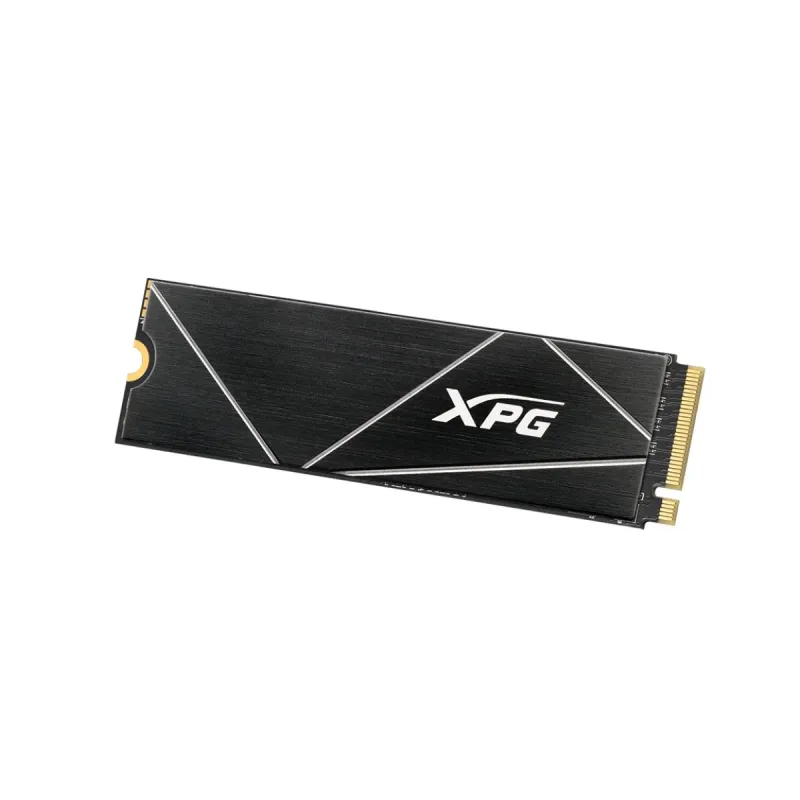
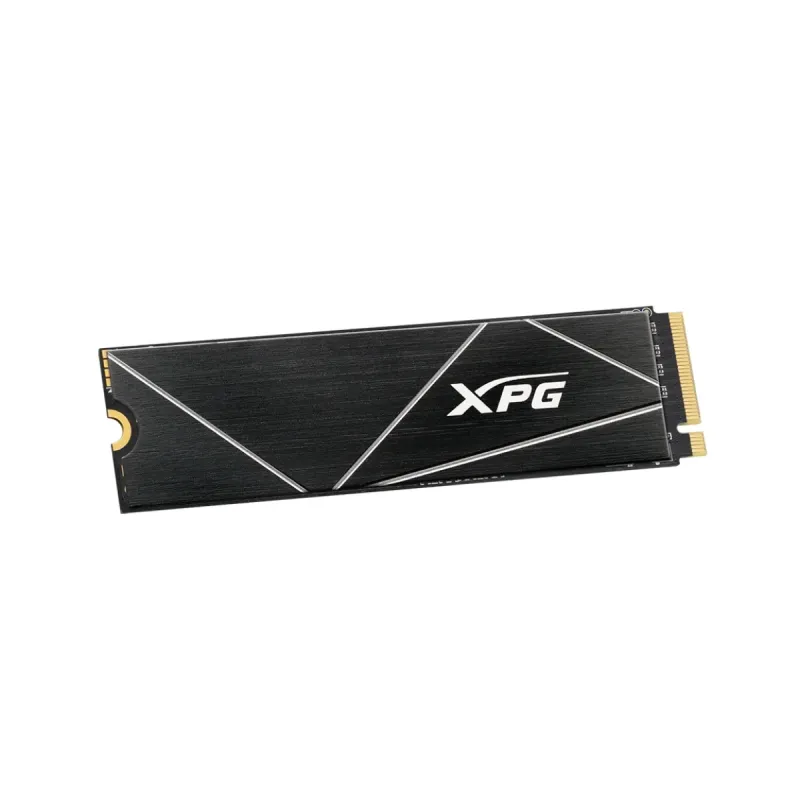
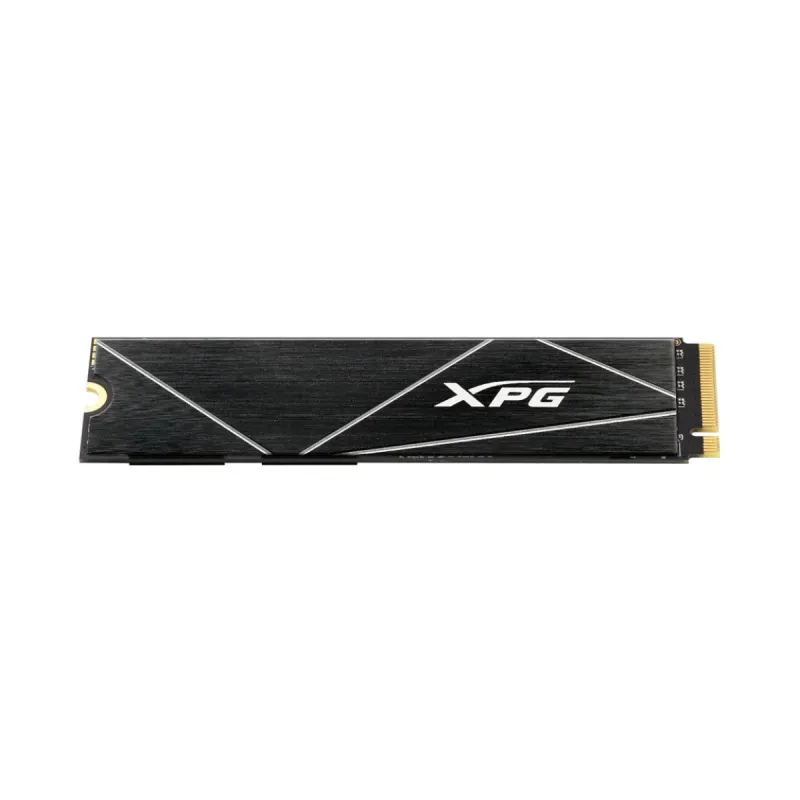
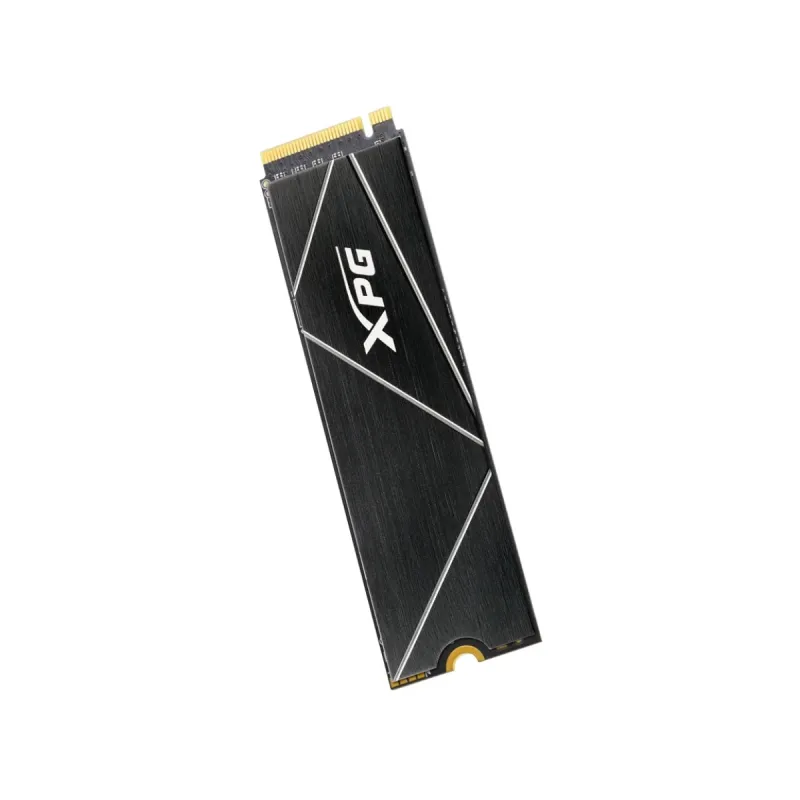
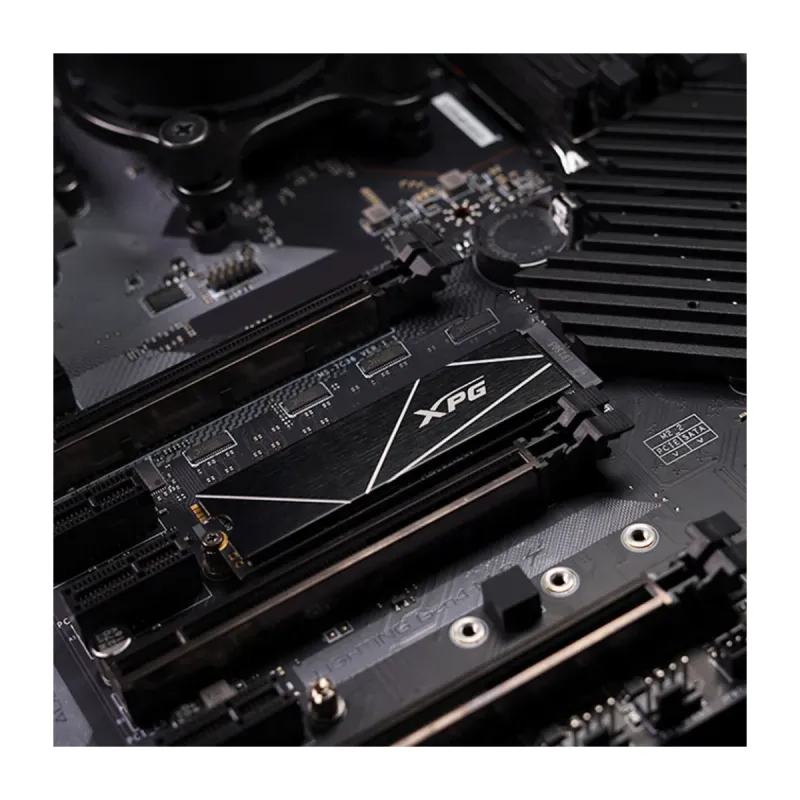
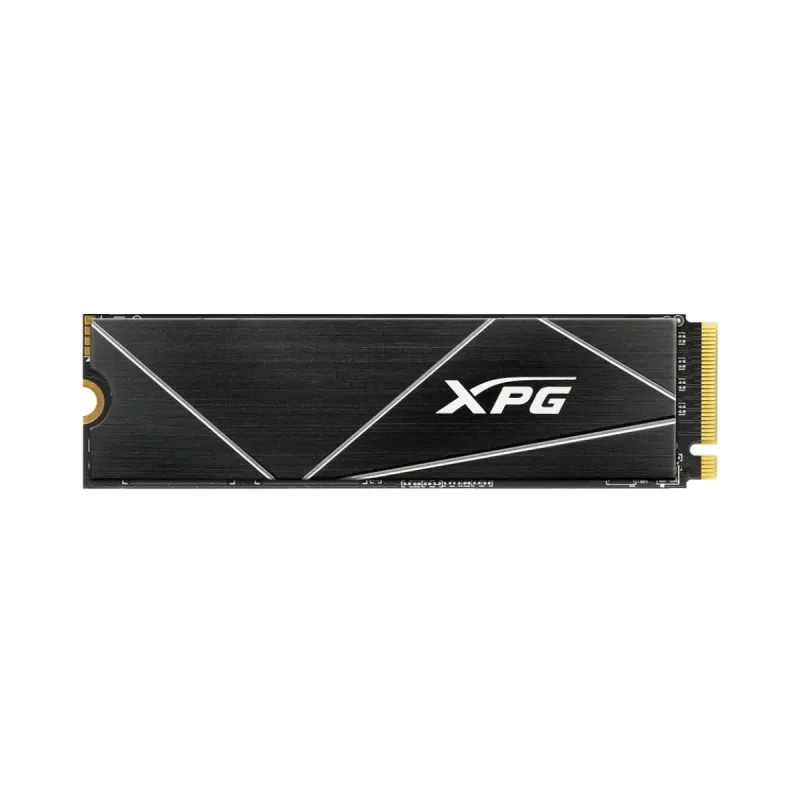
SSD ADATA XPG Gammix S70 Blade 4TB M.2 PCIe 4.0 NVMe - AGAMMIXS70B-4T-CS
SKU
AGAMMIXS70B-4T-CS
Increíble SSD ADATA XPG Gammix S70 Blade de 4TB con interfaz PCIe 4.0 NVMe. Disfruta de velocidades de lectura de 7400 MB/s y escritura de 6600 MB/s, ideal para gaming y aplicaciones profesionales que requieren máximo rendimiento.
$15,879.00
Impuestos: $15,879.00
Solo 3 piezas disponibles
Entrega estimada
Entrega entre el 02/02/2026 y el 05/02/2026
Costo de envio
Calculado en el checkout
Se ajustara automaticamente con Skydropx
Compra con confianza
- Pago seguro
- MSI con tarjetas participantes
- Factura electronica SAT
Garantia
Garantia incluida segun fabricante
Garantia extendible disponible
Metodos de pago
Metodos disponibles al finalizar la compra
Etiquetas:
ssd
, adata
, xpg gammix
, m.2
, pcie 4.0
, nvme
, 4tb
, almacenamiento
, gaming
, alto rendimiento
, pc
, computadora
, velocidad
, 3d nand
El SSD ADATA XPG Gammix S70 Blade es la solución perfecta para quienes buscan un almacenamiento ultrarrápido y confiable. Con 4TB de capacidad y tecnología M.2 PCIe 4.0 NVMe, ofrece velocidades de lectura de hasta 7400 MB/s y escritura de 6600 MB/s, reduciendo significativamente los tiempos de carga en juegos, edición de video y aplicaciones intensivas.Equipado con memoria 3D NAND y controlador Innogrit IG5236, este SSD garantiza un rendimiento estable y duradero. Incluye tecnologías avanzadas como SLC Caching, ECC, encriptación hardware AES 256-bit y certificaciones internacionales (CE, FCC, BSMI). Con un MTBF de 2,000,000 horas y resistencia a golpes de 1500G, es ideal para gamers, creadores de contenido y profesionales que exigen lo mejor en almacenamiento.Su factor de formato M.2 (22mm x 4.3mm) y bajo peso de 10g lo hacen compatible con la mayoría de placas base modernas, facilitando la instalación en PCs de escritorio y laptops compatibles. Optimiza tu sistema con este SSD de alto rendimiento y lleva tu experiencia informática al siguiente nivel.
Especificaciones
| Características | |
|---|---|
| ECC | Si |
| NVMe | Si |
| Interfaz | PCI Express 4.0 |
| Certificación | CE, FCC, BSMI, KC, Morocco, EAC |
| SDD, capacidad | 4 TB |
| Componente para | PC |
| Tipo de memoria | 3D NAND |
| Tipo de controlador | Innogrit IG5236 |
| Velocidad de lectura | 7400 MB/s |
| Factor de formato SSD | M.2 |
| Velocidad de escritura | 6600 MB/s |
| Algoritmos de seguridad | 256-bit AES |
| Lectura aleatoria (4KB) | 750000 IOPS |
| Encriptación de hardware | Si |
| Escritura aleatoria (4KB) | 750000 IOPS |
| Tiempo medio entre fallos | 2000000 h |
| Versión NVM Express (NVMe) | 1.4 |
| Pistas de datos de interfaz PCI Express | x4 |
| Características especiales | |
| Tecnologías específicas de la marca. | SLC Caching |
| Condiciones ambientales | |
| Resistencia a golpes | 1500 G |
| Intervalo de temperatura de almacenaje | -40 - 85 °C |
| Intervalo de temperatura operativa (T-T) | 0 - 70 °C |
| Datos de logística | |
| Código de Sistema de Armonización (SA) | 84717070 |
| Peso y dimensiones | |
| Peso | 10 g |
| Ancho | 22 mm |
| Profundidad | 4.3 mm |
**Preguntas Frecuentes (FAQs)**
**1. ¿Es compatible con mi computadora?**
Este SSD requiere un puerto M.2 que soporte el estándar PCIe 4.0 x4 (NVMe). Verifica las especificaciones de tu tarjeta madre o laptop para confirmar compatibilidad. También es compatible con puertos PCIe 3.0, pero a velocidades reducidas.
**2. ¿Necesito un disipador de calor?**
El modelo incluye una etiqueta disipadora. Para un rendimiento sostenido en cargas de trabajo intensas (como gaming o transferencias largas), se recomienda usar un disipador pasivo o activo, especialmente si tu tarjeta madre no incluye uno en el slot M.2.
**3. ¿Cómo lo instalo físicamente?**
1. Apaga y desconecta la energía de tu PC. 2. Localiza el slot M.2 en tu tarjeta madre. 3. Retira el tornillo de sujeción. 4. Inserta el SSD en un ángulo de 30 grados y presiónalo hacia abajo hasta que quede fijo. 5. Asegúralo con el tornillo. No uses fuerza excesiva.
**4. ¿Cómo lo formateo y empiezo a usarlo en Windows?**
Después de instalarlo, enciende tu PC. Ve a "Administración de discos" (click derecho en Inicio). Inicializa el disco (GPT recomendado para +2TB), crea un nuevo volumen simple y asígnalo una letra y formato (NTFS).
**5. ¿Cuál es la garantía y dónde la hago válida?**
ADATA ofrece garantía limitada. El tiempo exacto puede variar; consulta la caja, el sitio web oficial de ADATA o el comprobante de compra. La garantía se gestiona a través del distribuidor autorizado o el centro de servicio de ADATA en México.
**6. ¿Por qué no lo detecta mi sistema?**
Verifica: a) Que esté bien insertado en el slot. b) Que el slot M.2 esté habilitado en la BIOS/UEFI (puede deshabilitar algunos puertos SATA). c) Que tu sistema operativo sea reciente (Windows 10/11, Linux kernel moderno).
**7. ¿Es seguro para usar como único disco del sistema?**
Sí, es totalmente fiable para instalar el sistema operativo y todos tus programas, ofreciendo tiempos de arranque y carga muy rápidos.
**8. ¿Requiere mantenimiento especial?**
No. El SSD no tiene partes móviles. Se recomienda: a) No llenarlo por completo (deja al menos 10-15% libre). b) Tener activado el comando TRIM (activo por defecto en Windows 10/11). c) Mantener actualizados los controladores de tu chipset.
**9. ¿Las velocidades anunciadas (7400/6600 MB/s) son reales?**
Sí, son velocidades máximas secuenciales alcanzables en condiciones ideales (sistema con PCIe 4.0, CPU reciente, datos compresibles). Las velocidades en uso diario (archivos pequeños, sistema ocupado) serán menores.
**10. ¿Viene con software de utilidad?**
ADATA ofrece el software "SSD ToolBox" para monitorear la salud, temperatura y actualizar el firmware del SSD. Descárgalo desde la página oficial de soporte de ADATA.
**1. ¿Es compatible con mi computadora?**
Este SSD requiere un puerto M.2 que soporte el estándar PCIe 4.0 x4 (NVMe). Verifica las especificaciones de tu tarjeta madre o laptop para confirmar compatibilidad. También es compatible con puertos PCIe 3.0, pero a velocidades reducidas.
**2. ¿Necesito un disipador de calor?**
El modelo incluye una etiqueta disipadora. Para un rendimiento sostenido en cargas de trabajo intensas (como gaming o transferencias largas), se recomienda usar un disipador pasivo o activo, especialmente si tu tarjeta madre no incluye uno en el slot M.2.
**3. ¿Cómo lo instalo físicamente?**
1. Apaga y desconecta la energía de tu PC. 2. Localiza el slot M.2 en tu tarjeta madre. 3. Retira el tornillo de sujeción. 4. Inserta el SSD en un ángulo de 30 grados y presiónalo hacia abajo hasta que quede fijo. 5. Asegúralo con el tornillo. No uses fuerza excesiva.
**4. ¿Cómo lo formateo y empiezo a usarlo en Windows?**
Después de instalarlo, enciende tu PC. Ve a "Administración de discos" (click derecho en Inicio). Inicializa el disco (GPT recomendado para +2TB), crea un nuevo volumen simple y asígnalo una letra y formato (NTFS).
**5. ¿Cuál es la garantía y dónde la hago válida?**
ADATA ofrece garantía limitada. El tiempo exacto puede variar; consulta la caja, el sitio web oficial de ADATA o el comprobante de compra. La garantía se gestiona a través del distribuidor autorizado o el centro de servicio de ADATA en México.
**6. ¿Por qué no lo detecta mi sistema?**
Verifica: a) Que esté bien insertado en el slot. b) Que el slot M.2 esté habilitado en la BIOS/UEFI (puede deshabilitar algunos puertos SATA). c) Que tu sistema operativo sea reciente (Windows 10/11, Linux kernel moderno).
**7. ¿Es seguro para usar como único disco del sistema?**
Sí, es totalmente fiable para instalar el sistema operativo y todos tus programas, ofreciendo tiempos de arranque y carga muy rápidos.
**8. ¿Requiere mantenimiento especial?**
No. El SSD no tiene partes móviles. Se recomienda: a) No llenarlo por completo (deja al menos 10-15% libre). b) Tener activado el comando TRIM (activo por defecto en Windows 10/11). c) Mantener actualizados los controladores de tu chipset.
**9. ¿Las velocidades anunciadas (7400/6600 MB/s) son reales?**
Sí, son velocidades máximas secuenciales alcanzables en condiciones ideales (sistema con PCIe 4.0, CPU reciente, datos compresibles). Las velocidades en uso diario (archivos pequeños, sistema ocupado) serán menores.
**10. ¿Viene con software de utilidad?**
ADATA ofrece el software "SSD ToolBox" para monitorear la salud, temperatura y actualizar el firmware del SSD. Descárgalo desde la página oficial de soporte de ADATA.
**Guía Rápida de Instalación y Puesta en Marcha**
**Pre-instalación:**
1. **Prepara tu espacio:** Trabaja en una superficie limpia, sin estática. Usa una pulsera antiestática si es posible.
2. **Reúne herramientas:** Necesitarás un destornillador Phillips #1 (o el que requiera tu tarjeta madre).
**Instalación Física (Desktop):**
3. **Apaga y desenergiza:** Apaga la computadora, desconecta el cable de poder y presiona el botón de encendido unos segundos para descargar corriente residual.
4. **Localiza el slot M.2:** Abre la torre y encuentra el puerto M.2 en tu tarjeta madre. Consulta su manual si es necesario.
5. **Retira el tornillo:** Quita el tornillo de sujeción del puerto M.2 elegido.
6. **Inserta el SSD:** Alinea la muesca (key) del SSD con la del puerto. Insértalo en un ángulo de aproximadamente 30 grados.
7. **Asegúralo:** Presiona suavemente el SSD hacia abajo hasta que quede horizontal y atorníllalo firmemente (sin excederte).
**Configuración en Sistema (Windows):**
8. **Enciende y detecta:** Cierra la torre, conecta todo y enciende. Entra a la BIOS/UEFI (usualmente con F2 o DEL) para verificar que el SSD sea detectado.
9. **Inicializa el disco (si es nuevo):** En Windows, ve a "Administración de discos" (click derecho en el botón Inicio). El sistema te pedirá inicializarlo. Elige GPT (Tabla de Particiones GUID).
10. **Formatea y asigna letra:** En la misma ventana, haz click derecho en el espacio "No asignado", selecciona "Nuevo volumen simple". Sigue el asistente, asigna una letra y formatea en NTFS.
11. **Listo para usar:** El SSD aparecerá en "Este equipo" y podrás empezar a guardar archivos o instalar programas en él.
12. **Optimización (Opcional):** Descarga el "ADATA SSD ToolBox" desde su sitio web para monitorear la salud y actualizar el firmware si hay una versión nueva disponible.
**Pre-instalación:**
1. **Prepara tu espacio:** Trabaja en una superficie limpia, sin estática. Usa una pulsera antiestática si es posible.
2. **Reúne herramientas:** Necesitarás un destornillador Phillips #1 (o el que requiera tu tarjeta madre).
**Instalación Física (Desktop):**
3. **Apaga y desenergiza:** Apaga la computadora, desconecta el cable de poder y presiona el botón de encendido unos segundos para descargar corriente residual.
4. **Localiza el slot M.2:** Abre la torre y encuentra el puerto M.2 en tu tarjeta madre. Consulta su manual si es necesario.
5. **Retira el tornillo:** Quita el tornillo de sujeción del puerto M.2 elegido.
6. **Inserta el SSD:** Alinea la muesca (key) del SSD con la del puerto. Insértalo en un ángulo de aproximadamente 30 grados.
7. **Asegúralo:** Presiona suavemente el SSD hacia abajo hasta que quede horizontal y atorníllalo firmemente (sin excederte).
**Configuración en Sistema (Windows):**
8. **Enciende y detecta:** Cierra la torre, conecta todo y enciende. Entra a la BIOS/UEFI (usualmente con F2 o DEL) para verificar que el SSD sea detectado.
9. **Inicializa el disco (si es nuevo):** En Windows, ve a "Administración de discos" (click derecho en el botón Inicio). El sistema te pedirá inicializarlo. Elige GPT (Tabla de Particiones GUID).
10. **Formatea y asigna letra:** En la misma ventana, haz click derecho en el espacio "No asignado", selecciona "Nuevo volumen simple". Sigue el asistente, asigna una letra y formatea en NTFS.
11. **Listo para usar:** El SSD aparecerá en "Este equipo" y podrás empezar a guardar archivos o instalar programas en él.
12. **Optimización (Opcional):** Descarga el "ADATA SSD ToolBox" desde su sitio web para monitorear la salud y actualizar el firmware si hay una versión nueva disponible.