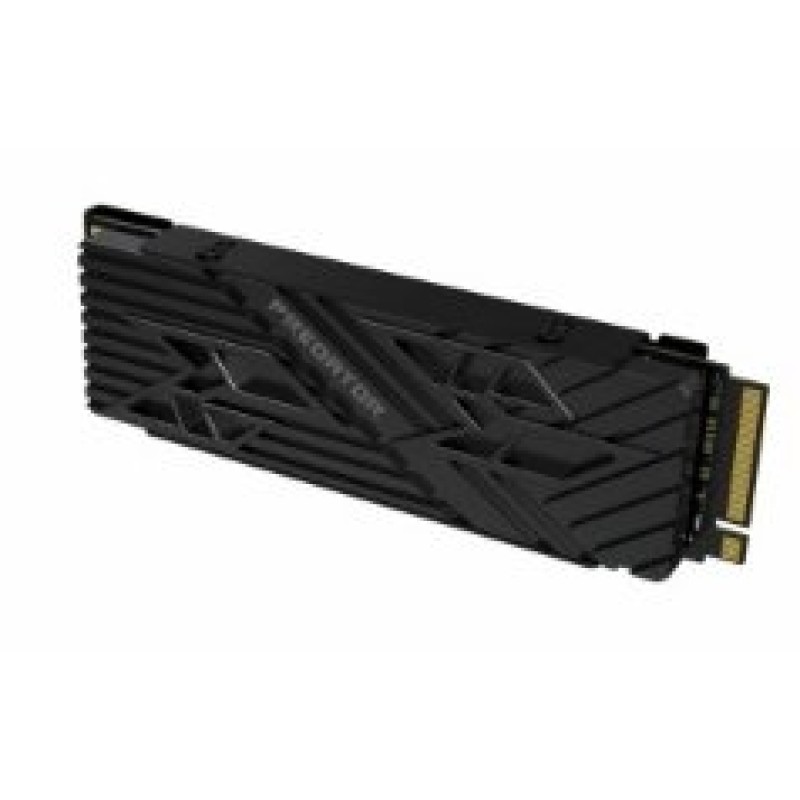
SSD Acer Predator GM7000 Heatsink M.2 2TB PCIe 4.0 - BL.9BWWR.123
SKU
BL.9BWWR.123
Disco de estado sólido Acer Predator con disipador térmico incluido, diseñado para mejorar el rendimiento de tu computadora de escritorio o laptop compatible. Ofrece mayor velocidad de respuesta y capacidad de almacenamiento para gamers y usuarios exigentes, con un diseño robusto que ayuda a mantener temperaturas óptimas durante sesiones prolongadas.
$3,537.36
Impuestos: $3,537.36
No Disponible
Entrega estimada
Entrega entre el 14/04/2026 y el 17/04/2026
Costo de envio
Calculado en el checkout
Se ajustara automaticamente con Skydropx
Compra con confianza
- Pago seguro
- MSI con tarjetas participantes
- Factura electronica SAT
Garantia
Garantia incluida segun fabricante
Garantia extendible disponible
Metodos de pago
Metodos disponibles al finalizar la compra
Etiquetas:
ssd
, acer
, predator
, gm7000
, m.2
, pcie 4.0
, 2tb
, gaming
, almacenamiento
, disipador
, computadora
, rendimiento
, velocidad
El SSD Acer Predator GM7000 con disipador de calor es la solución definitiva para usuarios que exigen máximo rendimiento. Con capacidad de 2TB y tecnología PCIe 4.0, ofrece velocidades de transferencia que transformarán tu experiencia informática.Ideal para gamers, creadores de contenido y profesionales que trabajan con archivos pesados. El disipador integrado mantiene temperaturas óptimas durante sesiones prolongadas, asegurando estabilidad y durabilidad.Compatible con placas base M.2, es fácil de instalar y viene listo para usar. Disfruta de tiempos de carga reducidos en juegos, edición de video más fluida y mayor productividad en todas tus tareas.
**Preguntas Frecuentes (FAQs)**
**1. ¿Es compatible con mi placa base?**
Sí, es compatible con cualquier ranura M.2 que soporte el estándar PCIe 4.0 x4 (o PCIe 3.0, funcionando a velocidades reducidas). Verifica en el manual de tu placa base si la ranura M.2 admite este tipo de unidades.
**2. ¿Necesito quitar el disipador de aluminio incluido para instalarlo?**
No. El disipador ya viene instalado y está diseñado para mantener bajas temperaturas. Debes instalarlo con el disipador puesto, asegurándote de que tu placa base o gabinete tengan espacio suficiente para su altura.
**3. ¿Cómo activo su máxima velocidad (PCIe 4.0)?**
Debes instalarlo en una ranura M.2 que específicamente soporte PCIe 4.0 (generalmente la más cercana al CPU). También debes habilitar este modo en la BIOS/UEFI de tu placa base, buscando opciones como "PCIe Speed" o "M.2 Gen4".
**4. Mi computadora no detecta el SSD después de instalarlo. ¿Qué hago?**
Primero, verifica que esté bien conectado y asegurado en la ranura. Luego, ingresa a la BIOS/UEFI para ver si es reconocido allí. Si no aparece, es probable que necesites inicializar y formatear la unidad desde la herramienta "Administración de discos" en Windows.
**5. ¿Requiere algún controlador o software especial?**
No, funciona con los controladores estándar de Windows. Para monitoreo o actualizaciones de firmware, puedes visitar el sitio de soporte de Acer y buscar el modelo específico BL.9BWWR.123.
**6. ¿Cuál es el proceso de garantía en México?**
El producto incluye garantía. Para hacerla válida, conserva tu ticket o factura de compra. En caso de falla, contacta directamente al soporte técnico autorizado de Acer en México o al punto de venta donde lo adquiriste.
**7. ¿Puedo usarlo en una consola PlayStation 5?**
Sí, es una opción compatible para expandir el almacenamiento interno de la PS5, ya que cumple con los requisitos de velocidad (PCIe 4.0) y tiene factor de forma M.2. Asegúrate de seguir la guía oficial de instalación de Sony.
**8. ¿Necesito hacer algo para mantener su rendimiento?**
Se recomienda mantener al menos un 10-15% del espacio libre para que el controlador gestione los datos de manera óptima. No se requiere desfragmentación, pero Windows TRIM funciona automáticamente para mantener el rendimiento.
**1. ¿Es compatible con mi placa base?**
Sí, es compatible con cualquier ranura M.2 que soporte el estándar PCIe 4.0 x4 (o PCIe 3.0, funcionando a velocidades reducidas). Verifica en el manual de tu placa base si la ranura M.2 admite este tipo de unidades.
**2. ¿Necesito quitar el disipador de aluminio incluido para instalarlo?**
No. El disipador ya viene instalado y está diseñado para mantener bajas temperaturas. Debes instalarlo con el disipador puesto, asegurándote de que tu placa base o gabinete tengan espacio suficiente para su altura.
**3. ¿Cómo activo su máxima velocidad (PCIe 4.0)?**
Debes instalarlo en una ranura M.2 que específicamente soporte PCIe 4.0 (generalmente la más cercana al CPU). También debes habilitar este modo en la BIOS/UEFI de tu placa base, buscando opciones como "PCIe Speed" o "M.2 Gen4".
**4. Mi computadora no detecta el SSD después de instalarlo. ¿Qué hago?**
Primero, verifica que esté bien conectado y asegurado en la ranura. Luego, ingresa a la BIOS/UEFI para ver si es reconocido allí. Si no aparece, es probable que necesites inicializar y formatear la unidad desde la herramienta "Administración de discos" en Windows.
**5. ¿Requiere algún controlador o software especial?**
No, funciona con los controladores estándar de Windows. Para monitoreo o actualizaciones de firmware, puedes visitar el sitio de soporte de Acer y buscar el modelo específico BL.9BWWR.123.
**6. ¿Cuál es el proceso de garantía en México?**
El producto incluye garantía. Para hacerla válida, conserva tu ticket o factura de compra. En caso de falla, contacta directamente al soporte técnico autorizado de Acer en México o al punto de venta donde lo adquiriste.
**7. ¿Puedo usarlo en una consola PlayStation 5?**
Sí, es una opción compatible para expandir el almacenamiento interno de la PS5, ya que cumple con los requisitos de velocidad (PCIe 4.0) y tiene factor de forma M.2. Asegúrate de seguir la guía oficial de instalación de Sony.
**8. ¿Necesito hacer algo para mantener su rendimiento?**
Se recomienda mantener al menos un 10-15% del espacio libre para que el controlador gestione los datos de manera óptima. No se requiere desfragmentación, pero Windows TRIM funciona automáticamente para mantener el rendimiento.
**Guía Rápida de Instalación y Primer Uso**
1. **Preparación:** Apaga tu computadora, desconéctala de la corriente y presiona el botón de encendido unos segundos para descargar energía residual.
2. **Acceso:** Abre el gabinete de tu PC o la tapa de acceso de la consola (ej. PS5) para llegar a la ranura M.2.
3. **Verificación:** Localiza una ranura M.2 libre que prefiera PCIe 4.0 para máximo rendimiento. Verifica que haya espacio para la altura del disipador.
4. **Instalación:** Retira el tornillo de la ranura M.2 si lo tiene. Inserta el SSD (con el disipador hacia arriba) en un ángulo de 30°, presionando firmemente hasta que encaje.
5. **Fijación:** Baja la unidad y asegúrala con el tornillo proporcionado, sin apretar en exceso.
6. **Cierre:** Vuelve a colocar la tapa del gabinete o consola y conecta todos los cables.
7. **Arranque:** Enciende el equipo e ingresa a la BIOS/UEFI (generalmente con teclas como F2, DEL o ESC durante el inicio) para confirmar que el SSD es detectado.
8. **Configuración en Windows:** Si el SSD es nuevo, inicia Windows, ve a "Administración de discos" (Win + X), inicializa el disco (GPT recomendado) y crea un nuevo volumen formateado en NTFS.
9. **Listo:** Ya puedes usar la unidad. Para instalarlo como disco principal del sistema, necesitarás clonar o instalar el sistema operativo desde cero.
10. **Verificación (Opcional):** Puedes usar software como CrystalDiskMark para verificar las velocidades de lectura/escritura.
1. **Preparación:** Apaga tu computadora, desconéctala de la corriente y presiona el botón de encendido unos segundos para descargar energía residual.
2. **Acceso:** Abre el gabinete de tu PC o la tapa de acceso de la consola (ej. PS5) para llegar a la ranura M.2.
3. **Verificación:** Localiza una ranura M.2 libre que prefiera PCIe 4.0 para máximo rendimiento. Verifica que haya espacio para la altura del disipador.
4. **Instalación:** Retira el tornillo de la ranura M.2 si lo tiene. Inserta el SSD (con el disipador hacia arriba) en un ángulo de 30°, presionando firmemente hasta que encaje.
5. **Fijación:** Baja la unidad y asegúrala con el tornillo proporcionado, sin apretar en exceso.
6. **Cierre:** Vuelve a colocar la tapa del gabinete o consola y conecta todos los cables.
7. **Arranque:** Enciende el equipo e ingresa a la BIOS/UEFI (generalmente con teclas como F2, DEL o ESC durante el inicio) para confirmar que el SSD es detectado.
8. **Configuración en Windows:** Si el SSD es nuevo, inicia Windows, ve a "Administración de discos" (Win + X), inicializa el disco (GPT recomendado) y crea un nuevo volumen formateado en NTFS.
9. **Listo:** Ya puedes usar la unidad. Para instalarlo como disco principal del sistema, necesitarás clonar o instalar el sistema operativo desde cero.
10. **Verificación (Opcional):** Puedes usar software como CrystalDiskMark para verificar las velocidades de lectura/escritura.