

SSD Crucial E100 M.2 480GB PCIe 4.0 NVMe - CT480E100SSD8
SKU
CT480E100SSD8
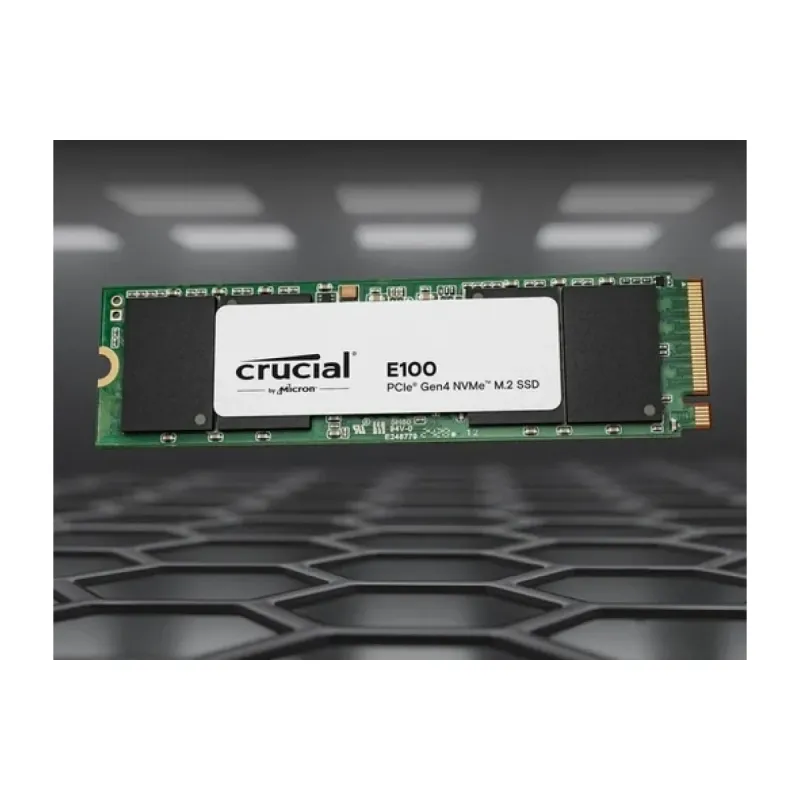
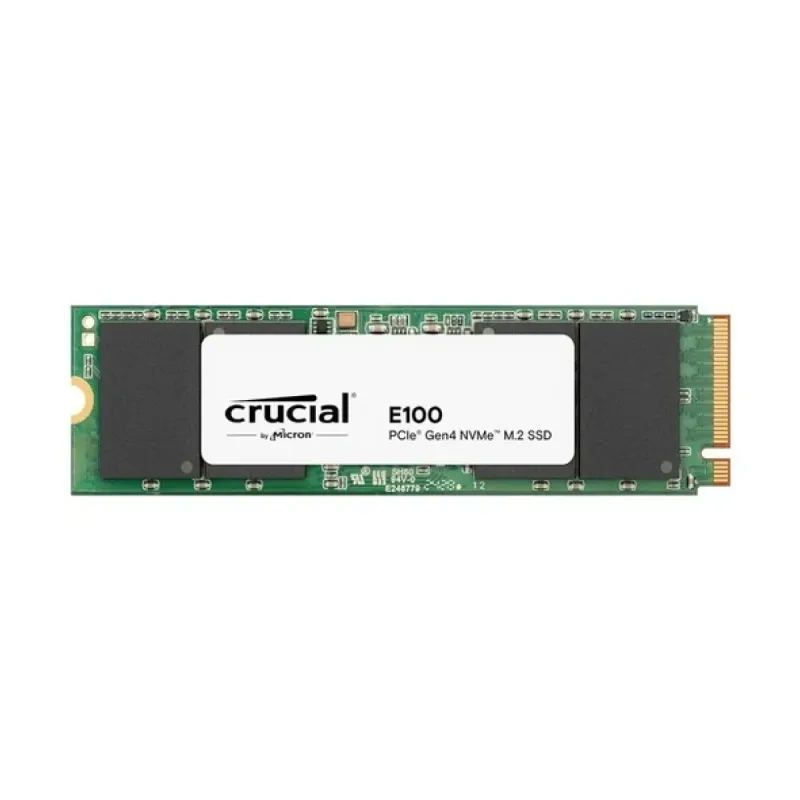
Este Crucial E100 es una unidad de estado sólido que ofrece un rendimiento rápido para tu computadora, ideal para acelerar el inicio del sistema y la carga de aplicaciones. Su diseño compacto en factor M.2 se conecta directamente a la placa base, ahorrando espacio y facilitando una instalación limpia. Es una opción confiable para mejorar la capacidad de respuesta general de tu equipo, ya sea para trabajo, estudio o entretenimiento diario.
$1,859.00
Impuestos: $1,859.00
Solo 5 piezas disponibles
Entrega estimada
Entrega entre el 24/02/2026 y el 27/02/2026
Costo de envio
Calculado en el checkout
Se ajustara automaticamente con Skydropx
Compra con confianza
- Pago seguro
- MSI con tarjetas participantes
- Factura electronica SAT
Garantia
Garantia incluida segun fabricante
Garantia extendible disponible
Metodos de pago
Metodos disponibles al finalizar la compra
Etiquetas:
ssd
, crucial
, m.2
, nvme
, pcie 4.0
, 480gb
, almacenamiento
, gaming
, computadora
, velocidad
, tecnologia
, productividad
El SSD Crucial E100 M.2 transforma tu experiencia informática con un rendimiento excepcional. Con capacidad de 480GB y tecnología PCI Express 4.0 NVMe, ofrece velocidades de lectura de hasta 4700 MB/s y escritura de 2500 MB/s, reduciendo significativamente los tiempos de carga de aplicaciones y archivos.Perfecto para gamers, creadores de contenido y profesionales que requieren alto rendimiento, este SSD M.2 es compatible con las placas base más modernas. Su factor de formato compacto facilita la instalación en laptops y PCs de escritorio, mejorando la capacidad de respuesta del sistema sin ocupar espacio adicional.Diseñado para durar, el Crucial E100 garantiza confiabilidad y eficiencia energética, manteniendo tus datos seguros y accesibles al instante. Optimiza tu equipo y disfruta de un flujo de trabajo más fluido con este almacenamiento de última generación.
Especificaciones
| Características | |
|---|---|
| NVMe | Si |
| Interfaz | PCI Express 4.0 |
| SDD, capacidad | 480 GB |
| Velocidad de lectura | 4700 MB/s |
| Factor de formato SSD | M.2 |
| Velocidad de escritura | 2500 MB/s |
**Preguntas Frecuentes (FAQ)**
**1. ¿Es compatible con mi computadora?**
Este SSD requiere un puerto M.2 que soporte el protocolo NVMe y PCIe 4.0 (o PCIe 3.0 hacia atrás). Verifica las especificaciones de tu placa base o laptop para confirmar la compatibilidad del conector y el protocolo.
**2. ¿Necesito comprar algo más para instalarlo?**
Generalmente no. Solo necesitas un destornillador pequeño para fijar el tornillo de sujeción en la ranura M.2 de tu placa base. Algunas placas ya incluyen este tornillo.
**3. ¿Cómo lo instalo físicamente?**
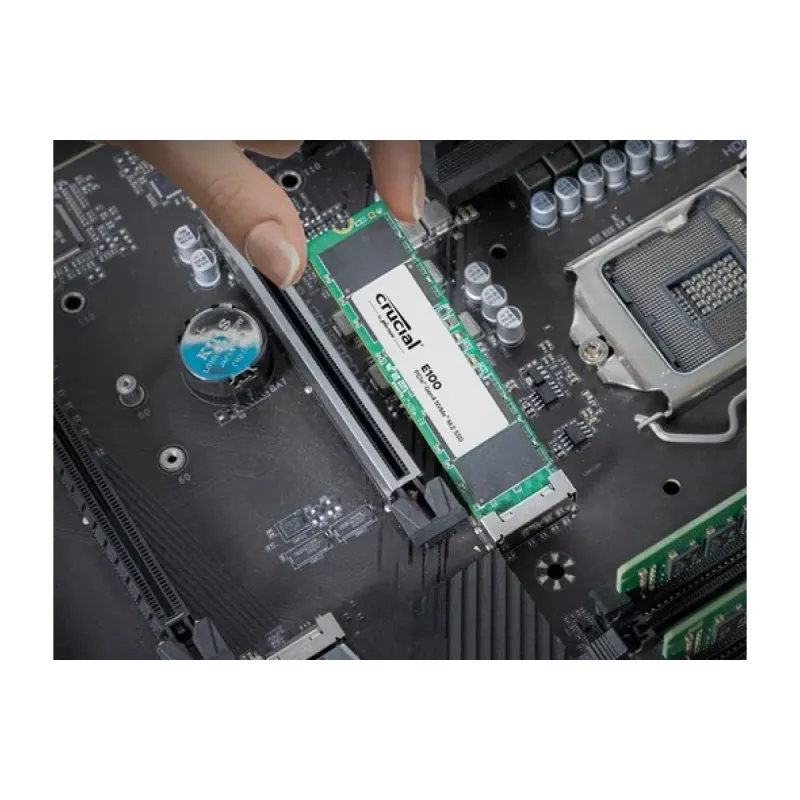
Debes insertar el SSD en la ranura M.2 de tu placa base en un ángulo de unos 30 grados, presionar hacia abajo hasta que quede plano y luego asegurarlo con el tornillo proporcionado o el que ya tiene la placa.
**4. ¿Qué hago después de instalarlo físicamente?**
Si es un disco nuevo para tu sistema, necesitarás inicializarlo, particionarlo y formatearlo desde la herramienta "Administración de discos" en Windows. Si vas a clonar tu sistema operativo desde otro disco, necesitarás software especializado.
**5. ¿Por qué mi computadora no lo detecta?**
Posibles causas: 1) No está bien insertado (revisa la instalación). 2) La ranura M.2 no está habilitada en la BIOS/UEFI. 3) Necesitas un controlador específico (poco común en Windows 10/11). Revisa la configuración de la BIOS primero.
**6. ¿Cuál es la garantía y cómo la hago válida?**
Crucial suele ofrecer garantía limitada (comúnmente 5 años). Para hacerla válida, conserva tu factura de compra y consulta el sitio web oficial de Crucial para iniciar un proceso de RMA en caso de falla.
**7. ¿Necesito un disipador de calor?**
Para el uso general (gaming, oficina), normalmente no es necesario. Si tu placa base ya incluye una cubierta térmica para M.2, úsala. Solo en cargas de trabajo profesionales extremas y continuas podría considerarse.
**8. ¿Cómo mantengo su buen rendimiento?**
Asegúrate de tener el sistema operativo actualizado, habilitar la función TRIM (activa por defecto en Windows 10/11) y no llenar el disco por completo (se recomienda dejar al menos un 10-15% de espacio libre).
**9. ¿Es seguro borrar datos de forma permanente?**
Para borrado seguro de datos sensibles, debes usar software de terceros diseñado para SSD con comandos ATA Secure Erase. El formateo normal no borra los datos de forma irrecuperable en un SSD.
**10. ¿Dónde encuentro controladores o software de gestión?**
Puedes descargar la herramienta "Crucial Storage Executive" desde el sitio web oficial de Crucial, que permite monitorear la salud, el estado y actualizar el firmware del SSD.
**1. ¿Es compatible con mi computadora?**
Este SSD requiere un puerto M.2 que soporte el protocolo NVMe y PCIe 4.0 (o PCIe 3.0 hacia atrás). Verifica las especificaciones de tu placa base o laptop para confirmar la compatibilidad del conector y el protocolo.
**2. ¿Necesito comprar algo más para instalarlo?**
Generalmente no. Solo necesitas un destornillador pequeño para fijar el tornillo de sujeción en la ranura M.2 de tu placa base. Algunas placas ya incluyen este tornillo.
**3. ¿Cómo lo instalo físicamente?**
Debes insertar el SSD en la ranura M.2 de tu placa base en un ángulo de unos 30 grados, presionar hacia abajo hasta que quede plano y luego asegurarlo con el tornillo proporcionado o el que ya tiene la placa.
**4. ¿Qué hago después de instalarlo físicamente?**
Si es un disco nuevo para tu sistema, necesitarás inicializarlo, particionarlo y formatearlo desde la herramienta "Administración de discos" en Windows. Si vas a clonar tu sistema operativo desde otro disco, necesitarás software especializado.
**5. ¿Por qué mi computadora no lo detecta?**
Posibles causas: 1) No está bien insertado (revisa la instalación). 2) La ranura M.2 no está habilitada en la BIOS/UEFI. 3) Necesitas un controlador específico (poco común en Windows 10/11). Revisa la configuración de la BIOS primero.
**6. ¿Cuál es la garantía y cómo la hago válida?**
Crucial suele ofrecer garantía limitada (comúnmente 5 años). Para hacerla válida, conserva tu factura de compra y consulta el sitio web oficial de Crucial para iniciar un proceso de RMA en caso de falla.
**7. ¿Necesito un disipador de calor?**
Para el uso general (gaming, oficina), normalmente no es necesario. Si tu placa base ya incluye una cubierta térmica para M.2, úsala. Solo en cargas de trabajo profesionales extremas y continuas podría considerarse.
**8. ¿Cómo mantengo su buen rendimiento?**
Asegúrate de tener el sistema operativo actualizado, habilitar la función TRIM (activa por defecto en Windows 10/11) y no llenar el disco por completo (se recomienda dejar al menos un 10-15% de espacio libre).
**9. ¿Es seguro borrar datos de forma permanente?**
Para borrado seguro de datos sensibles, debes usar software de terceros diseñado para SSD con comandos ATA Secure Erase. El formateo normal no borra los datos de forma irrecuperable en un SSD.
**10. ¿Dónde encuentro controladores o software de gestión?**
Puedes descargar la herramienta "Crucial Storage Executive" desde el sitio web oficial de Crucial, que permite monitorear la salud, el estado y actualizar el firmware del SSD.
**Guía de Uso Rápido - SSD Crucial E100 M.2**
**Pre-instalación:**
1. **Apaga** completamente tu computadora y desconéctala de la corriente eléctrica.
2. **Descarga** estáticamente tocando una superficie metálica sin pintar del chasis.
**Instalación Física:**
3. Localiza la **ranura M.2** en tu placa base (consulta su manual).
4. Retira el **tornillo de sujeción** si ya está puesto en la placa.
5. Inserta el SSD **Crucial E100** en un ángulo, con la muesca alineada con el saliente de la ranura.
6. Presiona suavemente el SSD hacia abajo hasta que quede horizontal y **atorníllalo** para fijarlo.
**Configuración Inicial (Disco Nuevo):**
7. Enciende la PC e ingresa a la **BIOS/UEFI** (generalmente con F2, Del o F10).
8. Verifica que el SSD sea **detectado** en la sección de almacenamiento.
9. Guarda cambios y sal. Inicia **Windows**.
10. Abre **"Administración de discos"** (clic derecho en Inicio).
11. Inicializa el disco (GPT recomendado para sistemas modernos) y crea un **nuevo volumen** formateado en NTFS.
12. Asigna una letra de unidad. ¡Listo! Ya puedes usar tu nuevo SSD Crucial E100.
**Pre-instalación:**
1. **Apaga** completamente tu computadora y desconéctala de la corriente eléctrica.
2. **Descarga** estáticamente tocando una superficie metálica sin pintar del chasis.
**Instalación Física:**
3. Localiza la **ranura M.2** en tu placa base (consulta su manual).
4. Retira el **tornillo de sujeción** si ya está puesto en la placa.
5. Inserta el SSD **Crucial E100** en un ángulo, con la muesca alineada con el saliente de la ranura.
6. Presiona suavemente el SSD hacia abajo hasta que quede horizontal y **atorníllalo** para fijarlo.
**Configuración Inicial (Disco Nuevo):**
7. Enciende la PC e ingresa a la **BIOS/UEFI** (generalmente con F2, Del o F10).
8. Verifica que el SSD sea **detectado** en la sección de almacenamiento.
9. Guarda cambios y sal. Inicia **Windows**.
10. Abre **"Administración de discos"** (clic derecho en Inicio).
11. Inicializa el disco (GPT recomendado para sistemas modernos) y crea un **nuevo volumen** formateado en NTFS.
12. Asigna una letra de unidad. ¡Listo! Ya puedes usar tu nuevo SSD Crucial E100.



