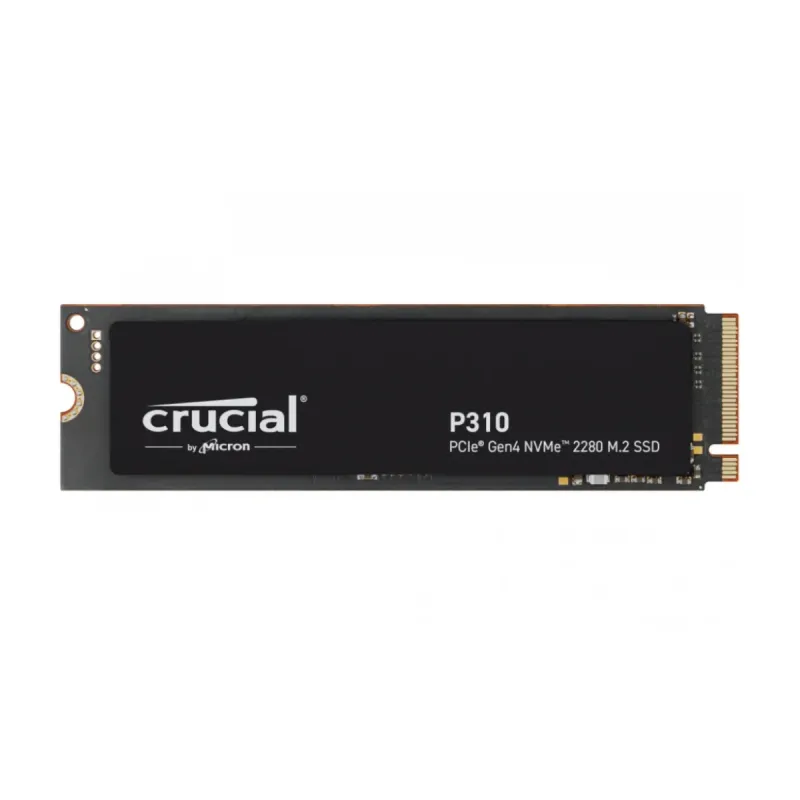
SSD Crucial P310 M.2 1TB PCIe 4.0 NVMe CT1000P310SSD8

Documentacion del producto
Documentacion disponible proximamente
  • PDFs
  • Fichas tecnicas
  • Manuales

SSD Crucial P310 M.2 1TB PCIe 4.0 NVMe CT1000P310SSD8

SKU CT1000P310SSD8
Disco de estado sólido crucial p310, ideal para mejorar la velocidad y capacidad de tu computadora. este componente de almacenamiento interno es compatible con sistemas que admiten el factor de forma m.2, ofreciendo un rendimiento ágil para tareas cotidianas, juegos y aplicaciones. su diseño compacto y sin partes móviles contribuye a una mayor durabilidad y menor consumo de energía. perfecto para una actualización sencilla que acelera los tiempos de carga y mejora la capacidad de respuesta general de tu equipo.
$2,049.00
Impuestos: $2,049.00
Solo 5 piezas disponibles
Entrega estimada
Entrega entre el 25/02/2026 y el 28/02/2026
Costo de envio
Calculado en el checkout
Se ajustara automaticamente con Skydropx
Compra con confianza
  • Pago seguro
  • MSI con tarjetas participantes
  • Factura electronica SAT
Garantia
Garantia incluida segun fabricante
Garantia extendible disponible
Metodos de pago
Metodos disponibles al finalizar la compra
El SSD Crucial P310 M.2 es la solución perfecta para acelerar tu computadora. Con 1TB de almacenamiento y la última tecnología PCIe 4.0 NVMe, ofrece velocidades de lectura y escritura excepcionales que reducen los tiempos de carga de aplicaciones, juegos y archivos grandes. Ideal para gamers, profesionales creativos y usuarios que buscan máximo rendimiento en tareas exigentes.Este disco de estado sólido es compatible con la mayoría de computadoras modernas que soportan M.2, proporcionando una instalación sencilla sin cables. La marca Crucial garantiza durabilidad y eficiencia energética, protegiendo tus datos con tecnología avanzada. Optimiza tu experiencia digital, ya sea para trabajo, streaming o almacenamiento multimedia, con un producto confiable y de alto desempeño.


**Preguntas Frecuentes (FAQs)**

**1. ¿Es compatible con mi computadora?**
Este SSD es compatible con puertos M.2 que soporten el protocolo NVMe (clave M). Es crucial verificar que tu placa base tenga un puerto M.2 con soporte para PCIe 4.0 para aprovechar su velocidad máxima, aunque también es compatible con PCIe 3.0 a velocidades reducidas.

**2. ¿Cómo lo instalo físicamente?**
Generalmente, debes localizar el puerto M.2 en tu placa base, insertar el SSD en un ángulo de 30 grados, presionarlo hacia abajo hasta que quede plano y asegurarlo con el tornillo incluido o que ya estaba en la tarjeta madre. Apaga y desconecta siempre la energía de tu equipo antes de abrirlo.

**3. ¿Por qué mi computadora no lo detecta después de instalarlo?**
Primero, asegúrate de que esté bien conectado y asegurado. Luego, ingresa a la BIOS/UEFI de tu sistema y verifica que el puerto M.2 esté habilitado. Si el SSD es nuevo, también necesitarás inicializarlo y formatearlo desde el sistema operativo (como el Administrador de discos en Windows).

**4. ¿Necesito disipador o hay riesgo de sobrecalentamiento?**
Los SSD NVMe pueden calentarse bajo cargas intensas. Algunas placas base incluyen disipadores para el puerto M.2. Si tu sistema tiende a tener alta temperatura o harás un uso muy exigente (como gaming prolongado o transferencias grandes), considerar un disipador pasivo puede ayudar a mantener el rendimiento.

**5. ¿Cómo transfiero mi sistema operativo y archivos al nuevo SSD?**
Puedes usar software de clonación de discos (como Acronis True Image para Crucial, disponible en su sitio web) para migrar tu sistema y datos desde tu disco duro antiguo al nuevo SSD. Necesitarás conectar ambos almacenamientos al mismo tiempo.

**6. ¿Cuál es la garantía en México y cómo la hago válida?**
El producto cuenta con garantía. Para hacerla válida, conserva tu ticket o factura de compra. En caso de falla, contacta primero al lugar donde lo compraste o al soporte oficial de Crucial/Micron en la región. Se recomienda registrar el producto en el sitio del fabricante.

**7. ¿Requiere algún mantenimiento especial?**
No requiere mantenimiento físico. Para asegurar un rendimiento óptimo a largo plazo, es recomendable mantener tu sistema operativo actualizado, tener controladores actualizados (como los de chipset) y no llenar el SSD por completo (idealmente mantener al menos un 10-15% de espacio libre).

**8. ¿Es seguro para usar como único disco en una laptop o PC?**
Sí, es completamente seguro y está diseñado para ser la unidad de almacenamiento principal. Su confiabilidad es alta al no tener partes móviles, a diferencia de un disco duro tradicional.

**9. ¿Dónde encuentro los controladores o software de gestión?**
Para este modelo, generalmente no se necesitan controladores específicos; el sistema operativo los reconoce automáticamente. Puedes descargar herramientas de monitoreo o clonación desde el sitio de soporte de Crucial.

**10. ¿Qué hago si el rendimiento parece más lento de lo esperado?**
Verifica que esté instalado en un puerto PCIe 4.0 si tu placa lo soporta. Asegúrate de tener el último firmware (consultando el sitio de Crucial) y de que esté conectado directamente al CPU (no al chipset) si es posible (revisa el manual de tu placa base). También verifica que no esté casi lleno.
**Guía de Uso Rápido - SSD Crucial P310**

**Antes de comenzar:** Apaga tu computadora, desconéctala de la corriente eléctrica y descárgate de electricidad estática tocando una superficie metálica sin pintar.

**Paso 1: Verifica compatibilidad.**
Abre tu equipo (laptop o torre) y localiza el puerto M.2 en la placa base. Confirma que sea un puerto con 'clave M' (una sola muesca en el conector del SSD).

**Paso 2: Instalación física.**
Retira el tornillo de sujeción del puerto M.2 si ya existe. Inserta el SSD Crucial P310 en un ángulo de aproximadamente 30 grados. Presiónalo suavemente hacia abajo hasta que quede horizontal y alineado con el agujero del tornillo.

**Paso 3: Asegura el SSD.**
Usa el tornillo proporcionado (o el original de la placa) para fijar el extremo del SSD. No lo aprietes en exceso.

**Paso 4: Cierra el equipo.**
Vuelve a armar tu computadora, asegurando todas las tapas o paneles.

**Paso 5: Arranque y detección.**
Conecta la energía y enciende la PC. Entra a la configuración BIOS/UEFI (generalmente presionando F2, DEL o F10 al iniciar) y verifica que el SSD sea detectado en la lista de almacenamiento.

**Paso 6: Inicialización y formateo (SSD nuevo).**
Si el SSD es nuevo y no aparece en tu sistema operativo, en Windows ve a 'Administrador de discos' (clic derecho en Inicio). El sistema te pedirá inicializarlo (MBR o GPT, elige GPT para sistemas modernos). Luego, crea un nuevo volumen simple y formatea (NTFS para Windows).

**Paso 7: Clonación (opcional, si migras sistema).**
Si quieres mover tu sistema operativo, descarga e instala un software de clonación (como la herramienta de Crucial). Conecta tu disco antiguo y el nuevo SSD, y sigue el asistente para clonar.

**Paso 8: Disfruta.**
Una vez formateado o clonado, tu nuevo SSD estará listo para usar. Puedes instalar tu sistema operativo, programas y juegos para aprovechar su alta velocidad.

**Nota:** Para detalles específicos de compatibilidad con tu modelo exacto de placa base o laptop, consulta siempre el manual del fabricante de tu equipo.

Escribir una reseña

Por favor inicia sesión o regístrate para reseñar

Vistos recientemente

Marca: Crucial SKU: CT1000P310SSD8
El SSD Crucial P310 M.2 es la solución perfecta para acelerar tu computadora. Con 1TB de almacenamiento y la última tecnología PCIe 4.0 NVMe, ofrece v..
$2,049.00
Impuestos:$2,049.00
Agregar
Marca: HiLook SKU: THC-B150-P
La cámara de seguridad HiLook THC-B150-P es una solución confiable para proteger tu hogar o negocio. Con una resolución de 5 megapíxeles, captura imág..
$389.00
Impuestos:$389.00
Agregar