Categorías

Categorías

Diten Informa 🍪
Este sitio utiliza *cookies* para mejorar tu experiencia, analizar el uso del sitio y ofrecer contenido relevante. Al continuar navegando, aceptas el uso de estas tecnologías.

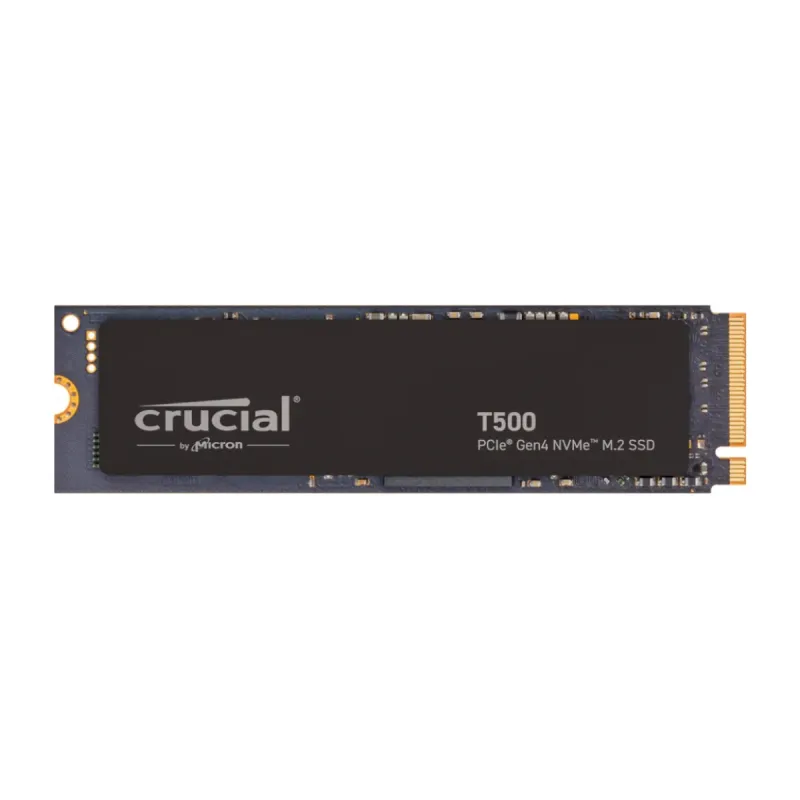
SSD Crucial T500 M.2 500GB PCIe 4.0 NVMe - CT500T500SSD8

SSD Crucial T500 M.2 500GB PCIe 4.0 NVMe - CT500T500SSD8
AGOTADO
Documentacion del producto
Documentacion disponible proximamente
  • PDFs
  • Fichas tecnicas
  • Manuales

SSD Crucial T500 M.2 500GB PCIe 4.0 NVMe - CT500T500SSD8

SKU CT500T500SSD8
Disco de estado sólido crucial t500 que ofrece velocidad y confiabilidad para mejorar la experiencia en tu computadora. ideal para usuarios que buscan un rendimiento ágil en tareas cotidianas, trabajo y entretenimiento. su factor de forma m.2 permite una instalación sencilla y compacta en equipos compatibles. fabricado por una marca líder, este componente está diseñado para una operación silenciosa y eficiente.
$1,388.75
Impuestos: $1,388.75
No Disponible
Entrega estimada
Entrega entre el 11/04/2026 y el 14/04/2026
Costo de envio
Calculado en el checkout
Se ajustara automaticamente con Skydropx
Compra con confianza
  • Pago seguro
  • MSI con tarjetas participantes
  • Factura electronica SAT
Garantia
Garantia incluida segun fabricante
Garantia extendible disponible
Metodos de pago
Metodos disponibles al finalizar la compra
El SSD Crucial T500 es la solución perfecta para acelerar tu computadora de escritorio o portátil. Con capacidad de 500GB y tecnología M.2 PCIe 4.0 NVMe, ofrece velocidades impresionantes de hasta 7200 MB/s en lectura y 5700 MB/s en escritura, reduciendo significativamente los tiempos de carga de aplicaciones y archivos.Este disco de estado sólido utiliza memoria 3D TLC NAND de alta calidad y cuenta con una calificación TBW de 300, garantizando durabilidad y confiabilidad a largo plazo. Su factor de formato M.2 2280 lo hace compatible con la mayoría de las placas base modernas, mientras que las funciones hot-swap y hot-plug facilitan su instalación y mantenimiento.Perfecto para gamers, creadores de contenido y usuarios que exigen alto rendimiento, el Crucial T500 transforma cualquier sistema en una máquina más rápida y eficiente. Además, cumple con certificaciones REACH y RoHS, asegurando un producto sostenible y de calidad.


Especificaciones

Características
NVMeSi
Hot-swapSi
InterfazPCI Express 4.0
SDD, capacidad500 GB
Componente paraPC/computadora portátil
Tipo de memoria3D TLC NAND
calificación TBW300
Factor de formato SSDM.2
Tamaño de la SSD M.22280 (22 x 80 mm)
Compatibilidad con Hot-PlugSi
Pistas de datos de interfaz PCI Expressx4
Velocidad de lectura secuencial (AS SSD)7200 MB/s
Velocidad de escritura secuencial (AS SSD)5700 MB/s
Otras características
Certificados de cumplimientoREACH, RoHS
Peso y dimensiones
Ancho22 mm
Profundidad80 mm
Sustentabilidad
Cumplimiento de la sostenibilidadSi

**Preguntas Frecuentes (FAQ) - SSD Crucial T500**

**1. ¿Es compatible con mi laptop o tarjeta madre?**
Sí, es compatible con cualquier puerto M.2 que soporte el protocolo NVMe (clave M). Verifica que tu equipo tenga una ranura M.2 PCIe. Para aprovechar su velocidad máxima (PCIe 4.0), tu placa base o laptop debe soportar también el estándar PCIe 4.0. Si solo soporta PCIe 3.0, funcionará a velocidades reducidas.

**2. ¿Necesito comprar algo más para instalarlo?**
Generalmente no. El SSD viene listo para usar. Solo necesitarás un destornillador pequeño (Philips #0 o #00) para fijarlo al tornillo de montaje que ya debería estar en tu placa base. Si tu equipo no incluye el tornillo, puedes adquirirlo por separado.

**3. ¿Cómo lo instalo físicamente?**
1. Apaga y desconecta tu equipo. 2. Localiza la ranura M.2 en tu tarjeta madre o laptop. 3. Inserta el SSD en un ángulo de 30 grados. 4. Presiónalo hacia abajo y asegúralo con el tornillo. Es un proceso sencillo, pero si no te sientes seguro, busca un tutorial visual o consulta con un técnico.

**4. Una vez instalado, ¿mi computadora lo reconocerá automáticamente?**
No. Debes inicializar y formatear la unidad desde el sistema operativo. En Windows, usa la herramienta "Administración de discos". Es un paso necesario para poder usarlo como almacenamiento.

**5. ¿Puedo usarlo como disco principal (para instalar Windows)?**
¡Absolutamente! Es una de sus principales ventajas. Deberás instalar el sistema operativo desde un USB de instalación, seleccionando este SSD como destino. Asegúrate de configurar el arranque desde el SSD en la BIOS/UEFI.

**6. ¿Requiere mantenimiento o optimización especial?**
Muy poco. Los SSD modernos no necesitan desfragmentación. Asegúrate de tener instalados los controladores más recientes de tu placa base (chipset) y habilita la función TRIM en tu sistema operativo (generalmente activada por defecto en Windows 10/11).

**7. ¿Cuál es la garantía y dónde la hago válida?**
Crucial suele ofrecer una garantía limitada de 5 años para este modelo. Para hacerla válida en México, conserva tu factura de compra. El proceso se gestiona a través del distribuidor autorizado o del soporte de Crucial. Consulta la política exacta en la caja o sitio web del fabricante.

**8. ¿Por qué no veo la velocidad máxima anunciada (7200/5700 MB/s)?**
Las velocidades máximas se logran bajo condiciones ideales (PCIe 4.0, chipset adecuado, sistema fresco, datos compresibles). Velocidades ligeramente menores son normales. Si la diferencia es grande, verifica: 1) Que esté instalado en un puerto PCIe 4.0, 2) Que tengas los drivers actualizados, 3) Que no esté casi lleno (se recomienda dejar al menos 10-15% libre).

**9. ¿Es seguro para almacenar datos importantes a largo plazo?**
Como cualquier unidad de estado sólido, no es un medio de archivo pasivo ideal para décadas. Para datos críticos, siempre mantén una copia de seguridad (backup) en otro disco o en la nube. Su vida útil es muy larga para uso normal, pero las copias de seguridad son imprescindibles.

**10. ¿Viene con software para migrar mi sistema operativo desde mi disco viejo?**
No suele incluirlo en la caja. Crucial ofrece la herramienta gratuita "Acronis True Image for Crucial" para clonar tu disco. Puedes descargarla desde su sitio web oficial después de registrar tu producto. También hay otras alternativas gratuitas como Macrium Reflect.
**Guía Rápida de Instalación y Configuración - SSD Crucial T500**

**Pre-instalación:**
1. **Descarga herramientas:** Antes de abrir tu equipo, descarga los controladores más recientes de chipset de la página de tu tarjeta madre y el software de clonación (Acronis for Crucial) si planeas migrar tu sistema.
2. **Prepara tu espacio:** Trabaja en una superficie limpia, seca y sin estática. Usa una pulsera antiestática o toca una parte metálica de la caja del PC antes de manipular componentes.

**Instalación Física:**
3. **Apaga y desconecta:** Apaga tu computadora, desconecta el cable de poder y mantén presionado el botón de encendido por 5 segundos para descargar energía residual.
4. **Accede a la ranura M.2:** Abre la carcasa de tu PC o el panel de acceso de tu laptop. Localiza la ranura M.2 (consulta el manual de tu placa madre si es necesario).
5. **Retira el tornillo:** Remueve el tornillo de montaje (standoff) que ya está en la placa, en la posición correcta para el largo de tu SSD (2280).
6. **Inserta el SSD:** Con la etiqueta o los chips hacia arriba, inserta el conector dorado (M.2) en la ranura en un ángulo de aproximadamente 30 grados.
7. **Asegura la unidad:** Presiona suavemente el SSD hacia abajo hasta que quede plano y atorníllalo firmemente con el tornillo que retiraste. No lo aprietes en exceso.
8. **Cierra todo:** Vuelve a colocar la tapa de tu laptop o la cubierta lateral de tu torre y conecta todos los cables.

**Configuración en el Sistema Operativo (Windows):**
9. **Enciende e inicia:** Enciende tu PC. Si instalaste el SSD como unidad adicional, entra a Windows normalmente.
10. **Inicializa y formatea:** Escribe "Crear y formatear particiones del disco" en el menú Inicio y abre la herramienta. En la ventana de Administración de discos, se detectará el nuevo disco. Selecciónalo, elige "GPT" (para sistemas modernos) y crea un nuevo volumen simple, formateándolo en NTFS con un nombre de tu elección (ej. "Datos").
11. **Verifica rendimiento (Opcional):** Descarga una herramienta como CrystalDiskMark para verificar las velocidades de tu nueva unidad.
12. **¡Listo!** Ya puedes usar tu nuevo SSD Crucial T500 para instalar programas, juegos o almacenar tus archivos.

**Nota:** Si deseas usar este SSD como tu disco principal con Windows, el proceso es diferente: necesitarás un USB de instalación de Windows y realizar una instalación limpia o usar el software de clonación para migrar tu sistema desde tu disco anterior.

Escribir una reseña

Por favor inicia sesión o regístrate para reseñar
WhatsApp