

Documentacion del producto
Documentacion disponible proximamente
- PDFs
- Fichas tecnicas
- Manuales
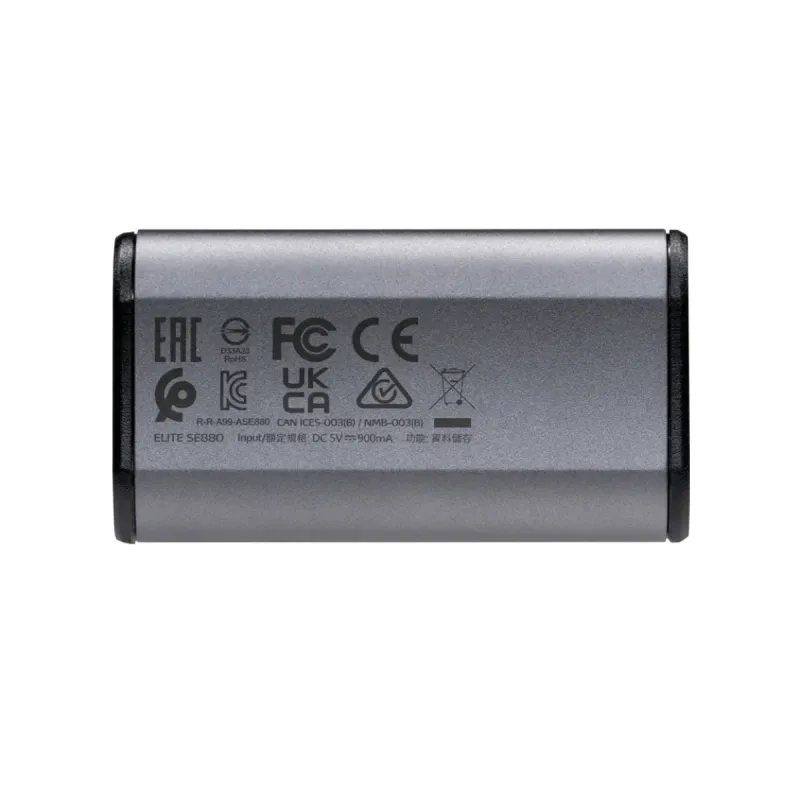
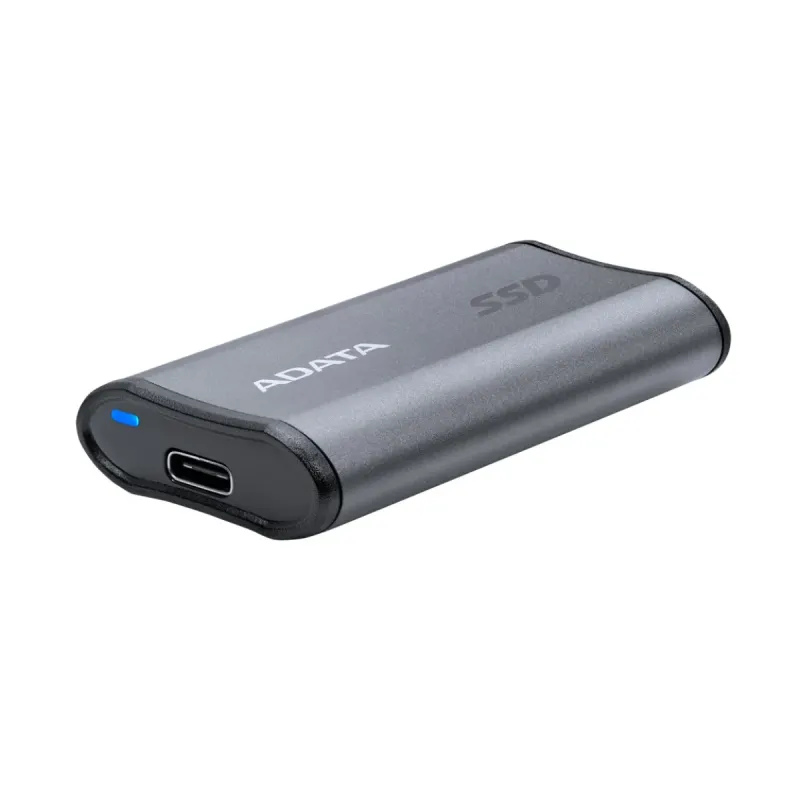
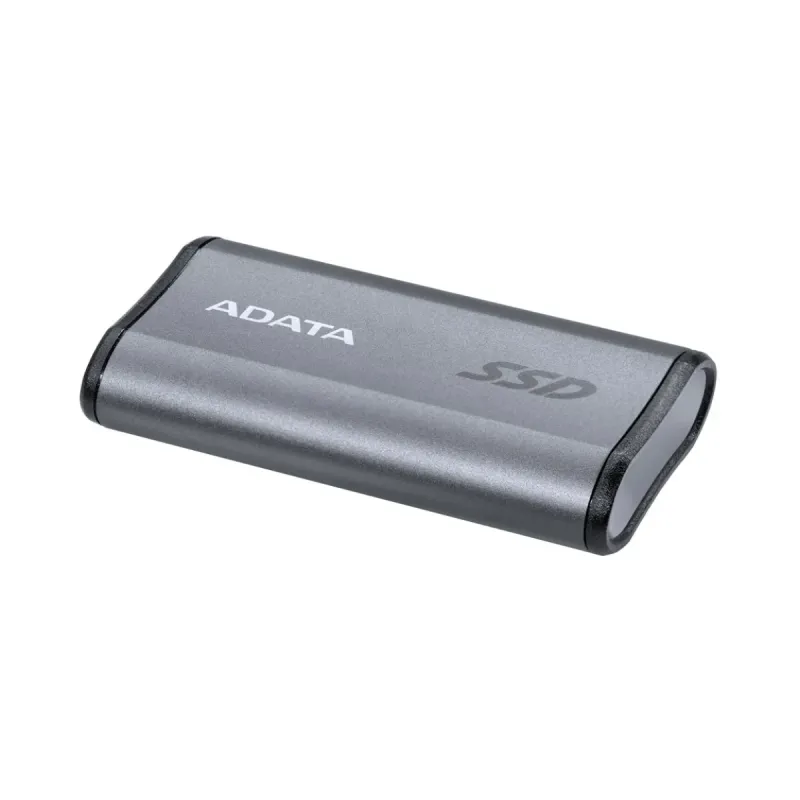
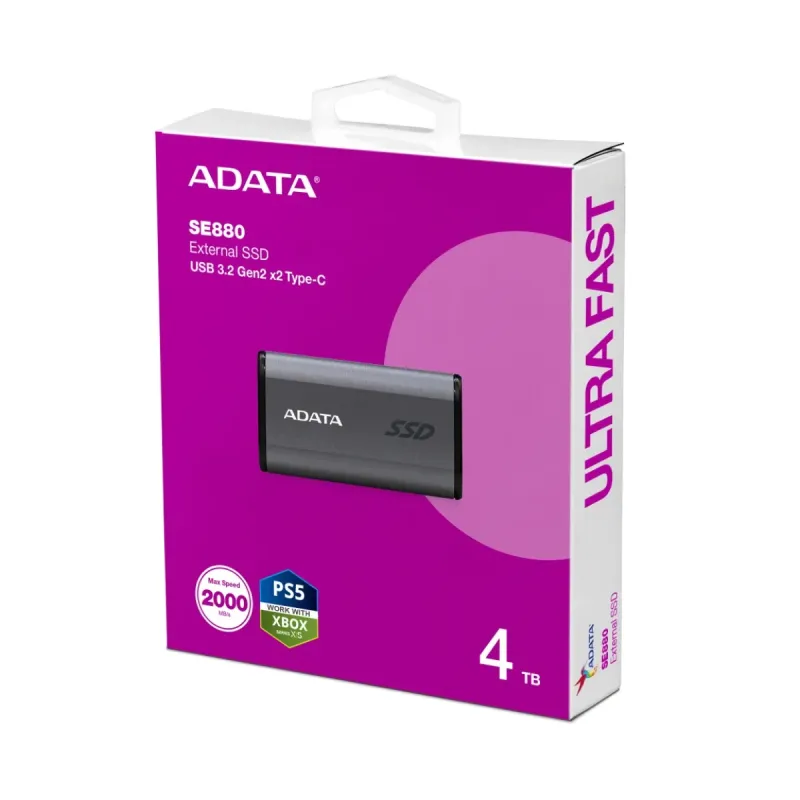
Disco Duro Externo SSD ADATA Elite SE880 4TB USB-C 3.2 Gris - AELI-SE880-4TCGY
SKU
AELI-SE880-4TCGY
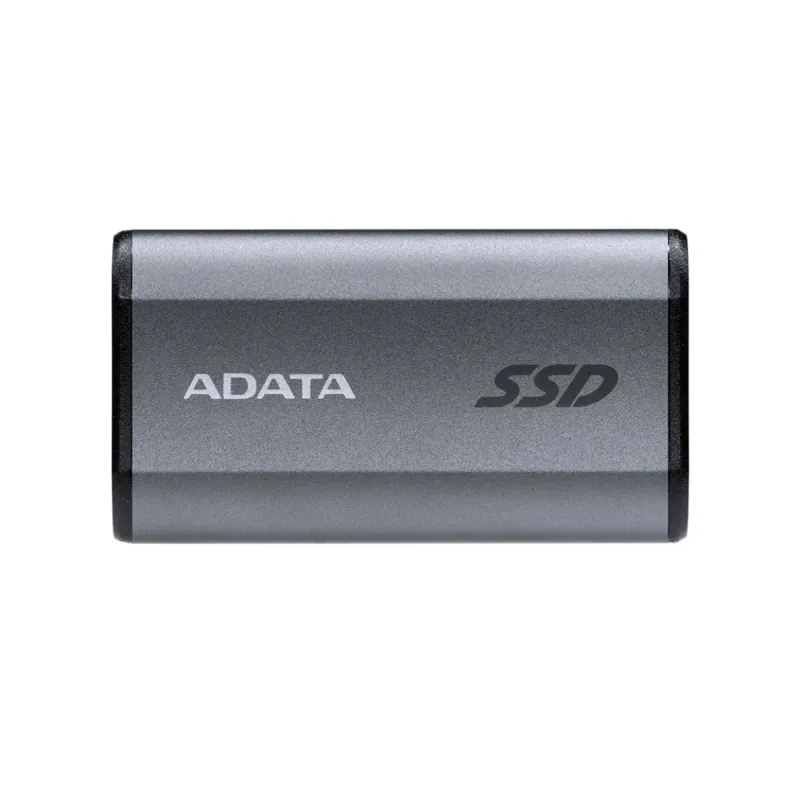
Disco duro externo adata elite se880 de , ideal para almacenar y transportar grandes colecciones de fotos, videos y archivos personales con gran velocidad. su diseño compacto y robusto en color gris lo hace muy portable para el día a día, y se conecta fácilmente a computadoras y dispositivos compatibles mediante su práctico puerto usb-c. una solución confiable para expandir tu capacidad de almacenamiento de forma rápida y segura.
$8,346.38
Impuestos: $8,346.38
No Disponible
Entrega estimada
Entrega entre el 16/03/2026 y el 19/03/2026
Costo de envio
Calculado en el checkout
Se ajustara automaticamente con Skydropx
Compra con confianza
- Pago seguro
- MSI con tarjetas participantes
- Factura electronica SAT
Garantia
Garantia incluida segun fabricante
Garantia extendible disponible
Metodos de pago
Metodos disponibles al finalizar la compra
Etiquetas:
ssd externo
, adata
, elite se880
, 4tb
, usb-c
, almacenamiento
, portátil
, velocidad 2000 mb/s
, compatible windows mac
, disco duro externo
, backup
, transferencia rápida
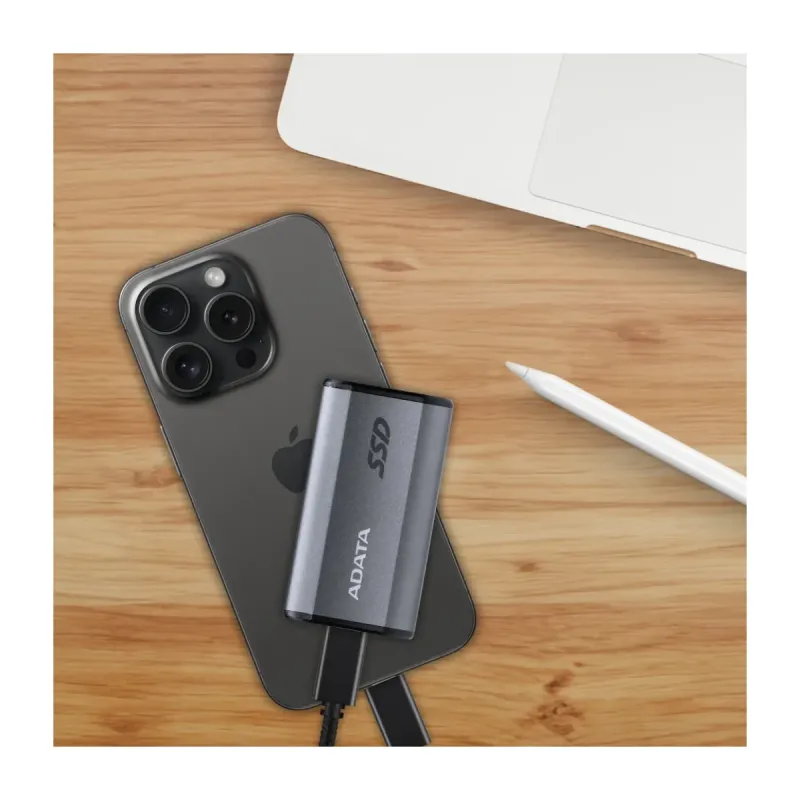
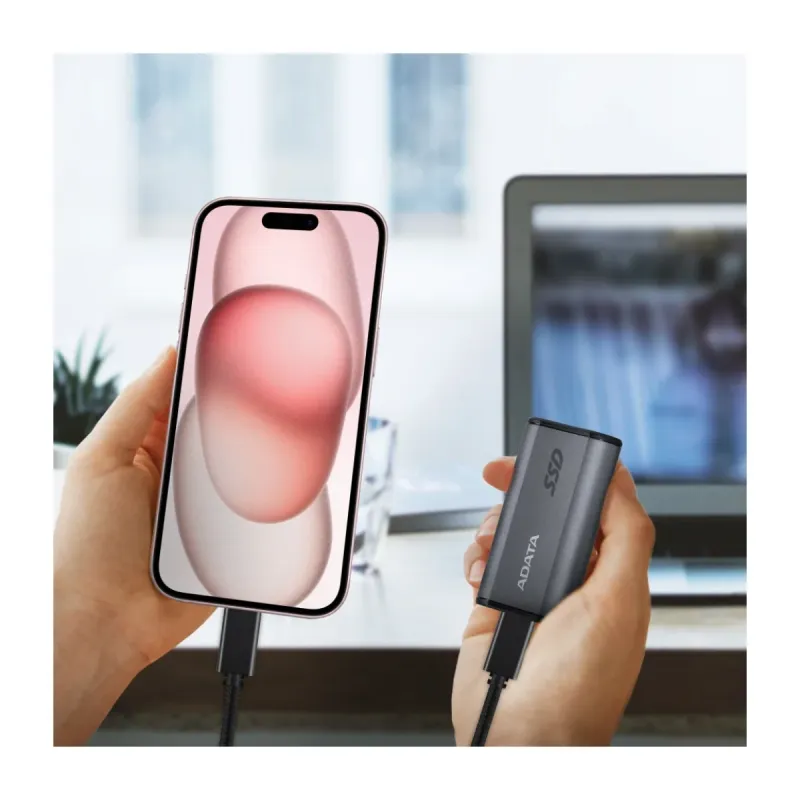
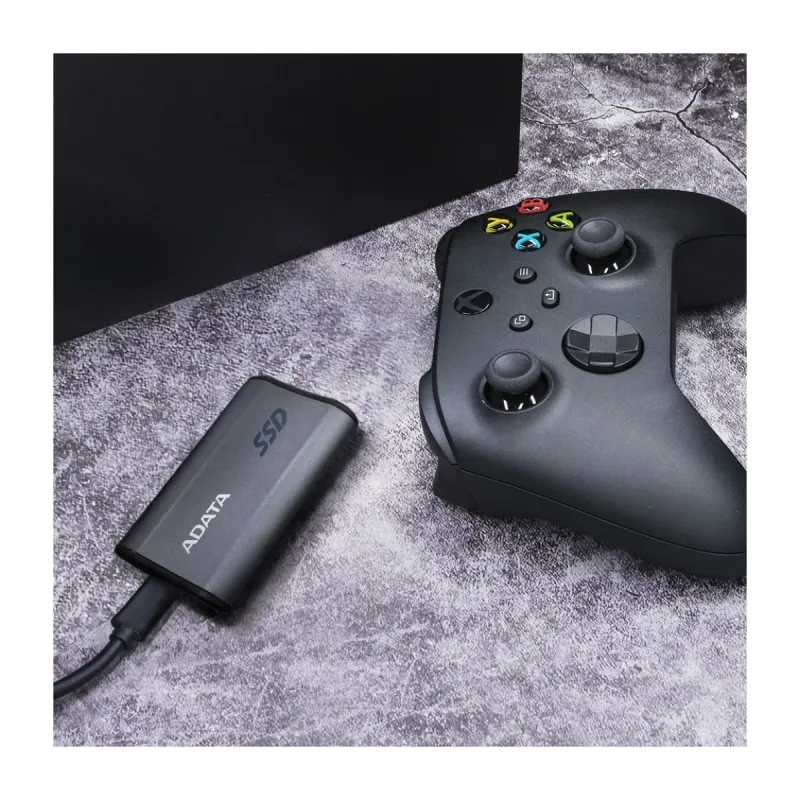
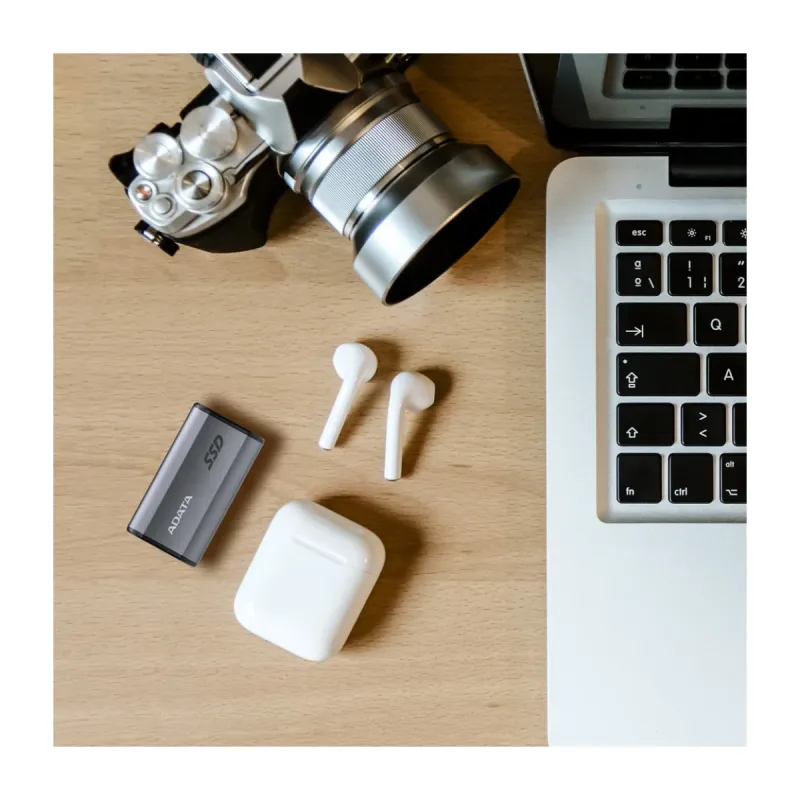
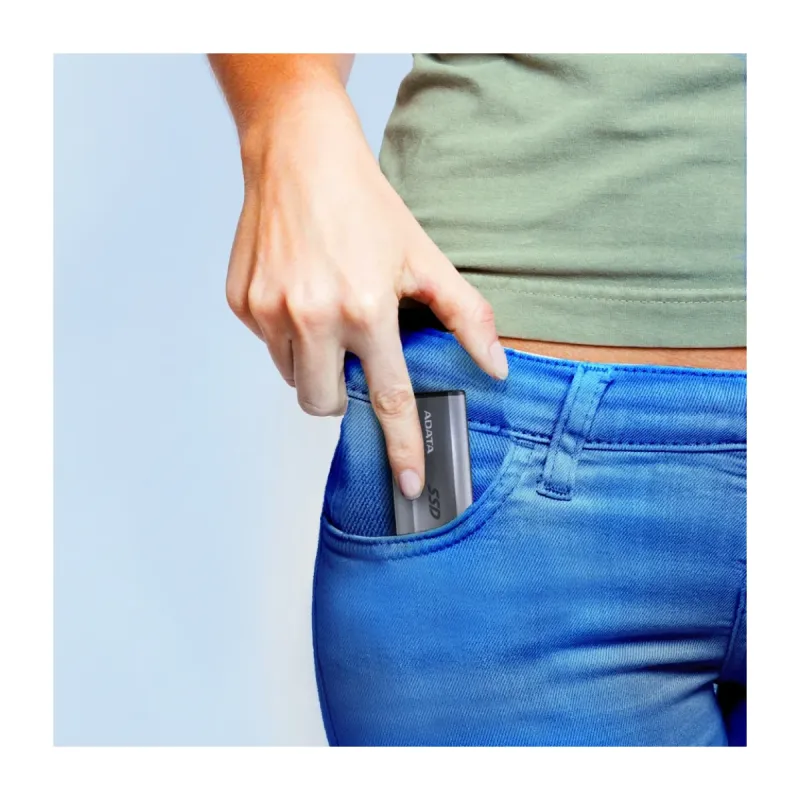
El SSD externo ADATA Elite SE880 es la solución perfecta para quienes necesitan gran capacidad de almacenamiento y velocidad excepcional. Con 4TB de espacio, podrás guardar todos tus proyectos, documentos, fotos y videos sin preocupaciones.Disfruta de velocidades de lectura y escritura de hasta 2000 MB/s gracias a su conexión USB 3.2 Gen 2x2, lo que te permitirá transferir archivos grandes en segundos. Su diseño compacto y ligero (solo 31g) lo hace perfecto para llevarlo contigo a cualquier lugar.Compatible con Windows, macOS, Linux y dispositivos Android, este disco duro externo es ideal para profesionales creativos, estudiantes, gamers y cualquier usuario que valore la portabilidad y el rendimiento. Incluye cables USB-C a USB-C y USB-C a USB-A para máxima versatilidad de conexión.
Especificaciones
| Características | |
|---|---|
| Color del producto | Gris |
| Sistemas operativos Mac soportados | Mac OS X 10.10 Yosemite, Mac OS X 10.11 El Capitan, Mac OS X 10.12 Sierra, Mac OS X 10.13 High Sierra, Mac OS X 10.14 Mojave, Mac OS X 10.15 Catalina, Mac OS X 10.15.3 Catalina, Mac OS X 10.6 Snow Leopard, Mac OS X 10.7 Lion, Mac OS X 10.7.5 Lion, Mac OS X 10.8 Mountain Lion, Mac OS X 10.9 Mavericks, Mac OS X 11.0 Big Sur, Mac OS X 12.0 Monterey, Mac OS X 13.0 Ventura |
| Sistemas operativos Linux soportados | Kernel 2.6, Kernel 2.6.31, Kernel 2.6.33, Kernel 3.12, Kernel 3.17, Kernel 3.3, Kernel 4.6.4, Linux Kernel 5.10, Linux Kernel 5.11, Linux Kernel 5.12, Linux Kernel 5.13, Linux Kernel 5.14, Linux Kernel 5.15, Linux Kernel 5.4, Linux Kernel 5.8, Linux Kernel 5.9 |
| Sistemas operativos Windows soportados | Windows 10, Windows 11, Windows 8, Windows 8.1 |
| Sistemas operativos móviles soportados | Android 10.0, Android 11.0, Android 12.0, Android 13.0, Android 8.0, Android 8.1, Android 9.0 |
| Condiciones ambientales | |
| Intervalo de temperatura operativa (T-T) | 5 - 50 °C |
| Contenido del empaque | |
| Cables incluidos | USB tipo C a USB tipo A, USB tipo C a USB tipo C |
| Guía de configuración rápida | Si |
| Control de energía | |
| Voltaje de operación | 5 V |
| Empaquetado de datos | |
| Tipo de empaque | Caja |
| Peso y dimensiones | |
| Peso | 31 g |
| Ancho | 35 mm |
| Altura | 12.2 mm |
| Profundidad | 64.8 mm |
| Puertos e Interfaces | |
| Wifi | No |
| Conector USB | USB Tipo C |
| Versión USB | USB 3.2 Gen 2x2 |
| Tecnología Thunderbolt (Rayo) | No |
| Velocidad de transferencia de datos | 20 Gbit/s |
| Seguridad | |
| Encriptación de hardware | No |
| Protección mediante contraseña | No |
| Unidad de estado sólido | |
| NVMe | No |
| SDD, capacidad | 4 TB |
| Velocidad de lectura | 2000 MB/s |
| Velocidad de escritura | 2000 MB/s |
**Preguntas Frecuentes (FAQ)**
**1. ¿Es compatible con mi computadora Mac o Windows?**
Sí, es compatible con PC (Windows), Mac y dispositivos Android. Para usarlo en Mac, es posible que necesites formatearlo primero al sistema de archivos APFS o exFAT para compatibilidad de lectura y escritura.
**2. ¿Necesito instalar algún software o controlador?**
No, generalmente no es necesario. El SSD funciona como un dispositivo de almacenamiento "plug & play". Solo conéctalo a un puerto USB-C y tu sistema operativo lo reconocerá automáticamente.
**3. ¿Qué tipo de cable USB-C incluye y puedo usar otro?**
Incluye un cable USB-C a USB-C. Puedes usar otro cable, pero para alcanzar la velocidad máxima de hasta 2000 MB/s, asegúrate de que sea un cable USB 3.2 Gen 2x2 de alta calidad y certificado.
**4. ¿Cómo puedo verificar que está funcionando a la velocidad anunciada?**
Puedes usar software gratuito de evaluación comparativa (benchmark) como CrystalDiskMark (Windows) o Blackmagic Disk Speed Test (Mac) para medir la velocidad de lectura/escritura.
**5. ¿Necesito expulsar el disco de forma segura antes de desconectarlo?**
Sí, es muy recomendable. Siempre usa la opción "Expulsar" o "Quitar hardware con seguridad" en tu sistema operativo antes de desconectar el cable para evitar corrupción de datos.
**6. ¿Tiene algún software de seguridad o cifrado incluido?**
Este modelo no incluye software de cifrado por hardware. Para proteger tus datos, puedes usar herramientas de cifrado de tu sistema operativo (como BitLocker en Windows o FileVault en Mac) o software de terceros.
**7. ¿Cuál es la garantía del producto y cómo la hago válida?**
El producto cuenta con garantía limitada del fabricante. El tiempo exacto y los términos pueden variar; te recomendamos revisar la documentación incluida en la caja o el sitio web oficial de ADATA para los detalles específicos de tu región.
**8. Mi computadora no reconoce el disco, ¿qué puedo hacer?**
Primero, prueba con otro puerto USB-C en tu computadora. Si no funciona, intenta con otro cable. También puedes verificar si el disco aparece en la herramienta "Administración de discos" (Windows) o "Utilidad de Discos" (Mac) para formatearlo si es necesario.
**9. ¿Puedo usarlo para instalar y ejecutar programas o videojuegos directamente desde él?**
Sí, su alta velocidad lo hace adecuado para ejecutar aplicaciones, juegos o editar video directamente desde el almacenamiento externo, aunque el rendimiento puede ser ligeramente inferior al de un SSD interno.
**10. ¿Es resistente a golpes o al agua?**
Este modelo no está especificado como resistente a golpes, caídas o agua. Para mayor protección, se recomienda manipularlo con cuidado y usar una funda protectora cuando lo transportes.
**1. ¿Es compatible con mi computadora Mac o Windows?**
Sí, es compatible con PC (Windows), Mac y dispositivos Android. Para usarlo en Mac, es posible que necesites formatearlo primero al sistema de archivos APFS o exFAT para compatibilidad de lectura y escritura.
**2. ¿Necesito instalar algún software o controlador?**
No, generalmente no es necesario. El SSD funciona como un dispositivo de almacenamiento "plug & play". Solo conéctalo a un puerto USB-C y tu sistema operativo lo reconocerá automáticamente.
**3. ¿Qué tipo de cable USB-C incluye y puedo usar otro?**
Incluye un cable USB-C a USB-C. Puedes usar otro cable, pero para alcanzar la velocidad máxima de hasta 2000 MB/s, asegúrate de que sea un cable USB 3.2 Gen 2x2 de alta calidad y certificado.
**4. ¿Cómo puedo verificar que está funcionando a la velocidad anunciada?**
Puedes usar software gratuito de evaluación comparativa (benchmark) como CrystalDiskMark (Windows) o Blackmagic Disk Speed Test (Mac) para medir la velocidad de lectura/escritura.
**5. ¿Necesito expulsar el disco de forma segura antes de desconectarlo?**
Sí, es muy recomendable. Siempre usa la opción "Expulsar" o "Quitar hardware con seguridad" en tu sistema operativo antes de desconectar el cable para evitar corrupción de datos.
**6. ¿Tiene algún software de seguridad o cifrado incluido?**
Este modelo no incluye software de cifrado por hardware. Para proteger tus datos, puedes usar herramientas de cifrado de tu sistema operativo (como BitLocker en Windows o FileVault en Mac) o software de terceros.
**7. ¿Cuál es la garantía del producto y cómo la hago válida?**
El producto cuenta con garantía limitada del fabricante. El tiempo exacto y los términos pueden variar; te recomendamos revisar la documentación incluida en la caja o el sitio web oficial de ADATA para los detalles específicos de tu región.
**8. Mi computadora no reconoce el disco, ¿qué puedo hacer?**
Primero, prueba con otro puerto USB-C en tu computadora. Si no funciona, intenta con otro cable. También puedes verificar si el disco aparece en la herramienta "Administración de discos" (Windows) o "Utilidad de Discos" (Mac) para formatearlo si es necesario.
**9. ¿Puedo usarlo para instalar y ejecutar programas o videojuegos directamente desde él?**
Sí, su alta velocidad lo hace adecuado para ejecutar aplicaciones, juegos o editar video directamente desde el almacenamiento externo, aunque el rendimiento puede ser ligeramente inferior al de un SSD interno.
**10. ¿Es resistente a golpes o al agua?**
Este modelo no está especificado como resistente a golpes, caídas o agua. Para mayor protección, se recomienda manipularlo con cuidado y usar una funda protectora cuando lo transportes.
**Guía Rápida de Uso**
1. **Desempaqueta:** Saca el SSD ADATA Elite SE880 y el cable USB-C de la caja.
2. **Conecta:** Enchufa un extremo del cable USB-C al puerto correspondiente del SSD.
3. **Alimenta:** Conecta el otro extremo del cable a un puerto USB-C (preferentemente USB 3.2) de tu computadora (PC, Mac) o dispositivo Android compatible. No requiere fuente de poder externa.
4. **Espera Reconocimiento:** Tu sistema operativo detectará automáticamente el nuevo dispositivo. En Windows, aparecerá una notificación; en Mac, un icono en el escritorio.
5. **(Solo Primera Vez/Formateo):** Si el disco es nuevo o no es compatible con tu sistema, es posible que necesites formatearlo. En Windows, ve a "Administración de discos". En Mac, abre "Utilidad de Discos". **ADVERTENCIA: Formatear borrará todos los datos.**
6. **Elige Formato:** Para usar el disco entre Windows y Mac, formatea en **exFAT**. Para uso exclusivo en Mac modernos, usa **APFS**. Para uso exclusivo en Windows, usa **NTFS**.
7. **Transfiere Datos:** Una vez reconocido y formateado, arrastra y suelta archivos o carpetas al nuevo disco como lo harías con cualquier carpeta.
8. **Expulsa Siempre:** Antes de desconectar el cable, asegúrate de que no haya transferencias en curso y expulsa el disco de forma segora. En Windows, haz clic en el icono de "Quitar hardware" en la barra de tareas. En Mac, arrastra el icono del disco a la Papelera (que se convertirá en el icono de expulsar).
9. **Desconecta:** Espera a que el sistema te indique que es seguro retirar el hardware, luego desconecta el cable.
10. **Almacena:** Guarda el SSD en un lugar fresco, seco y protegido de golpes cuando no lo uses.
1. **Desempaqueta:** Saca el SSD ADATA Elite SE880 y el cable USB-C de la caja.
2. **Conecta:** Enchufa un extremo del cable USB-C al puerto correspondiente del SSD.
3. **Alimenta:** Conecta el otro extremo del cable a un puerto USB-C (preferentemente USB 3.2) de tu computadora (PC, Mac) o dispositivo Android compatible. No requiere fuente de poder externa.
4. **Espera Reconocimiento:** Tu sistema operativo detectará automáticamente el nuevo dispositivo. En Windows, aparecerá una notificación; en Mac, un icono en el escritorio.
5. **(Solo Primera Vez/Formateo):** Si el disco es nuevo o no es compatible con tu sistema, es posible que necesites formatearlo. En Windows, ve a "Administración de discos". En Mac, abre "Utilidad de Discos". **ADVERTENCIA: Formatear borrará todos los datos.**
6. **Elige Formato:** Para usar el disco entre Windows y Mac, formatea en **exFAT**. Para uso exclusivo en Mac modernos, usa **APFS**. Para uso exclusivo en Windows, usa **NTFS**.
7. **Transfiere Datos:** Una vez reconocido y formateado, arrastra y suelta archivos o carpetas al nuevo disco como lo harías con cualquier carpeta.
8. **Expulsa Siempre:** Antes de desconectar el cable, asegúrate de que no haya transferencias en curso y expulsa el disco de forma segora. En Windows, haz clic en el icono de "Quitar hardware" en la barra de tareas. En Mac, arrastra el icono del disco a la Papelera (que se convertirá en el icono de expulsar).
9. **Desconecta:** Espera a que el sistema te indique que es seguro retirar el hardware, luego desconecta el cable.
10. **Almacena:** Guarda el SSD en un lugar fresco, seco y protegido de golpes cuando no lo uses.



