

Documentacion del producto
Documentacion disponible proximamente
- PDFs
- Fichas tecnicas
- Manuales
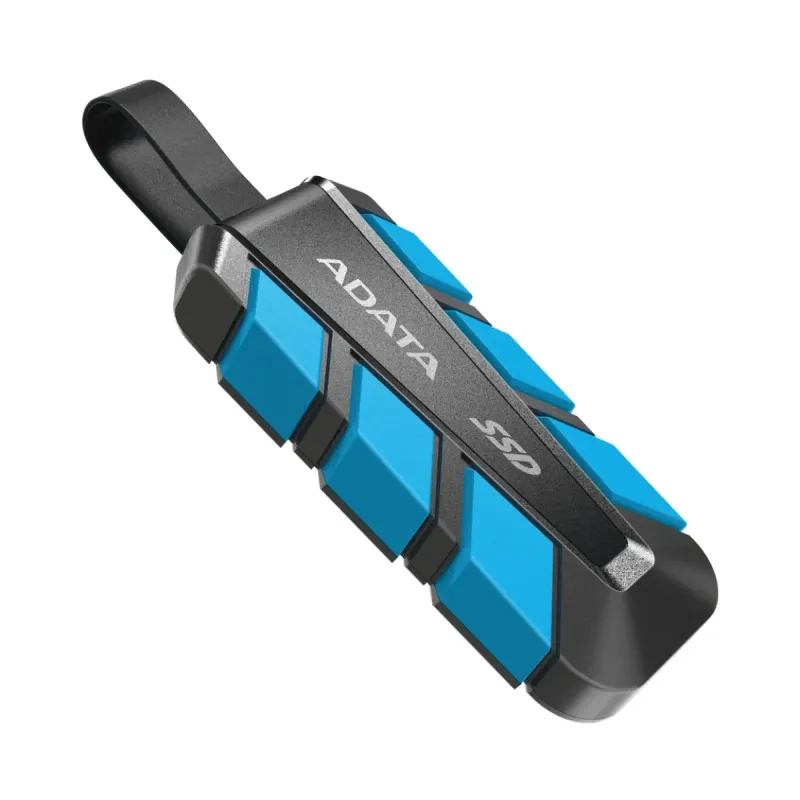
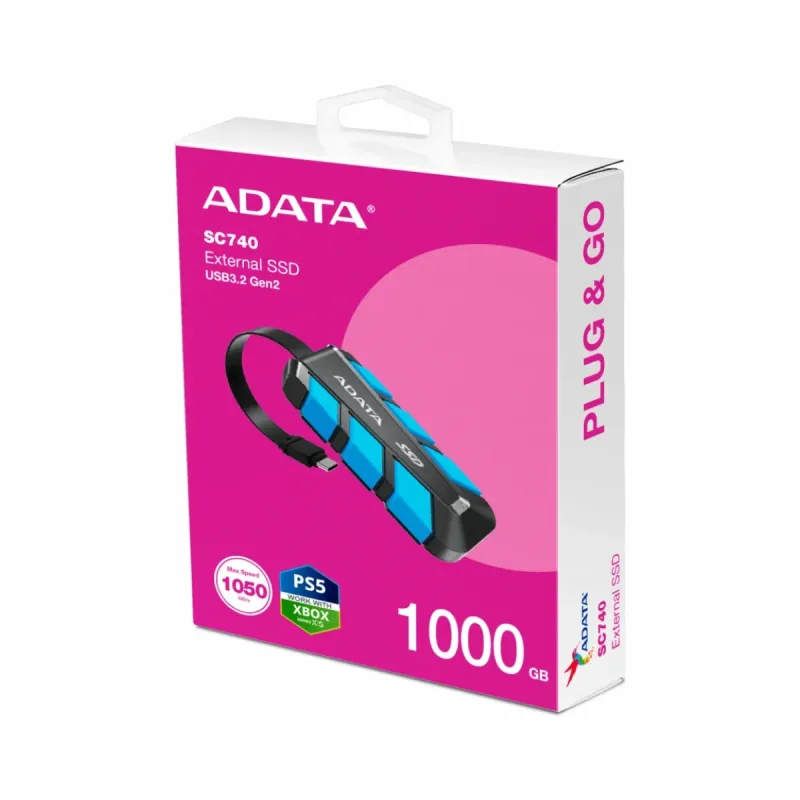
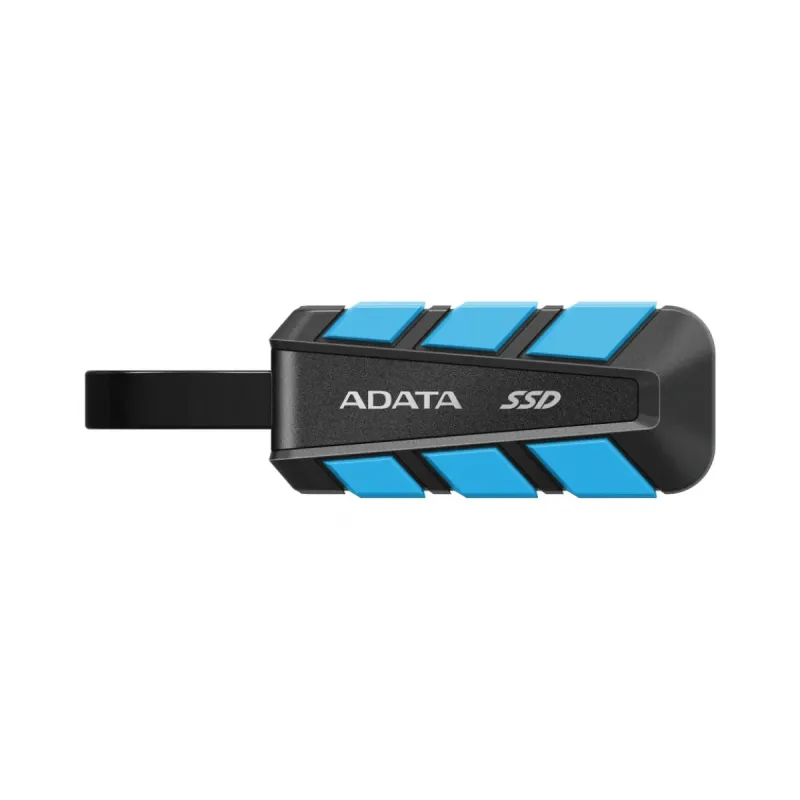
Disco Duro Externo SSD ADATA SC740 1TB USB-C 3.2 Gen 2
SKU
SC740-1000G-CBU
Almacena y transfiere tus archivos con máxima velocidad. Este SSD externo ADATA de 1TB ofrece lecturas de 1050 MB/s y es compatible con Windows, Mac, Android y Linux. Compacto y resistente a golpes.
$1,909.00
Impuestos: $1,909.00
Solo 1 piezas disponibles
Entrega estimada
Entrega entre el 29/01/2026 y el 01/02/2026
Costo de envio
Calculado en el checkout
Se ajustara automaticamente con Skydropx
Compra con confianza
- Pago seguro
- MSI con tarjetas participantes
- Factura electronica SAT
Garantia
Garantia incluida segun fabricante
Garantia extendible disponible
Metodos de pago
Metodos disponibles al finalizar la compra
Etiquetas:
ssd externo
, adata
, sc740
, 1tb
, usb-c
, almacenamiento
, portátil
, alta velocidad
, windows
, mac
, android
, resistente
, transferencia rápida
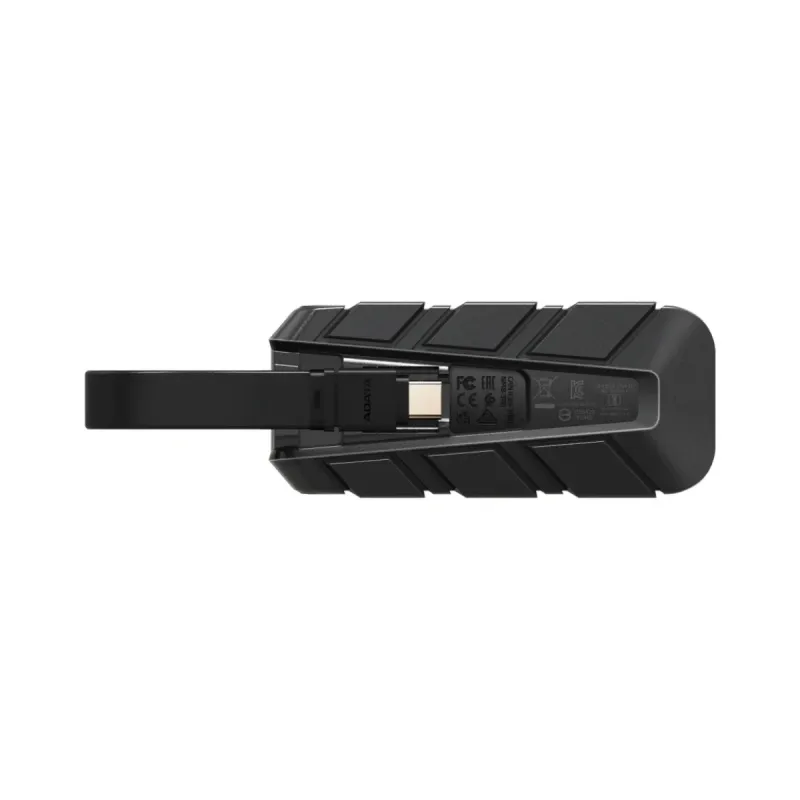
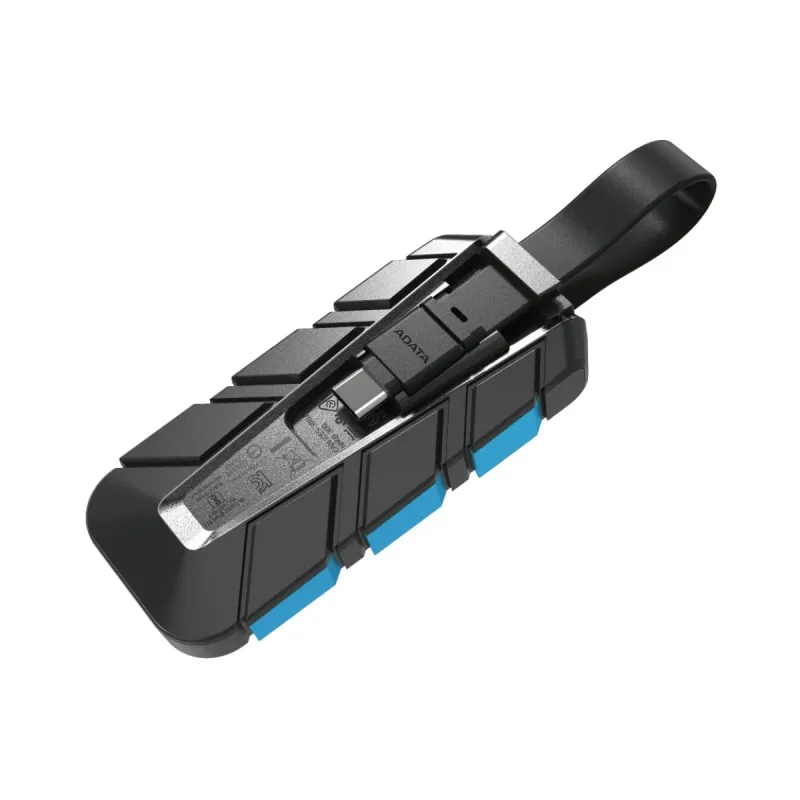
El disco duro externo SSD ADATA SC740 es la solución perfecta para quienes necesitan almacenamiento portátil de alto rendimiento. Con 1TB de capacidad y velocidades de lectura de 1050 MB/s y escritura de 1000 MB/s, podrás transferir archivos grandes en segundos gracias a su conexión USB-C 3.2 Gen 2.Su diseño compacto y ligero (solo 40g) lo hace ideal para llevar contigo a cualquier lugar, mientras que su construcción resistente a caídas e impactos protege tus datos en situaciones adversas. Compatible con los sistemas operativos más populares como Windows 10/11, macOS Ventura/Sonoma, Android 13/14 y Linux Kernel 6.2/6.5, es perfecto para estudiantes, profesionales creativos y cualquier usuario que valore la velocidad y portabilidad.Incluye guía de configuración rápida para que comiences a usarlo inmediatamente. Opera en un rango de temperatura de 5 a 40°C, asegurando un rendimiento confiable en diversas condiciones ambientales.
Especificaciones
| Características | |
|---|---|
| Color del producto | Negro, Azul |
| Funciones de protección | Resistente a las caídas, Resistente a los impactos, Resistente a golpes |
| Sistemas operativos Mac soportados | Mac OS X 13.0 Ventura, Mac OS X 14.0 Sonoma |
| Sistemas operativos Linux soportados | Linux Kernel 6.2, Linux Kernel 6.5 |
| Sistemas operativos Windows soportados | Windows 10, Windows 11 |
| Sistemas operativos móviles soportados | Android 13.0, Android 14.0 |
| Condiciones ambientales | |
| Intervalo de temperatura operativa (T-T) | 5 - 40 °C |
| Contenido del empaque | |
| Guía de configuración rápida | Si |
| Control de energía | |
| Voltaje de operación | 5 V |
| Empaquetado de datos | |
| Tipo de empaque | Caja |
| Peso y dimensiones | |
| Peso | 40 g |
| Ancho | 40.5 mm |
| Altura | 22.3 mm |
| Profundidad | 121.8 mm |
| Puertos e Interfaces | |
| Wifi | No |
| Conector USB | USB Tipo C |
| Versión USB | 3.2 Gen 2 (3.1 Gen 2) |
| Tecnología Thunderbolt (Rayo) | No |
| Velocidad de transferencia de datos | 10 Gbit/s |
| Seguridad | |
| Encriptación de hardware | No |
| Protección mediante contraseña | No |
| Unidad de estado sólido | |
| NVMe | No |
| SDD, capacidad | 1 TB |
| Velocidad de lectura | 1050 MB/s |
| Velocidad de escritura | 1000 MB/s |
P: ¿Qué necesito para empezar a usar el SSD ADATA SC740?
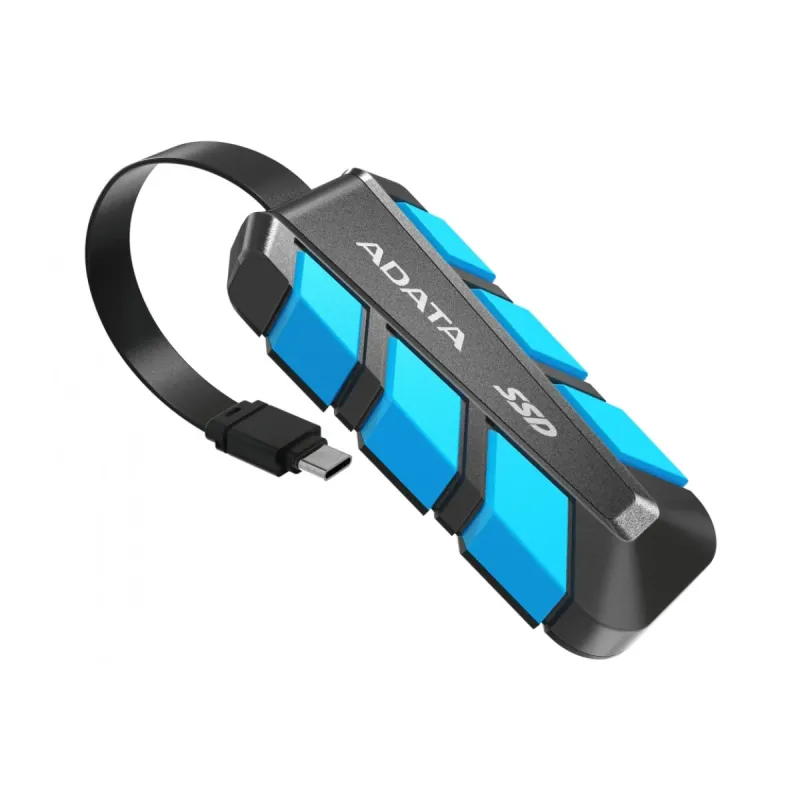
R: Solo necesitas conectarlo a un puerto USB-C (preferentemente USB 3.2 Gen 2) de tu computadora con el cable incluido. No requiere instalación de software ni fuente de alimentación externa.
P: ¿Es compatible con mi computadora que solo tiene puertos USB-A tradicionales?
R: Sí, es compatible. El cable incluido tiene un conector USB-C en un extremo y USB-A en el otro, por lo que puedes conectarlo a prácticamente cualquier computadora moderna.
P: ¿Funciona con consolas de videojuegos como PlayStation 5 o Xbox Series X/S?
R: Sí, es compatible con ambas consolas para expandir el almacenamiento de juegos. Para la PS5, se recomienda formatearlo desde los ajustes de la consola antes del primer uso.
P: ¿Necesito formatear el disco antes de usarlo por primera vez?
R: Generalmente, no. Viene preformateado en exFAT, lo que lo hace listo para usar en Windows, macOS y la mayoría de sistemas. Si tu sistema operativo no lo reconoce, puedes formatearlo (esto borrará todos los datos).
P: ¿Cómo puedo verificar que estoy obteniendo la velocidad máxima de 1050 MB/s?
R: La velocidad depende del puerto de tu computadora. Para alcanzar velocidades cercanas a las máximas, debes conectarlo a un puerto USB 3.2 Gen 2 (10 Gbps) o superior. Puedes usar software de benchmarking como CrystalDiskMark para medirla.
P: ¿El disco tiene algún software de seguridad o cifrado?
R: Según la ficha técnica estándar, este modelo no incluye software de cifrado por hardware. Para proteger tus datos, se recomienda usar las funciones de cifrado de tu sistema operativo (como BitLocker en Windows o FileVault en macOS).
P: ¿Cuál es la garantía y cómo la hago válida?
R: ADATA suele ofrecer una garantía limitada de 3 años para sus SSD. Para hacerla válida, conserva tu ticket o factura de compra. Para más detalles sobre cobertura y procedimientos, consulta la política de garantía en el sitio web oficial de ADATA.
P: Mi computadora no reconoce el disco. ¿Qué puedo hacer?
R: 1) Prueba con otro puerto USB (preferentemente uno directamente en la computadora, no en un hub). 2) Prueba con otro cable. 3) Verifica en el 'Administrador de discos' (Windows) o 'Utilidad de Discos' (macOS) si el disco aparece sin asignar; si es así, puedes formatearlo.
P: ¿Puedo usarlo para instalar y ejecutar programas o sistemas operativos?
R: Sí, es perfecto para eso. Su alta velocidad lo hace ideal para ejecutar aplicaciones portátiles, juegos o incluso un sistema operativo completo desde el disco externo.
P: ¿Requiere algún mantenimiento especial?
R: No. Solo evita golpes fuertes, exposición a líquidos y temperaturas extremas. Para desconectarlo de forma segura, usa la opción 'Expulsar' o 'Quitar hardware con seguridad' de tu sistema operativo antes de desconectar el cable.
R: Solo necesitas conectarlo a un puerto USB-C (preferentemente USB 3.2 Gen 2) de tu computadora con el cable incluido. No requiere instalación de software ni fuente de alimentación externa.
P: ¿Es compatible con mi computadora que solo tiene puertos USB-A tradicionales?
R: Sí, es compatible. El cable incluido tiene un conector USB-C en un extremo y USB-A en el otro, por lo que puedes conectarlo a prácticamente cualquier computadora moderna.
P: ¿Funciona con consolas de videojuegos como PlayStation 5 o Xbox Series X/S?
R: Sí, es compatible con ambas consolas para expandir el almacenamiento de juegos. Para la PS5, se recomienda formatearlo desde los ajustes de la consola antes del primer uso.
P: ¿Necesito formatear el disco antes de usarlo por primera vez?
R: Generalmente, no. Viene preformateado en exFAT, lo que lo hace listo para usar en Windows, macOS y la mayoría de sistemas. Si tu sistema operativo no lo reconoce, puedes formatearlo (esto borrará todos los datos).
P: ¿Cómo puedo verificar que estoy obteniendo la velocidad máxima de 1050 MB/s?
R: La velocidad depende del puerto de tu computadora. Para alcanzar velocidades cercanas a las máximas, debes conectarlo a un puerto USB 3.2 Gen 2 (10 Gbps) o superior. Puedes usar software de benchmarking como CrystalDiskMark para medirla.
P: ¿El disco tiene algún software de seguridad o cifrado?
R: Según la ficha técnica estándar, este modelo no incluye software de cifrado por hardware. Para proteger tus datos, se recomienda usar las funciones de cifrado de tu sistema operativo (como BitLocker en Windows o FileVault en macOS).
P: ¿Cuál es la garantía y cómo la hago válida?
R: ADATA suele ofrecer una garantía limitada de 3 años para sus SSD. Para hacerla válida, conserva tu ticket o factura de compra. Para más detalles sobre cobertura y procedimientos, consulta la política de garantía en el sitio web oficial de ADATA.
P: Mi computadora no reconoce el disco. ¿Qué puedo hacer?
R: 1) Prueba con otro puerto USB (preferentemente uno directamente en la computadora, no en un hub). 2) Prueba con otro cable. 3) Verifica en el 'Administrador de discos' (Windows) o 'Utilidad de Discos' (macOS) si el disco aparece sin asignar; si es así, puedes formatearlo.
P: ¿Puedo usarlo para instalar y ejecutar programas o sistemas operativos?
R: Sí, es perfecto para eso. Su alta velocidad lo hace ideal para ejecutar aplicaciones portátiles, juegos o incluso un sistema operativo completo desde el disco externo.
P: ¿Requiere algún mantenimiento especial?
R: No. Solo evita golpes fuertes, exposición a líquidos y temperaturas extremas. Para desconectarlo de forma segura, usa la opción 'Expulsar' o 'Quitar hardware con seguridad' de tu sistema operativo antes de desconectar el cable.
Guía de uso rápido - SSD ADATA SC740:
1. **Desempaqueta**: Verifica que tengas el disco SSD y el cable USB-C a USB-A/USB-C.
2. **Conecta**: Enchufa el conector USB-C del cable en el puerto del SSD.
3. **Conecta a la PC**: Enchufa el otro extremo del cable (USB-A o USB-C) en un puerto disponible de tu computadora.
4. **Espera reconocimiento**: Tu sistema operativo detectará automáticamente el disco y lo hará disponible.
5. **(Opcional) Formatea**: Si tu sistema no lo reconoce o necesitas otro formato (NTFS para solo Windows, APFS para solo macOS), ve a 'Administrador de discos' (Windows) o 'Utilidad de Discos' (macOS) para formatearlo. ¡CUIDADO: Esto borra todos los datos!
6. **Transfiere archivos**: Arrastra y suelta archivos o carpetas hacia la unidad nueva que aparece en 'Este equipo' o en el 'Finder'.
7. **Expulsa de forma segura**: Antes de desconectar el cable, haz clic derecho en el icono de la unidad y selecciona 'Expulsar' (macOS) o usa el icono 'Quitar hardware con seguridad' en la bandeja del sistema (Windows).
8. **Desconecta**: Una vez que el sistema indique que es seguro, desconecta el cable del puerto de la computadora y luego del SSD.
9. **Almacenamiento**: Guárdalo en un lugar seco y fresco, protegido de golpes cuando no lo uses.
**Nota**: Para el máximo rendimiento (hasta 1050 MB/s), conéctalo siempre a un puerto USB 3.2 Gen 2 (10 Gbps) o superior.
1. **Desempaqueta**: Verifica que tengas el disco SSD y el cable USB-C a USB-A/USB-C.
2. **Conecta**: Enchufa el conector USB-C del cable en el puerto del SSD.
3. **Conecta a la PC**: Enchufa el otro extremo del cable (USB-A o USB-C) en un puerto disponible de tu computadora.
4. **Espera reconocimiento**: Tu sistema operativo detectará automáticamente el disco y lo hará disponible.
5. **(Opcional) Formatea**: Si tu sistema no lo reconoce o necesitas otro formato (NTFS para solo Windows, APFS para solo macOS), ve a 'Administrador de discos' (Windows) o 'Utilidad de Discos' (macOS) para formatearlo. ¡CUIDADO: Esto borra todos los datos!
6. **Transfiere archivos**: Arrastra y suelta archivos o carpetas hacia la unidad nueva que aparece en 'Este equipo' o en el 'Finder'.
7. **Expulsa de forma segura**: Antes de desconectar el cable, haz clic derecho en el icono de la unidad y selecciona 'Expulsar' (macOS) o usa el icono 'Quitar hardware con seguridad' en la bandeja del sistema (Windows).
8. **Desconecta**: Una vez que el sistema indique que es seguro, desconecta el cable del puerto de la computadora y luego del SSD.
9. **Almacenamiento**: Guárdalo en un lugar seco y fresco, protegido de golpes cuando no lo uses.
**Nota**: Para el máximo rendimiento (hasta 1050 MB/s), conéctalo siempre a un puerto USB 3.2 Gen 2 (10 Gbps) o superior.