
Documentacion del producto
Documentacion disponible proximamente
- PDFs
- Fichas tecnicas
- Manuales
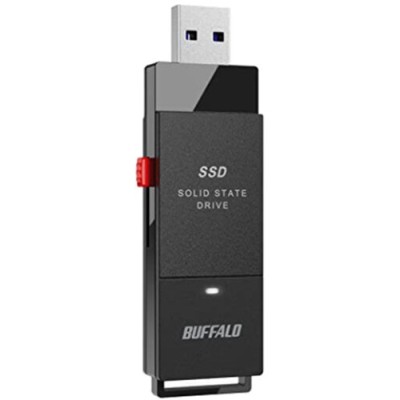
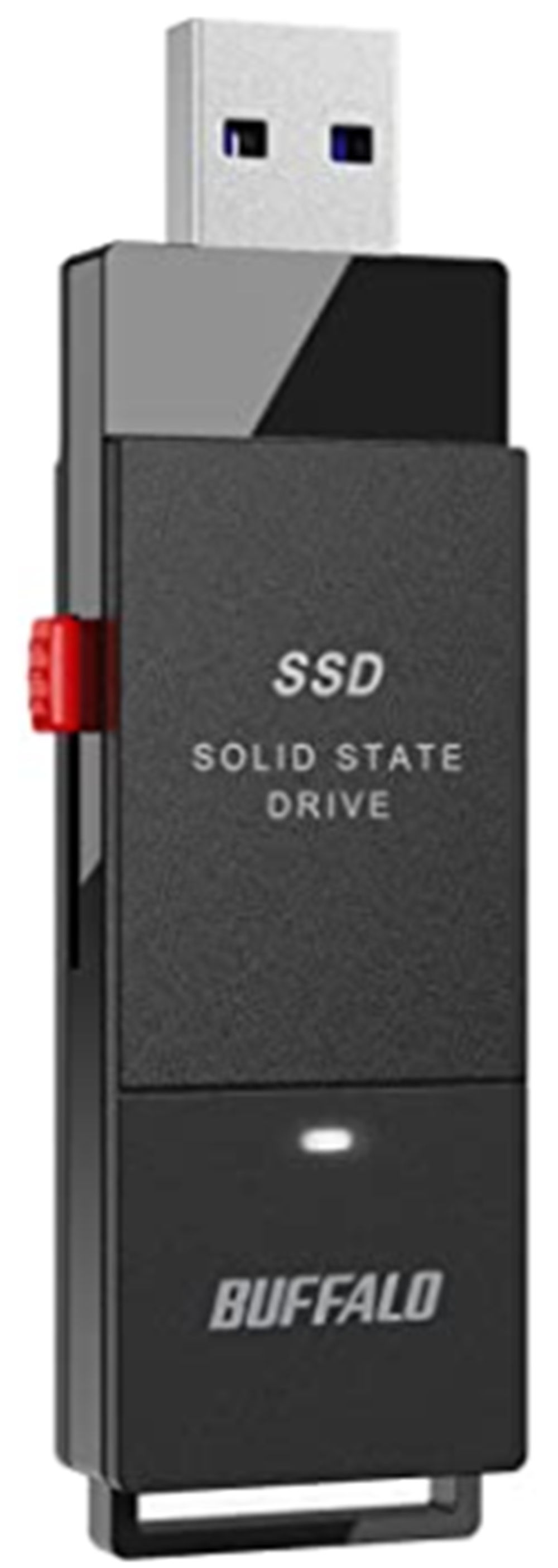
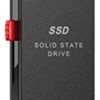
Disco Duro SSD Externo Buffalo 2TB USB 3.2 Negro SSD-PUT2.0U3B
SKU
SSD-PUT2.0U3B
Disco duro externo buffalo de , ideal para ampliar el almacenamiento de tu computadora de manera portátil. su diseño compacto y robusto en color negro facilita transportarlo a cualquier lugar, ofreciendo una forma rápida y sencilla de guardar tus archivos importantes, fotos, videos y proyectos. compatible con sistemas comunes, es una solución práctica para respaldar información o liberar espacio en tu equipo principal.
$3,069.00
Impuestos: $3,069.00
Solo 5 piezas disponibles
Entrega estimada
Entrega entre el 19/04/2026 y el 22/04/2026
Costo de envio
Calculado en el checkout
Se ajustara automaticamente con Skydropx
Compra con confianza
- Pago seguro
- MSI con tarjetas participantes
- Factura electronica SAT
Garantia
Garantia incluida segun fabricante
Garantia extendible disponible
Metodos de pago
Metodos disponibles al finalizar la compra
Etiquetas:
ssd externo
, buffalo
, 2tb
, usb 3.2
, almacenamiento
, portátil
, alta velocidad
, windows
, mac
, resistente a golpes
, disco duro
, transferencia rápida
, trabajo
, estudiantes
Optimiza tu productividad con el disco duro SSD externo Buffalo de 2TB, diseñado para transferencias rápidas y almacenamiento confiable. Con velocidades de lectura de 600 MB/s y escritura de 500 MB/s a través de USB 3.2, podrás guardar y acceder a tus documentos, fotos y videos en segundos. Su construcción resistente a golpes lo hace perfecto para uso en movimiento, mientras que su diseño compacto y ligero (solo 16.78 g) facilita llevarlo a cualquier lugar. Incluye cable USB tipo C a tipo A y es compatible con Windows 7, 8, 8.1, 10, 11 y Mac OS X desde 10.14 hasta 12.0. Ideal para profesionales, estudiantes y usuarios que buscan rendimiento y portabilidad en un solo dispositivo.
Especificaciones
| Características | |
|---|---|
| Color del producto | Negro |
| Funciones de protección | Resistente a golpes |
| Sistemas operativos Mac soportados | Mac OS X 10.14 Mojave, Mac OS X 10.15 Catalina, Mac OS X 10.15.3 Catalina, Mac OS X 11.0 Big Sur, Mac OS X 12.0 Monterey |
| Sistemas operativos Windows soportados | Windows 10, Windows 11, Windows 7, Windows 8, Windows 8.1 |
| Contenido del empaque | |
| Cables incluidos | USB tipo C a USB tipo A |
| Guía de configuración rápida | Si |
| Peso y dimensiones | |
| Peso | 16.78 g |
| Ancho | 68.6 mm |
| Altura | 22.9 mm |
| Profundidad | 10.2 mm |
| Puertos e Interfaces | |
| Conector USB | USB tipo A a USB tipo C |
| Versión USB | 3.2 Gen 2 (3.1 Gen 2) |
| Unidad de estado sólido | |
| SDD, capacidad | 2 TB |
| Velocidad de lectura | 600 MB/s |
| Factor de formato SSD | 2.5" |
| Velocidad de escritura | 500 MB/s |
**Preguntas Frecuentes (FAQs)**
**1. ¿Es compatible con mi computadora?**
Sí, es compatible con Windows (10/11) y Mac (macOS 10.6 o posterior). Solo conéctalo a un puerto USB. Para Mac, es posible que necesites formatearlo primero a un sistema de archivos compatible (como exFAT para intercambio entre sistemas).
**2. ¿Necesito instalar algún software o controlador?**
No, generalmente no es necesario. El sistema operativo lo reconocerá como un dispositivo de almacenamiento extraíble al conectarlo. Puedes usarlo inmediatamente para copiar y guardar archivos.
**3. ¿Cómo lo formateo y para qué sirve?**
Formatear borra todos los datos y prepara el disco para un sistema operativo específico. Usa NTFS para solo Windows, APFS/HFS+ para solo Mac, o exFAT para usar entre ambos sistemas. Puedes formatearlo desde "Este equipo" (Windows) o "Utilidad de Discos" (Mac).
**4. ¿Qué significa que sea resistente a golpes?**
Al ser un SSD (sin partes móviles), es más resistente a golpes, vibraciones y caídas accidentales en comparación con un disco duro tradicional (HDD). Sin embargo, sigue siendo un dispositivo electrónico delicado, no es a prueba de todo.
**5. ¿Cómo puedo verificar la velocidad real de transferencia?**
Puedes usar herramientas gratuitas como CrystalDiskMark (Windows) o Blackmagic Disk Speed Test (Mac). La velocidad máxima de 600 MB/s se alcanza bajo condiciones ideales (puerto USB 3.2 Gen 1 o superior y archivos grandes).
**6. ¿Puedo usarlo para instalar programas o sistemas operativos?**
Sí, puedes usarlo para almacenar programas portables o como unidad de instalación para sistemas operativos (creando un USB de arranque). No se recomienda instalar sistemas operativos para ejecutarlos directamente desde él, ya será más lento que un SSD interno.
**7. ¿Cuál es el procedimiento de garantía?**
El producto incluye garantía del fabricante. En caso de falla, debes contactar al soporte técnico de Buffalo o al punto de venta donde lo adquiriste, conservando tu ticket o factura de compra. Se recomienda revisar los términos específicos en la documentación del producto.
**8. ¿Es seguro desconectarlo sin "expulsar"?**
No. Siempre debes usar la opción "Expulsar" o "Quitar hardware con seguridad" (en Windows) o arrastrar el icono a la papelera (en Mac) antes de desconectar el cable. Esto evita la corrupción de datos.
**9. ¿Funciona con consolas de videojuegos?**
Puede ser compatible con algunas consolas como PlayStation o Xbox para expandir el almacenamiento, pero esto depende del modelo específico de la consola y sus requisitos de formato. Consulta el manual de tu consola.
**10. ¿Viene con cable incluido?**
Sí, los discos externos Buffalo suelen incluir un cable USB. Para confirmar los accesorios incluidos en este modelo específico, te sugerimos revisar la lista completa en la ficha técnica del producto en el sitio web.
**1. ¿Es compatible con mi computadora?**
Sí, es compatible con Windows (10/11) y Mac (macOS 10.6 o posterior). Solo conéctalo a un puerto USB. Para Mac, es posible que necesites formatearlo primero a un sistema de archivos compatible (como exFAT para intercambio entre sistemas).
**2. ¿Necesito instalar algún software o controlador?**
No, generalmente no es necesario. El sistema operativo lo reconocerá como un dispositivo de almacenamiento extraíble al conectarlo. Puedes usarlo inmediatamente para copiar y guardar archivos.
**3. ¿Cómo lo formateo y para qué sirve?**
Formatear borra todos los datos y prepara el disco para un sistema operativo específico. Usa NTFS para solo Windows, APFS/HFS+ para solo Mac, o exFAT para usar entre ambos sistemas. Puedes formatearlo desde "Este equipo" (Windows) o "Utilidad de Discos" (Mac).
**4. ¿Qué significa que sea resistente a golpes?**
Al ser un SSD (sin partes móviles), es más resistente a golpes, vibraciones y caídas accidentales en comparación con un disco duro tradicional (HDD). Sin embargo, sigue siendo un dispositivo electrónico delicado, no es a prueba de todo.
**5. ¿Cómo puedo verificar la velocidad real de transferencia?**
Puedes usar herramientas gratuitas como CrystalDiskMark (Windows) o Blackmagic Disk Speed Test (Mac). La velocidad máxima de 600 MB/s se alcanza bajo condiciones ideales (puerto USB 3.2 Gen 1 o superior y archivos grandes).
**6. ¿Puedo usarlo para instalar programas o sistemas operativos?**
Sí, puedes usarlo para almacenar programas portables o como unidad de instalación para sistemas operativos (creando un USB de arranque). No se recomienda instalar sistemas operativos para ejecutarlos directamente desde él, ya será más lento que un SSD interno.
**7. ¿Cuál es el procedimiento de garantía?**
El producto incluye garantía del fabricante. En caso de falla, debes contactar al soporte técnico de Buffalo o al punto de venta donde lo adquiriste, conservando tu ticket o factura de compra. Se recomienda revisar los términos específicos en la documentación del producto.
**8. ¿Es seguro desconectarlo sin "expulsar"?**
No. Siempre debes usar la opción "Expulsar" o "Quitar hardware con seguridad" (en Windows) o arrastrar el icono a la papelera (en Mac) antes de desconectar el cable. Esto evita la corrupción de datos.
**9. ¿Funciona con consolas de videojuegos?**
Puede ser compatible con algunas consolas como PlayStation o Xbox para expandir el almacenamiento, pero esto depende del modelo específico de la consola y sus requisitos de formato. Consulta el manual de tu consola.
**10. ¿Viene con cable incluido?**
Sí, los discos externos Buffalo suelen incluir un cable USB. Para confirmar los accesorios incluidos en este modelo específico, te sugerimos revisar la lista completa en la ficha técnica del producto en el sitio web.
**Guía de Uso Rápido**
1. **Desempaqueta:** Verifica que tengas el disco SSD y el cable USB (USB-A a USB-C o el que corresponda).
2. **Conecta:** Enchufa el cable al puerto USB 3.2 (normalmente azul) de tu computadora. Luego, conecta el otro extremo al disco.
3. **Espera:** Tu sistema operativo (Windows/Mac) detectará automáticamente el nuevo dispositivo.
4. **Accede:** En Windows, ábrelo desde "Este equipo". En Mac, aparecerá en el escritorio o en el Finder.
5. **Formatea (OPCIONAL - BORRA DATOS):** Solo si el disco no se lee o quieres cambiar su compatibilidad. Usa la herramienta de formateo de tu sistema (exFAT para Windows y Mac).
6. **Organiza:** Crea carpetas dentro del disco para organizar tus archivos (documentos, fotos, videos).
7. **Transfiere:** Arrastra y suelta o copia y pega tus archivos hacia la unidad. Usa archivos grandes para aprovechar la máxima velocidad.
8. **Expulsa:** ANTES de desconectar el cable, siempre usa la opción "Expulsar" o "Quitar hardware con seguridad" en tu computadora.
9. **Desconecta:** Una vez que el sistema indique que es seguro, retira el cable USB.
10. **Almacena:** Guarda el disco en un lugar seco y fresco, protegido de golpes extremos y calor directo.
**Consejo:** Para mantener un buen rendimiento, evites llenarlo por completo. Intenta dejar al menos un 10-15% de su capacidad libre.
1. **Desempaqueta:** Verifica que tengas el disco SSD y el cable USB (USB-A a USB-C o el que corresponda).
2. **Conecta:** Enchufa el cable al puerto USB 3.2 (normalmente azul) de tu computadora. Luego, conecta el otro extremo al disco.
3. **Espera:** Tu sistema operativo (Windows/Mac) detectará automáticamente el nuevo dispositivo.
4. **Accede:** En Windows, ábrelo desde "Este equipo". En Mac, aparecerá en el escritorio o en el Finder.
5. **Formatea (OPCIONAL - BORRA DATOS):** Solo si el disco no se lee o quieres cambiar su compatibilidad. Usa la herramienta de formateo de tu sistema (exFAT para Windows y Mac).
6. **Organiza:** Crea carpetas dentro del disco para organizar tus archivos (documentos, fotos, videos).
7. **Transfiere:** Arrastra y suelta o copia y pega tus archivos hacia la unidad. Usa archivos grandes para aprovechar la máxima velocidad.
8. **Expulsa:** ANTES de desconectar el cable, siempre usa la opción "Expulsar" o "Quitar hardware con seguridad" en tu computadora.
9. **Desconecta:** Una vez que el sistema indique que es seguro, retira el cable USB.
10. **Almacena:** Guarda el disco en un lugar seco y fresco, protegido de golpes extremos y calor directo.
**Consejo:** Para mantener un buen rendimiento, evites llenarlo por completo. Intenta dejar al menos un 10-15% de su capacidad libre.