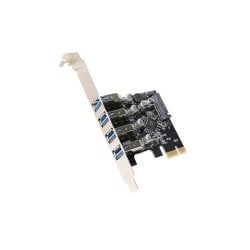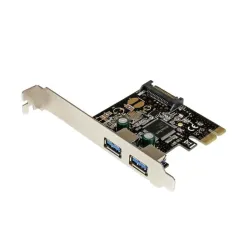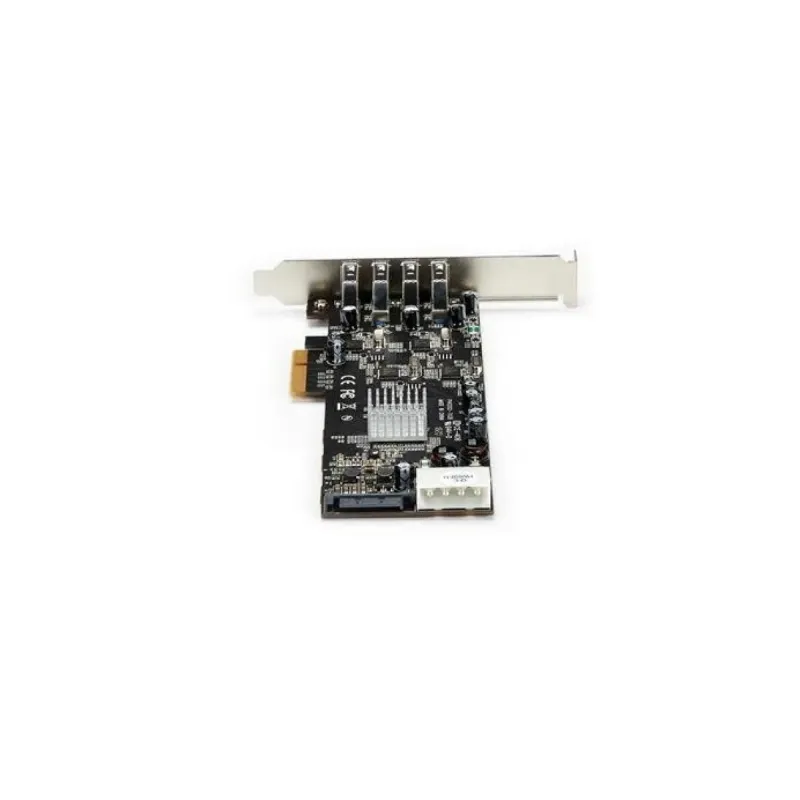
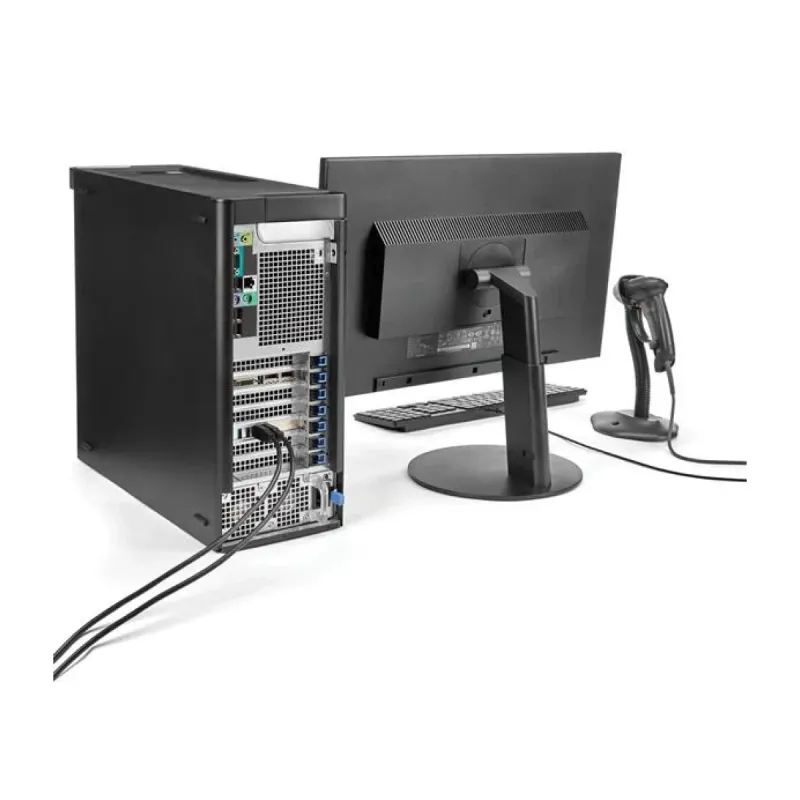
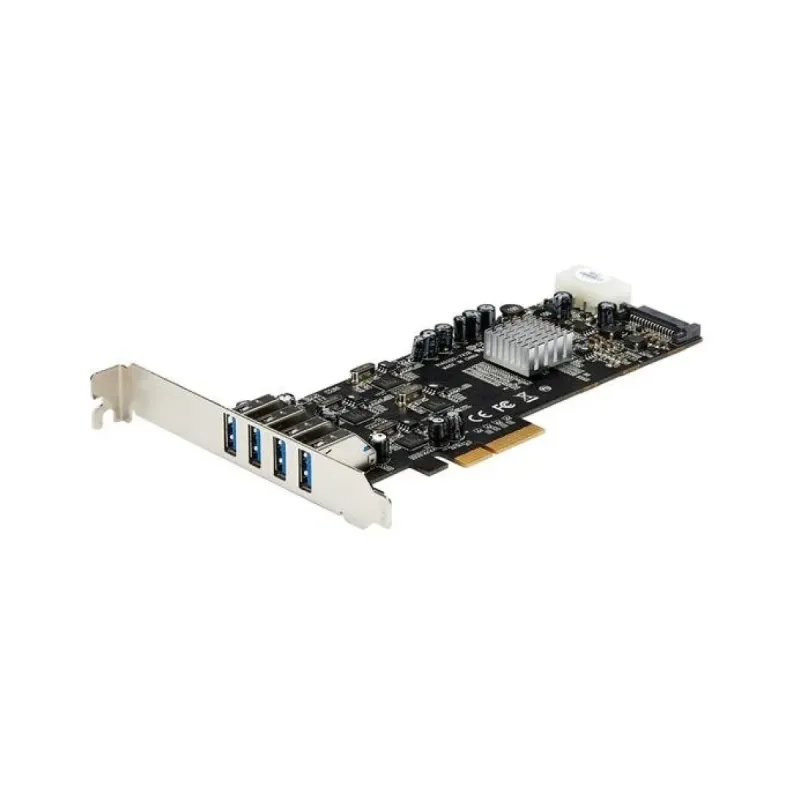
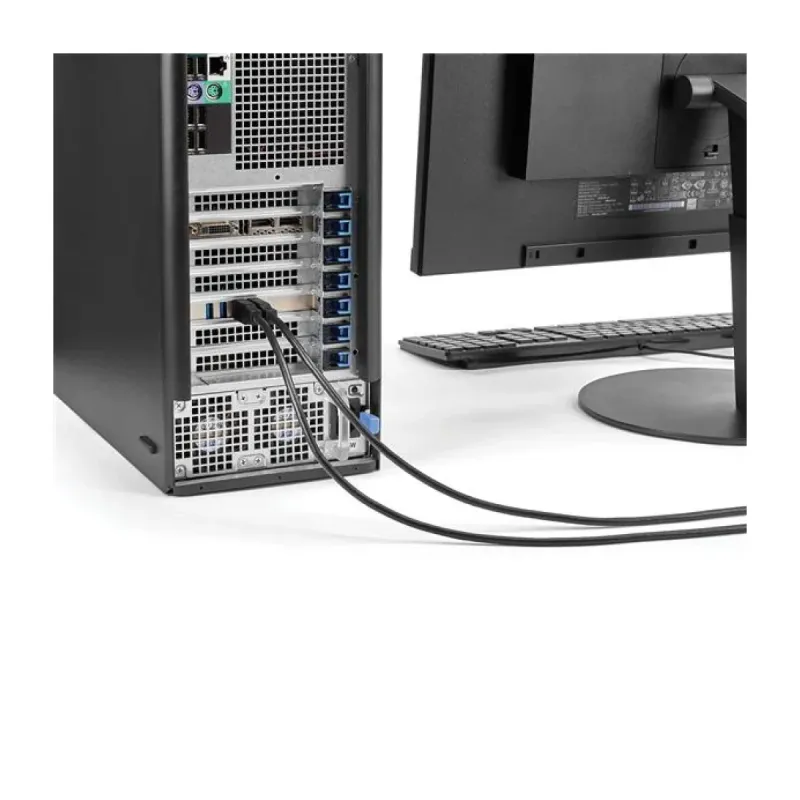
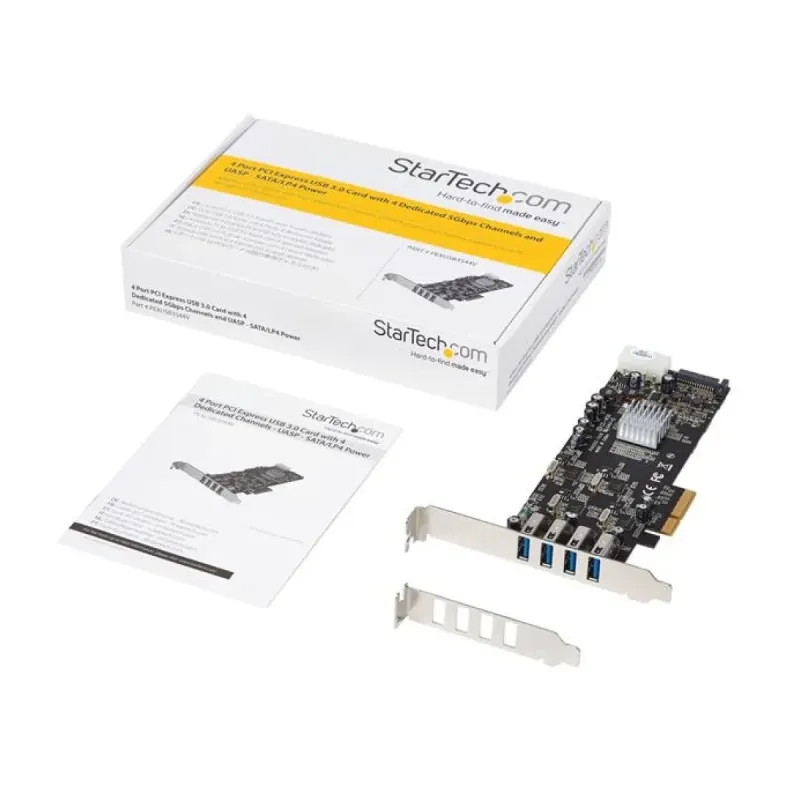
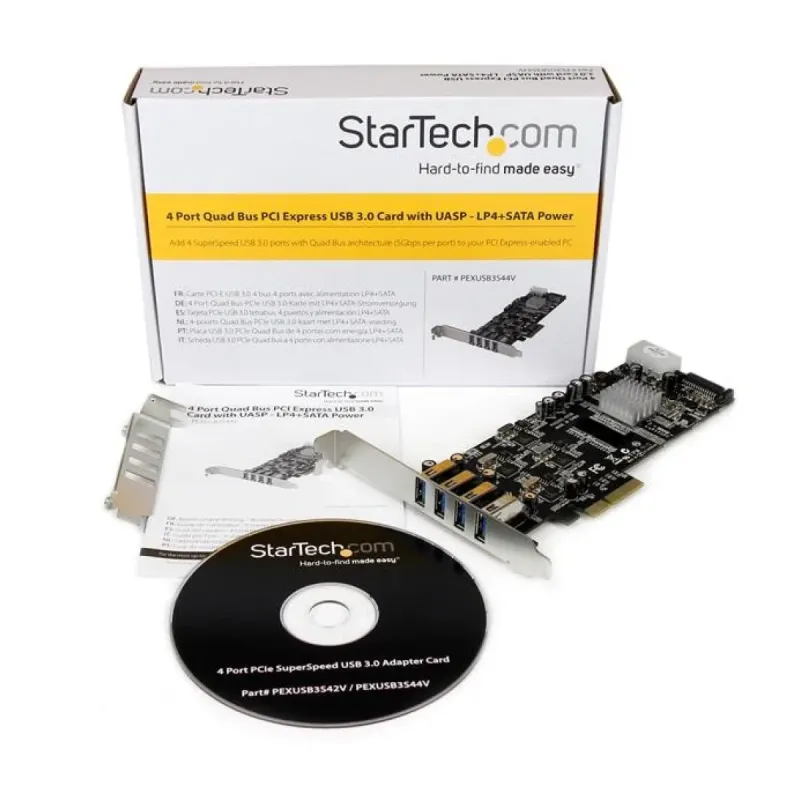
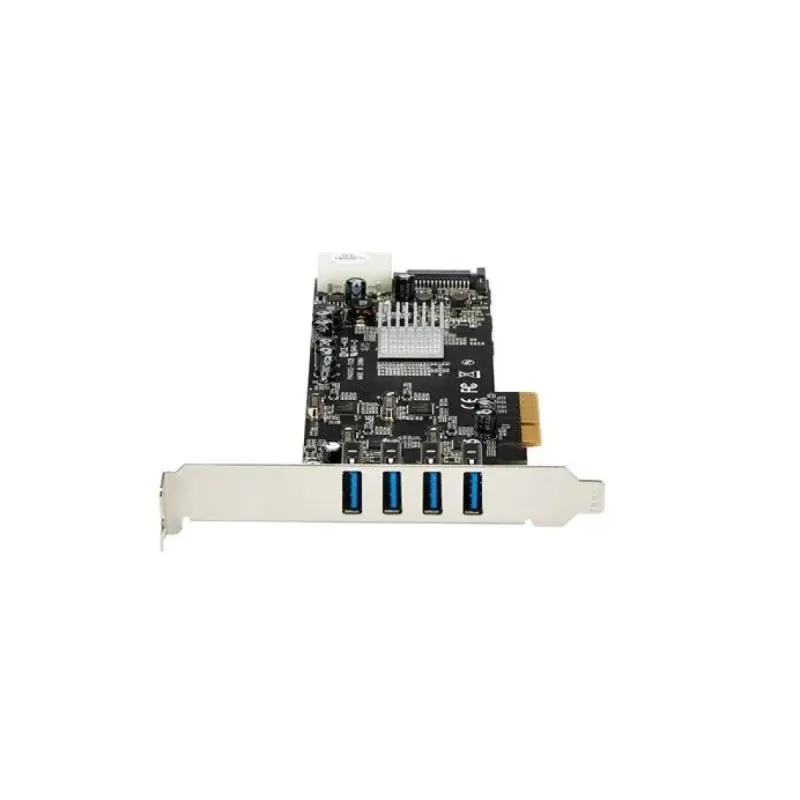
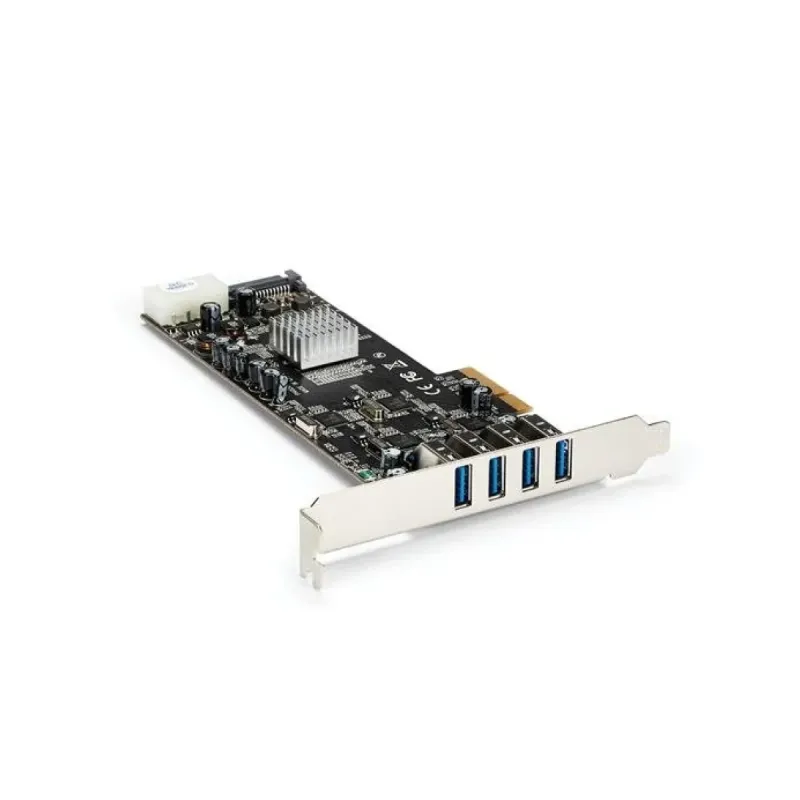
Tarjeta de Expansión StarTech.com PCIe 4 Puertos USB 3.0 Modelo PEXUSB3S44V
SKU
PEXUSB3S44V
Amplía la conectividad de tu PC con esta tarjeta de expansión StarTech.com que agrega 4 puertos USB 3.0 de alta velocidad. Compatible con múltiples sistemas operativos y perfecta para conectar dispositivos periféricos.
$2,469.00
Impuestos: $2,469.00
Solo 5 piezas disponibles
Entrega estimada
Entrega entre el 11/02/2026 y el 14/02/2026
Costo de envio
Calculado en el checkout
Se ajustara automaticamente con Skydropx
Compra con confianza
- Pago seguro
- MSI con tarjetas participantes
- Factura electronica SAT
Garantia
Garantia incluida segun fabricante
Garantia extendible disponible
Metodos de pago
Metodos disponibles al finalizar la compra
Etiquetas:
tarjeta expansion
, startech
, pci express
, usb 3.0
, 4 puertos
, conectividad pc
, ampliar usb
, tarjeta pcie
, dispositivos perifericos
, oficina
, computadora escritorio
, transferencia datos
, windows compatible
, linux compatible
Optimiza tu experiencia informática con la tarjeta de expansión StarTech.com PEXUSB3S44V, diseñada para usuarios que requieren mayor conectividad USB en sus equipos de escritorio. Esta tarjeta PCI-Express agrega 4 puertos USB 3.0 con soporte UASP, permitiendo transferencias de datos de hasta 20 Gbit/s para un rendimiento superior al conectar discos duros externos, cámaras, impresoras y otros dispositivos.Ideal para oficinas, estudios de diseño y usuarios domésticos que necesitan expandir sus capacidades de conexión. Compatible con Windows 7 hasta Windows 10, servidores Windows y sistemas Linux, garantizando versatilidad en diferentes entornos. Incluye controladores y manual de usuario para una instalación sencilla.Con factor de forma de altura total/bajo perfil y certificación RoHS, ofrece durabilidad y adaptabilidad a diferentes gabinetes. Su diseño interno en color negro se integra perfectamente con cualquier configuración de hardware.
Especificaciones
| Características | |
|---|---|
| Apoyo UASP | Si |
| Circuito integrado | Renesas/NEC - µPD720202 |
| Rango de transferencia de datos (máx.) | 20 Gbit/s |
| Condiciones ambientales | |
| Intervalo de temperatura de almacenaje | -20 - 60 °C |
| Intervalo de temperatura operativa (T-T) | 0 - 50 °C |
| Intervalo de humedad relativa para funcionamiento | 5 - 85% |
| Datos de logística | |
| Alto de la caja principal | 313 mm |
| Largo de la caja principal | 418 mm |
| Cantidad por caja principal | 40 pieza(s) |
| Longitud de la caja principal | 441 mm |
| Código de Sistema de Armonización (SA) | 84733020 |
| Detalles técnicos | |
| Certificados de cumplimiento | RoHS |
| Diseño | |
| Interno | Si |
| Color del producto | Negro |
| Longitud máxima del cable | 3 m |
| Empaquetado de datos | |
| Manual | Si |
| Alto del paquete | 41 mm |
| Peso del paquete | 202 g |
| Ancho del paquete | 145 mm |
| Largo del paquete | 208 mm |
| Manual de usuario | Si |
| Controladores incluidos | Si |
| Peso y dimensiones | |
| Peso | 92 g |
| Ancho | 15 mm |
| Altura | 120 mm |
| Profundidad | 167 mm |
| Puertos e Interfaces | |
| Interfaz de host | PCIe |
| Interfaz de salida | USB 3.2 Gen 1 (3.1 Gen 1) |
| Estándar de tarjeta de expansión | PCIe 2.0 |
| Factor de forma de tarjeta de expansión | Altura total / Bajo perfil |
| Conectores de poder (4 pin) periféricos (Molex) | 1 |
| Cantidad de puertos tipo A USB 3.2 Gen 1 (3.1 Gen 1) | 4 |
| Requisitos del sistema | |
| Sistemas operativos Linux soportados | Si |
| Sistemas operativos Windows soportados | Windows 10, Windows 10 Education, Windows 10 Education x64, Windows 10 Enterprise, Windows 10 Enterprise x64, Windows 10 Home, Windows 10 Home x64, Windows 10 IOT Core, Windows 10 Pro, Windows 10 Pro x64, Windows 7, Windows 7 Enterprise, Windows 7 Enterprise x64, Windows 7 Home Basic, Windows 7 Home Basic x64, Windows 7 Home Premium, Windows 7 Home Premium x64, Windows 7 Professional, Windows 7 Professional x64, Windows 7 Starter, Windows 7 Starter x64, Windows 7 Ultimate, Windows 7 Ultimate x64, Windows 7 x64, Windows 8, Windows 8 Enterprise, Windows 8 Enterprise x64, Windows 8 Pro, Windows 8 Pro x64, Windows 8 x64, Windows 8.1, Windows 8.1 Enterprise, Windows 8.1 Enterprise x64, Windows 8.1 Pro, Windows 8.1 Pro x64, Windows 8.1 x64, Windows Vista Business, Windows Vista Business x64, Windows Vista Enterprise, Windows Vista Enterprise x64, Windows Vista Home Basic, Windows Vista Home Basic x64, Windows Vista Home Premium, Windows Vista Home Premium x64, Windows Vista Ultimate, Windows Vista Ultimate x64, Windows Vista x64 |
| Sistemas oerativos de servidor soportados | Windows Server 2008 R2, Windows Server 2012, Windows Server 2012 R2, Windows Server 2016, Windows Server 2019 |
**Preguntas Frecuentes (FAQs)**
**1. ¿Es compatible con mi computadora?**
R: Necesitas una ranura PCI Express (PCIe) disponible en tu tarjeta madre. Es compatible con Windows 10/11 y las principales distribuciones de Linux. Verifica que tu fuente de poder tenga capacidad suficiente.
**2. ¿Cómo se instala?**
R: Apaga la PC, desconéctala de la corriente, abre la torre, inserta la tarjeta en una ranura PCIe libre y asegúrala con el tornillo. Conecta el cable de alimentación SATA de la fuente a la tarjeta, cierra la torre y enciende. El sistema operativo debería detectarla automáticamente.
**3. ¿Necesito instalar controladores?**
R: En la mayoría de los casos, Windows 10/11 y Linux instalan los controladores automáticamente. Si algún puerto no funciona, descarga los controladores más recientes desde el sitio oficial de StarTech.com.
**4. ¿Por qué mis dispositivos no alcanzan la velocidad máxima?**
R: La velocidad de hasta 5 Gbps por puerto (20 Gbps total) es teórica. Depende del dispositivo que conectes (ej. un SSD externo será más rápido que un pendrive básico), del cable USB 3.0 utilizado y de la carga general del sistema.
**5. ¿La tarjeta necesita alimentación externa?**
R: Sí, para un funcionamiento óptimo de los 4 puertos bajo carga, es obligatorio conectar el cable de alimentación SATA que incluye la tarjeta directamente desde tu fuente de poder.
**6. ¿Funciona en macOS?**
R: No. Esta tarjeta es compatible principalmente con Windows y Linux. Para macOS, se requieren modelos específicos con soporte de controladores.
**7. ¿Qué hago si la PC no reconoce la tarjeta?**
R: 1) Verifica que esté bien insertada en la ranura PCIe. 2) Asegúrate de que el cable de alimentación SATA esté conectado. 3) Revisa en el Administrador de dispositivos de Windows si hay algún dispositivo con signo de exclamación. 4) Prueba en otra ranura PCIe si está disponible.
**8. ¿Tiene garantía y cómo la activo?**
R: StarTech.com ofrece garantía limitada. Conserva tu ticket o factura de compra. Para cualquier gestión, contacta directamente al soporte de StarTech o al lugar donde adquiriste el producto. Se recomienda revisar los términos en la ficha del producto o sitio web del fabricante.
**1. ¿Es compatible con mi computadora?**
R: Necesitas una ranura PCI Express (PCIe) disponible en tu tarjeta madre. Es compatible con Windows 10/11 y las principales distribuciones de Linux. Verifica que tu fuente de poder tenga capacidad suficiente.
**2. ¿Cómo se instala?**
R: Apaga la PC, desconéctala de la corriente, abre la torre, inserta la tarjeta en una ranura PCIe libre y asegúrala con el tornillo. Conecta el cable de alimentación SATA de la fuente a la tarjeta, cierra la torre y enciende. El sistema operativo debería detectarla automáticamente.
**3. ¿Necesito instalar controladores?**
R: En la mayoría de los casos, Windows 10/11 y Linux instalan los controladores automáticamente. Si algún puerto no funciona, descarga los controladores más recientes desde el sitio oficial de StarTech.com.
**4. ¿Por qué mis dispositivos no alcanzan la velocidad máxima?**
R: La velocidad de hasta 5 Gbps por puerto (20 Gbps total) es teórica. Depende del dispositivo que conectes (ej. un SSD externo será más rápido que un pendrive básico), del cable USB 3.0 utilizado y de la carga general del sistema.
**5. ¿La tarjeta necesita alimentación externa?**
R: Sí, para un funcionamiento óptimo de los 4 puertos bajo carga, es obligatorio conectar el cable de alimentación SATA que incluye la tarjeta directamente desde tu fuente de poder.
**6. ¿Funciona en macOS?**
R: No. Esta tarjeta es compatible principalmente con Windows y Linux. Para macOS, se requieren modelos específicos con soporte de controladores.
**7. ¿Qué hago si la PC no reconoce la tarjeta?**
R: 1) Verifica que esté bien insertada en la ranura PCIe. 2) Asegúrate de que el cable de alimentación SATA esté conectado. 3) Revisa en el Administrador de dispositivos de Windows si hay algún dispositivo con signo de exclamación. 4) Prueba en otra ranura PCIe si está disponible.
**8. ¿Tiene garantía y cómo la activo?**
R: StarTech.com ofrece garantía limitada. Conserva tu ticket o factura de compra. Para cualquier gestión, contacta directamente al soporte de StarTech o al lugar donde adquiriste el producto. Se recomienda revisar los términos en la ficha del producto o sitio web del fabricante.
**Guía de Instalación y Uso Rápido**
1. **Preparación:** Apaga completamente tu computadora y desconéctala del enchufe de la pared.
2. **Acceso:** Abre la carcasa o torre de tu PC para acceder a la tarjeta madre.
3. **Localización:** Identifica una ranura PCI Express (PCIe) libre. Retira la chapa metálica trasera que corresponde a esa ranura.
4. **Inserción:** Toma la tarjeta por los bordes, alinéala con la ranura PCIe y presióna firmemente hacia abajo hasta que quede completamente asentada.
5. **Fijación:** Asegura la tarjeta con el tornillo a la estructura de la torre, usando el orificio de la pestaña de la tarjeta.
6. **Alimentación:** Conecta un cable de alimentación SATA (conectador plano) de tu fuente de poder al conector de la tarjeta.
7. **Cierre:** Vuelve a colocar la cubierta de la torre y asegúrala.
8. **Encendido:** Conecta la PC a la corriente y enciéndela.
9. **Detección:** Tu sistema operativo (Windows/Linux) deberá detectar e instalar los controladores necesarios automáticamente. Si se solicita, reinicia la PC.
10. **Uso:** Una vez encendida, ya puedes conectar tus dispositivos USB 3.0 (o versiones anteriores) a cualquiera de los 4 puertos azules de la tarjeta.
**Nota:** Para especificaciones técnicas completas, soporte o controladores, consulta la ficha del producto en Diten.mx o el sitio oficial de StarTech.com.
1. **Preparación:** Apaga completamente tu computadora y desconéctala del enchufe de la pared.
2. **Acceso:** Abre la carcasa o torre de tu PC para acceder a la tarjeta madre.
3. **Localización:** Identifica una ranura PCI Express (PCIe) libre. Retira la chapa metálica trasera que corresponde a esa ranura.
4. **Inserción:** Toma la tarjeta por los bordes, alinéala con la ranura PCIe y presióna firmemente hacia abajo hasta que quede completamente asentada.
5. **Fijación:** Asegura la tarjeta con el tornillo a la estructura de la torre, usando el orificio de la pestaña de la tarjeta.
6. **Alimentación:** Conecta un cable de alimentación SATA (conectador plano) de tu fuente de poder al conector de la tarjeta.
7. **Cierre:** Vuelve a colocar la cubierta de la torre y asegúrala.
8. **Encendido:** Conecta la PC a la corriente y enciéndela.
9. **Detección:** Tu sistema operativo (Windows/Linux) deberá detectar e instalar los controladores necesarios automáticamente. Si se solicita, reinicia la PC.
10. **Uso:** Una vez encendida, ya puedes conectar tus dispositivos USB 3.0 (o versiones anteriores) a cualquiera de los 4 puertos azules de la tarjeta.
**Nota:** Para especificaciones técnicas completas, soporte o controladores, consulta la ficha del producto en Diten.mx o el sitio oficial de StarTech.com.