Documentacion del producto
Documentacion disponible proximamente
- PDFs
- Fichas tecnicas
- Manuales
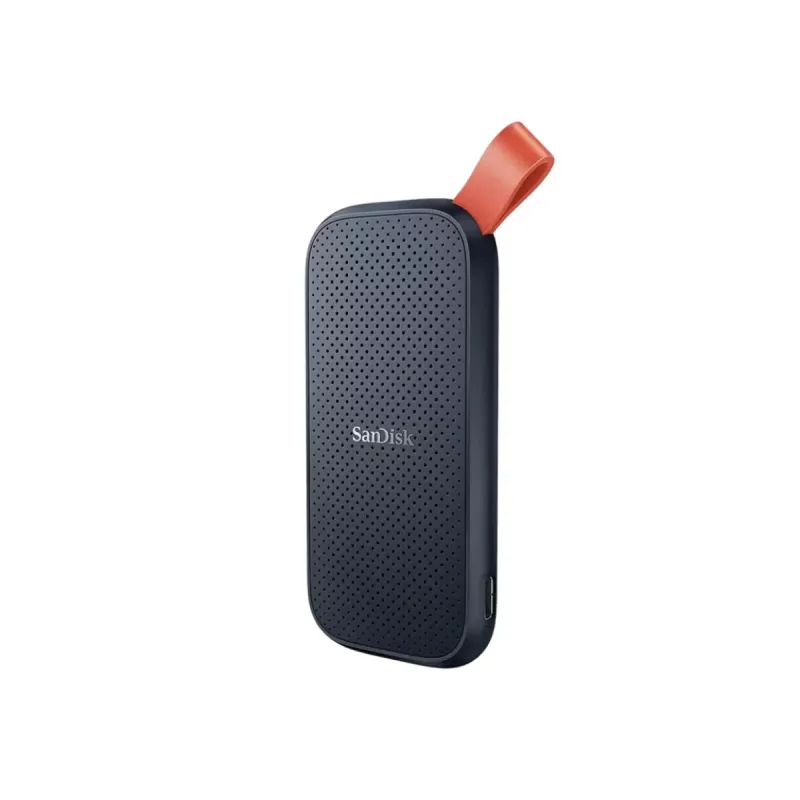
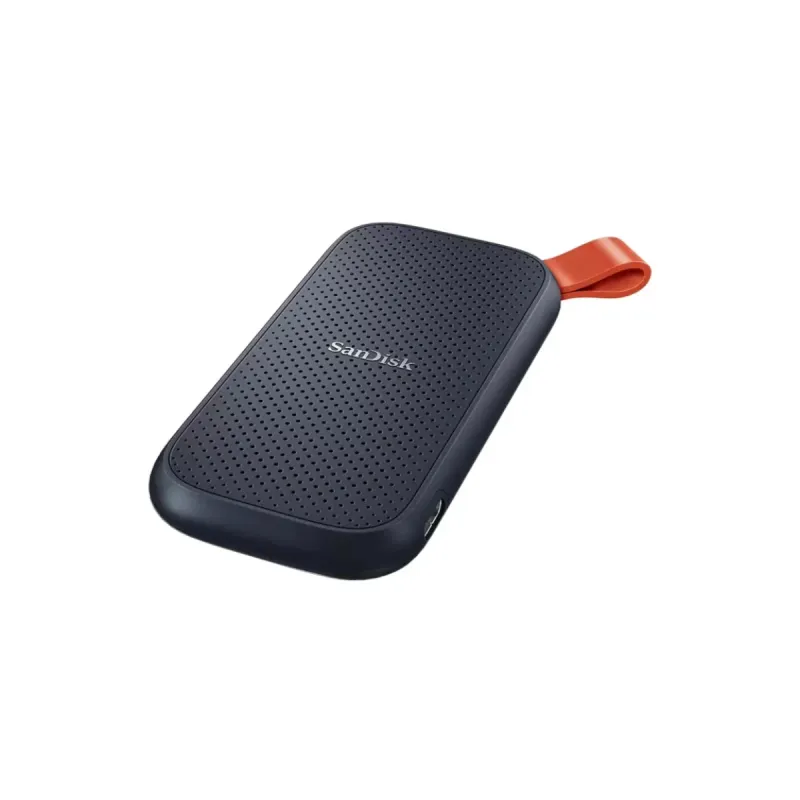
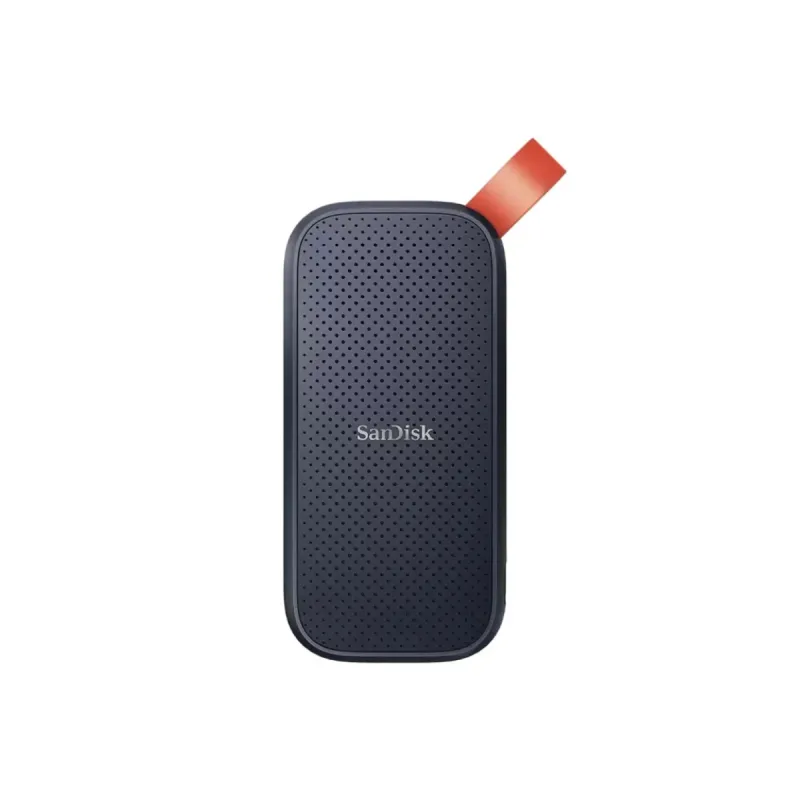
Disco Duro Externo SSD SanDisk Portable 2TB USB 3.2 Modelo SDSSDE30-2T00-G26
SKU
SDSSDE30-2T00-G26
Disco duro externo sandisk portable, ideal para llevar tus archivos importantes a todas partes. su diseño compacto y resistente lo hace perfecto para viajes y uso diario, ofreciendo un rendimiento rápido para transferir fotos, videos y documentos. compatible con computadoras que tengan puerto usb, es una solución confiable para ampliar el almacenamiento de tu laptop o pc de manera sencilla.
$4,939.00
Impuestos: $4,939.00
Solo 5 piezas disponibles
Entrega estimada
Entrega entre el 14/02/2026 y el 17/02/2026
Costo de envio
Calculado en el checkout
Se ajustara automaticamente con Skydropx
Compra con confianza
- Pago seguro
- MSI con tarjetas participantes
- Factura electronica SAT
Garantia
Garantia incluida segun fabricante
Garantia extendible disponible
Metodos de pago
Metodos disponibles al finalizar la compra
Etiquetas:
ssd externo
, sandisk
, 2tb
, usb 3.2
, almacenamiento portátil
, velocidad 800 mb/s
, resistente a golpes
, profesionales
, creadores de contenido
, backup rápido
, disco duro sólido
Optimiza tu flujo de trabajo con el disco duro externo SSD SanDisk Portable de 2TB. Diseñado para usuarios que requieren alto rendimiento y portabilidad, este dispositivo utiliza tecnología USB 3.2 Gen 2 para alcanzar velocidades de lectura de hasta 800 MB/s, permitiéndote transferir archivos grandes en segundos. Su construcción robusta incluye certificación de prueba de caída y resistencia a impactos de 1500 G, protegiendo tus datos en movimiento. Compacto y ligero (solo 40 g), cabe fácilmente en tu bolsillo o mochila, mientras que su rango de temperatura operativa de 0 a 45 °C garantiza un funcionamiento confiable en diversos entornos. Incluye cable USB tipo C a tipo A y es compatible con una amplia gama de dispositivos, desde computadoras hasta consolas. Perfecto para fotógrafos, videógrafos, estudiantes y profesionales que necesitan almacenamiento rápido y duradero.
Especificaciones
| Características | |
|---|---|
| Certificación | CE, FCC, RCM, BSMI, EAC, UKCA, ICES, BIS |
| Color del producto | Negro |
| Funciones de protección | Prueba de caída |
| Condiciones ambientales | |
| Resistencia a golpes | 1500 G |
| Vibración operativa | 5 G |
| Intervalo de temperatura de almacenaje | -20 - 85 °C |
| Intervalo de temperatura operativa (T-T) | 0 - 45 °C |
| Contenido del empaque | |
| Manual | Si |
| Cables incluidos | USB tipo C a USB tipo A |
| Peso y dimensiones | |
| Peso | 40 g |
| Ancho | 46.9 mm |
| Altura | 96.9 mm |
| Profundidad | 9.91 mm |
| Puertos e Interfaces | |
| Wifi | No |
| Conector USB | USB Tipo C |
| Versión USB | 3.2 Gen 2 (3.1 Gen 2) |
| Tecnología Thunderbolt (Rayo) | No |
| Seguridad | |
| Encriptación de hardware | No |
| Protección mediante contraseña | No |
| Unidad de estado sólido | |
| NVMe | No |
| SDD, capacidad | 2 TB |
| Velocidad de lectura | 800 MB/s |
**Preguntas Frecuentes (FAQs)**
**1. ¿Es compatible con mi computadora?**
Sí, es compatible con cualquier computadora (Windows, macOS, Chrome OS) que tenga un puerto USB. Para alcanzar la velocidad máxima de 800 MB/s, se recomienda conectarlo a un puerto USB 3.2 Gen 2 (también llamado USB 3.1 Gen 2) o superior.
**2. ¿Necesito formatearlo antes de usarlo por primera vez?**
Generalmente no. El disco viene preformateado en exFAT, un sistema de archivos compatible con Windows y macOS de forma nativa, listo para copiar y pegar archivos. Si planeas usarlo solo con un sistema operativo específico, podrías formatearlo a NTFS (Windows) o APFS/HFS+ (macOS) para un mejor rendimiento.
**3. ¿Cómo puedo verificar si está funcionando a la velocidad anunciada?**
Puedes usar un software de evaluación de velocidad de discos (benchmark) como CrystalDiskMark (Windows) o Blackmagic Disk Speed Test (macOS). Recuerda que para obtener los 800 MB/s, debes conectarlo a un puerto USB 3.2 Gen 2 o superior.
**4. ¿Es resistente al agua o a caídas?**
El producto es resistente a golpes por su construcción en estado sólido (sin partes móviles), lo que lo hace más robusto que un disco duro tradicional. Sin embargo, la página no menciona resistencia al agua o certificaciones específicas de militar (MIL-STD). Se recomienda manejarlo con cuidado y evitar la exposición a líquidos.
**5. ¿Incluye cable de conexión?**
Sí, el producto incluye un cable USB. Dado que es un modelo USB 3.2, es probable que incluya un cable USB-C a USB-C y/o un adaptador USB-C a USB-A. Para confirmar los cables incluidos, se sugiere revisar la ficha técnica completa del producto en el sitio web.
**6. ¿Cómo puedo proteger mis datos con contraseña?**
Este modelo Portable SSD no incluye software de cifrado por hardware. Para proteger tus datos, deberás usar software de terceros para cifrar archivos o particiones (como BitLocker en Windows Pro o FileVault en macOS) o considerar un modelo de SanDisk con cifrado integrado (como los de la gama "Extreme" o "Professional").
**7. ¿Cuál es la garantía y dónde la hago válida?**
SanDisk ofrece una garantía limitada. El tiempo exacto de garantía (por ejemplo, 3 o 5 años) puede variar. Para hacerla válida, debes contactar al soporte técnico de SanDisk/Western Digital y conservar tu comprobante de compra. Se recomienda registrar el producto en el sitio web del fabricante.
**8. Mi computadora no reconoce el disco, ¿qué hago?**
Primero, prueba con otro puerto USB, preferentemente uno directamente en la computadora (no en un hub). Si no funciona, prueba con otro cable. Si sigue sin reconocerse, verifica en la herramienta "Administración de discos" (Windows) o "Utilidad de Discos" (macOS) si el disco aparece allí y necesita ser inicializado o tiene una letra de unidad asignada.
**9. ¿Puedo usarlo para instalar y ejecutar programas o videojuegos?**
Sí, su alta velocidad lo hace ideal para eso. Puedes instalar aplicaciones o librerías de juegos (como Steam) directamente en el SSD externo para liberar espacio en tu disco interno y llevarte tus programas a otra computadora fácilmente.
**10. ¿Requiere una fuente de alimentación externa?**
No. Este SSD portable obtiene toda la energía que necesita del puerto USB de tu computadora, por lo que no necesita un adaptador de corriente adicional.
**1. ¿Es compatible con mi computadora?**
Sí, es compatible con cualquier computadora (Windows, macOS, Chrome OS) que tenga un puerto USB. Para alcanzar la velocidad máxima de 800 MB/s, se recomienda conectarlo a un puerto USB 3.2 Gen 2 (también llamado USB 3.1 Gen 2) o superior.
**2. ¿Necesito formatearlo antes de usarlo por primera vez?**
Generalmente no. El disco viene preformateado en exFAT, un sistema de archivos compatible con Windows y macOS de forma nativa, listo para copiar y pegar archivos. Si planeas usarlo solo con un sistema operativo específico, podrías formatearlo a NTFS (Windows) o APFS/HFS+ (macOS) para un mejor rendimiento.
**3. ¿Cómo puedo verificar si está funcionando a la velocidad anunciada?**
Puedes usar un software de evaluación de velocidad de discos (benchmark) como CrystalDiskMark (Windows) o Blackmagic Disk Speed Test (macOS). Recuerda que para obtener los 800 MB/s, debes conectarlo a un puerto USB 3.2 Gen 2 o superior.
**4. ¿Es resistente al agua o a caídas?**
El producto es resistente a golpes por su construcción en estado sólido (sin partes móviles), lo que lo hace más robusto que un disco duro tradicional. Sin embargo, la página no menciona resistencia al agua o certificaciones específicas de militar (MIL-STD). Se recomienda manejarlo con cuidado y evitar la exposición a líquidos.
**5. ¿Incluye cable de conexión?**
Sí, el producto incluye un cable USB. Dado que es un modelo USB 3.2, es probable que incluya un cable USB-C a USB-C y/o un adaptador USB-C a USB-A. Para confirmar los cables incluidos, se sugiere revisar la ficha técnica completa del producto en el sitio web.
**6. ¿Cómo puedo proteger mis datos con contraseña?**
Este modelo Portable SSD no incluye software de cifrado por hardware. Para proteger tus datos, deberás usar software de terceros para cifrar archivos o particiones (como BitLocker en Windows Pro o FileVault en macOS) o considerar un modelo de SanDisk con cifrado integrado (como los de la gama "Extreme" o "Professional").
**7. ¿Cuál es la garantía y dónde la hago válida?**
SanDisk ofrece una garantía limitada. El tiempo exacto de garantía (por ejemplo, 3 o 5 años) puede variar. Para hacerla válida, debes contactar al soporte técnico de SanDisk/Western Digital y conservar tu comprobante de compra. Se recomienda registrar el producto en el sitio web del fabricante.
**8. Mi computadora no reconoce el disco, ¿qué hago?**
Primero, prueba con otro puerto USB, preferentemente uno directamente en la computadora (no en un hub). Si no funciona, prueba con otro cable. Si sigue sin reconocerse, verifica en la herramienta "Administración de discos" (Windows) o "Utilidad de Discos" (macOS) si el disco aparece allí y necesita ser inicializado o tiene una letra de unidad asignada.
**9. ¿Puedo usarlo para instalar y ejecutar programas o videojuegos?**
Sí, su alta velocidad lo hace ideal para eso. Puedes instalar aplicaciones o librerías de juegos (como Steam) directamente en el SSD externo para liberar espacio en tu disco interno y llevarte tus programas a otra computadora fácilmente.
**10. ¿Requiere una fuente de alimentación externa?**
No. Este SSD portable obtiene toda la energía que necesita del puerto USB de tu computadora, por lo que no necesita un adaptador de corriente adicional.
**Guía Rápida de Uso**
1. **Desempaqueta:** Saca el SSD SanDisk Portable y su cable USB del empaque.
2. **Conecta:** Enchufa un extremo del cable en el SSD y el otro extremo en un puerto USB (preferentemente USB 3.2 Gen 2 o superior) de tu computadora.
3. **Espera el reconocimiento:** Tu sistema operativo (Windows/macOS) detectará automáticamente el disco y lo preparará para su uso. Puede que aparezca una notificación.
4. **Accede al disco:** Abre el Explorador de Archivos (Windows) o el Finder (macOS). El nuevo disco aparecerá como una unidad extraíble, normalmente con el nombre "SanDisk" o "Portable SSD".
5. **Primer uso (opcional):** Si lo deseas, puedes organizar su contenido creando carpetas (por ejemplo: "Trabajo", "Fotos", "Backup") antes de empezar a copiar tus archivos.
6. **Copia archivos:** Arrastra y suelta o copia y pega tus archivos y carpetas hacia la unidad del SSD externo, como lo harías con cualquier otra carpeta.
7. **Expulsión segura:** **NUNCA** desconectes el disco mientras está en uso (cuando la luz indicadora parpadee). Para expulsarlo de forma segura:
* En **Windows:** Haz clic en el icono "Quitar hardware con seguridad" en la barra de tareas y selecciona la unidad SanDisk.
* En **macOS:** Arrastra el icono de la unidad al basurero (que se convertirá en el icono de expulsar) o haz clic derecho y selecciona "Expulsar".
8. **Espera confirmación:** Espera a que el sistema te notifique que es seguro retirar el hardware y que la luz del SSD (si tiene) deje de parpadear.
9. **Desconecta:** Una vez confirmado, puedes desconectar el cable del SSD y/o de la computadora.
10. **Almacenamiento:** Guárdalo en un lugar seco, fresco y alejado de campos magnéticos intensos cuando no lo uses.
**Nota:** Para detalles sobre el cable incluido, especificaciones técnicas exactas o software de utilidad, consulta la ficha completa del producto o el sitio de soporte de SanDisk.
1. **Desempaqueta:** Saca el SSD SanDisk Portable y su cable USB del empaque.
2. **Conecta:** Enchufa un extremo del cable en el SSD y el otro extremo en un puerto USB (preferentemente USB 3.2 Gen 2 o superior) de tu computadora.
3. **Espera el reconocimiento:** Tu sistema operativo (Windows/macOS) detectará automáticamente el disco y lo preparará para su uso. Puede que aparezca una notificación.
4. **Accede al disco:** Abre el Explorador de Archivos (Windows) o el Finder (macOS). El nuevo disco aparecerá como una unidad extraíble, normalmente con el nombre "SanDisk" o "Portable SSD".
5. **Primer uso (opcional):** Si lo deseas, puedes organizar su contenido creando carpetas (por ejemplo: "Trabajo", "Fotos", "Backup") antes de empezar a copiar tus archivos.
6. **Copia archivos:** Arrastra y suelta o copia y pega tus archivos y carpetas hacia la unidad del SSD externo, como lo harías con cualquier otra carpeta.
7. **Expulsión segura:** **NUNCA** desconectes el disco mientras está en uso (cuando la luz indicadora parpadee). Para expulsarlo de forma segura:
* En **Windows:** Haz clic en el icono "Quitar hardware con seguridad" en la barra de tareas y selecciona la unidad SanDisk.
* En **macOS:** Arrastra el icono de la unidad al basurero (que se convertirá en el icono de expulsar) o haz clic derecho y selecciona "Expulsar".
8. **Espera confirmación:** Espera a que el sistema te notifique que es seguro retirar el hardware y que la luz del SSD (si tiene) deje de parpadear.
9. **Desconecta:** Una vez confirmado, puedes desconectar el cable del SSD y/o de la computadora.
10. **Almacenamiento:** Guárdalo en un lugar seco, fresco y alejado de campos magnéticos intensos cuando no lo uses.
**Nota:** Para detalles sobre el cable incluido, especificaciones técnicas exactas o software de utilidad, consulta la ficha completa del producto o el sitio de soporte de SanDisk.