

Categorías

Categorías

Diten Informa 🍪
Este sitio utiliza *cookies* para mejorar tu experiencia, analizar el uso del sitio y ofrecer contenido relevante. Al continuar navegando, aceptas el uso de estas tecnologías.

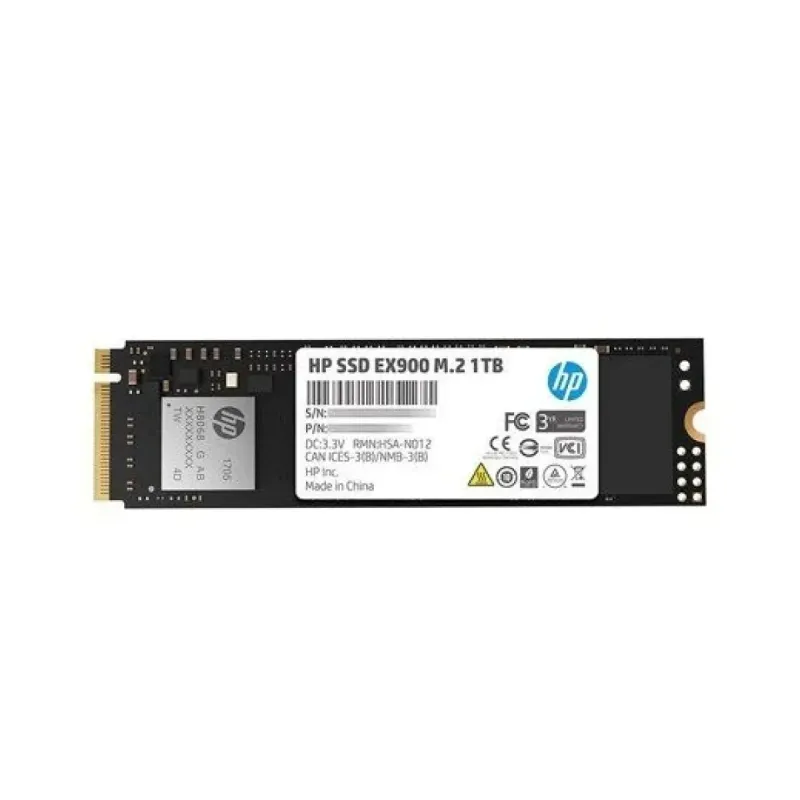
SSD HP EX900 M.2 1TB PCIe 3.0 NVMe - 5XM46AA

SSD HP EX900 M.2 1TB PCIe 3.0 NVMe - 5XM46AA
AGOTADO
Documentacion del producto
Documentacion disponible proximamente
  • PDFs
  • Fichas tecnicas
  • Manuales

SSD HP EX900 M.2 1TB PCIe 3.0 NVMe - 5XM46AA

Almacenamiento hp ex900 m.2 de , diseñado para ofrecer mayor velocidad y capacidad en un factor compacto. ideal para mejorar el rendimiento de tu computadora, ya que acelera el arranque del sistema, la carga de aplicaciones y la transferencia de archivos. su formato m.2 se conecta directamente a la placa base de equipos compatibles, facilitando una instalación limpia y sin cables. construido con materiales de calidad para una operación confiable, es una excelente opción para actualizar laptops o computadoras de escritorio y disfrutar de un uso más ágil y responsivo.
$1,377.71
Impuestos: $1,377.71
No Disponible
Entrega estimada
Entrega entre el 22/04/2026 y el 25/04/2026
Costo de envio
Calculado en el checkout
Se ajustara automaticamente con Skydropx
Compra con confianza
  • Pago seguro
  • MSI con tarjetas participantes
  • Factura electronica SAT
Garantia
Garantia incluida segun fabricante
Garantia extendible disponible
Metodos de pago
Metodos disponibles al finalizar la compra
El SSD HP EX900 M.2 es la solución perfecta para quienes buscan maximizar el rendimiento de su equipo. Con capacidad de 1TB y tecnología PCIe 3.0 NVMe, ofrece velocidades de lectura y escritura significativamente superiores a los discos duros tradicionales, permitiendo arranques del sistema casi instantáneos y carga rápida de aplicaciones y juegos.Ideal para gamers, profesionales creativos y usuarios que requieren alto rendimiento en sus computadoras de escritorio o laptops compatibles. Su factor de forma M.2280 garantiza compatibilidad con la mayoría de placas base modernas, mientras que la tecnología 3D NAND asegura mayor durabilidad y confiabilidad en el almacenamiento de tus datos más importantes.Disfruta de una experiencia informática fluida y sin esperas, con transferencias de archivos aceleradas y capacidad suficiente para almacenar tu biblioteca completa de juegos, proyectos profesionales y contenido multimedia.


**Preguntas Frecuentes (FAQs)**

**1. ¿Es compatible con mi laptop o PC de escritorio?**
Este SSD utiliza el factor de forma M.2 y el protocolo NVMe sobre PCIe 3.0. Es compatible con la mayoría de las computadoras modernas (fabricadas aproximadamente después de 2016) que tengan una ranura M.2 con soporte para NVMe. Verifica las especificaciones de tu placa base o laptop para confirmar.

**2. ¿Necesito comprar algo más para instalarlo?**
Generalmente no. El SSD viene listo para usar. Sin embargo, algunas placas base pueden requerir un tornillo pequeño para fijarlo, el cual a veces viene incluido con la tarjeta madre. Si tu equipo no lo tiene, puedes adquirirlo por separado.

**3. ¿Cómo transfiero mi sistema operativo y archivos al nuevo SSD?**
Necesitarás usar un software de clonación de discos (como Macrium Reflect, Clonezilla o el software de tu SSD anterior). También puedes hacer una instalación limpia de Windows desde un USB de instalación y luego copiar tus archivos manualmente desde una copia de seguridad.

**4. ¿Tiene garantía y cómo la hago válida?**
Sí, este producto cuenta con garantía limitada de HP. Para hacerla válida, conserva tu ticket o factura de compra. En caso de falla, contacta al soporte técnico de HP o al lugar donde lo adquiriste siguiendo sus procedimientos.

**5. ¿Por qué mi computadora no detecta el SSD después de instalarlo?**
Posibles causas: 1) La ranura M.2 no soporta NVMe (solo SATA). 2) El SSD no está bien insertado (retíralo y vuelve a instalarlo con firmeza). 3) Es necesario inicializar y formatear el disco desde la herramienta 'Administración de discos' de Windows. 4) Puede requerir actualizar el BIOS/UEFI de tu placa base.

**6. ¿Necesito un disipador de calor?**
Para uso general, gaming y la mayoría de las aplicaciones profesionales, no es estrictamente necesario. Sin embargo, si realizarás tareas de muy alta intensidad de forma sostenida (como edición de video 4K prolongada), un disipador pasivo puede ayudar a mantener velocidades óptimas.

**7. ¿Cómo puedo verificar su estado de salud y rendimiento?**
Puedes usar herramientas gratuitas como CrystalDiskInfo para monitorear la temperatura, horas de uso y salud general (S.M.A.R.T.). Para probar la velocidad, usa CrystalDiskMark o AS SSD Benchmark.

**8. ¿Es seguro para usar en una consola, como una PlayStation 5?**
No. La PS5 requiere un SSD PCIe 4.0 NVMe M.2 con velocidades de lectura superiores a 5,500 MB/s. Este modelo es PCIe 3.0 y no cumple con ese requisito. Verifica la compatibilidad específica para otras consolas o dispositivos.
**Guía de Instalación y Puesta en Marcha**

**Preparación:**
1. **Apaga** completamente tu computadora y desconéctala de la corriente eléctrica.
2. **Toca** una superficie metálica sin pintar del chasis para descargar electricidad estática de tu cuerpo.
3. **Abre** la carcasa de tu PC o la tapa posterior de tu laptop (consulta el manual de tu equipo si es necesario).

**Instalación Física:**
4. **Localiza** la ranura M.2 en tu placa base. Suele estar cerca del procesador (CPU).
5. **Retira** el tornillo de sujeción existente en la ranura (si lo hay).
6. **Inserta** el SSD HP EX900 en un ángulo de unos 30 grados, con los contactos dorados hacia la ranura. Presiona con firmeza hasta que quede asentado.
7. **Baja** el SSD y **fíjalo** con el tornillo, asegurándote de que quede recto y seguro.

**Configuración en el Sistema:**
8. **Cierra** la computadora, conéctala y enciéndela.
9. **Abre** 'Administración de discos' en Windows (click derecho en el menú Inicio).
10. Si el SSD es nuevo, el sistema lo detectará y pedirá **inicializarlo**. Elige el esquema de partición GPT (recomendado para sistemas modernos).
11. **Formatea** la unidad: haz click derecho en el espacio 'No asignado', selecciona 'Nuevo volumen simple', asigna una letra de unidad y usa el sistema de archivos **NTFS**.
12. ¡Listo! Tu nueva unidad aparecerá en 'Este equipo' lista para almacenar archivos o instalar tu sistema operativo.

**Nota:** Para usarlo como disco principal (con Windows), necesitarás clonar tu disco antiguo o realizar una instalación limpia del sistema operativo.

Escribir una reseña

Por favor inicia sesión o regístrate para reseñar
WhatsApp



