

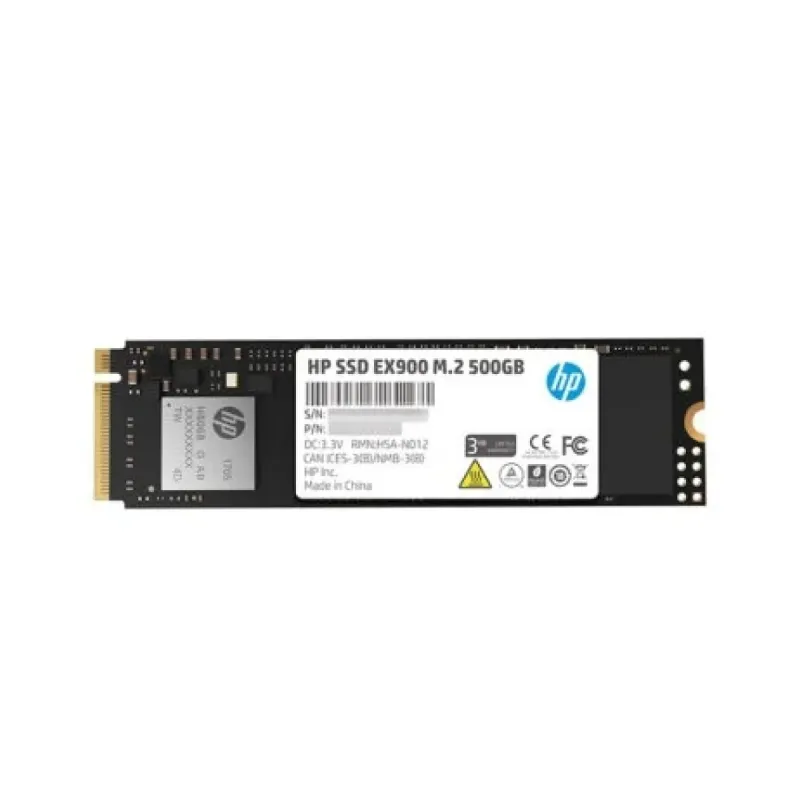
SSD HP EX900 M.2 500GB PCIe 3.0 NVMe - Modelo 2YY44AA
SKU
2YY44AA
Mejora la velocidad y respuesta de tu equipo hp con este de alto rendimiento, ideal para acelerar el arranque del sistema y la carga de aplicaciones. su diseño compacto m.2 y tecnología ofrecen una actualización confiable que es compatible con computadoras de escritorio y laptops que cuenten con la ranura correspondiente. fabricado por hp, este disco de estado sólido proporciona mayor fluidez en tus tareas diarias, juegos y trabajo creativo.
$843.92
Impuestos: $843.92
No Disponible
Entrega estimada
Entrega entre el 09/03/2026 y el 12/03/2026
Costo de envio
Calculado en el checkout
Se ajustara automaticamente con Skydropx
Compra con confianza
- Pago seguro
- MSI con tarjetas participantes
- Factura electronica SAT
Garantia
Garantia incluida segun fabricante
Garantia extendible disponible
Metodos de pago
Metodos disponibles al finalizar la compra
Etiquetas:
ssd
, hp
, ex900
, m.2
, 500gb
, pcie 3.0
, nvme
, almacenamiento
, gaming
, rendimiento
, computadora
, upgrade
, velocidad
El SSD HP EX900 M.2 es la solución perfecta para acelerar tu computadora. Con capacidad de 500GB y tecnología PCIe 3.0 NVMe, ofrece velocidades de lectura y escritura significativamente superiores a los discos duros tradicionales, reduciendo los tiempos de carga y mejorando la productividad.Diseñado en formato M.2, es compacto y fácil de instalar en laptops y PCs de escritorio compatibles. Perfecto para gamers que buscan reducir tiempos de carga en juegos, profesionales que trabajan con archivos pesados y usuarios que desean una experiencia informática más ágil.Incluye garantía HP y es compatible con sistemas operativos Windows, Linux y macOS. Disfruta de mayor durabilidad, menor consumo energético y un rendimiento confiable para tus tareas diarias.
P: ¿Es compatible con mi laptop o PC de escritorio?
R: Es compatible con puertos M.2 que soporten el protocolo NVMe (clave M). Verifica las especificaciones de tu placa base o laptop para confirmar que tenga una ranura M.2 NVMe.
P: ¿Necesito comprar algo más para instalarlo?
R: Generalmente no. Solo necesitas un destornillador pequeño para fijar el tornillo en la ranura M.2. Algunas placas base incluyen el tornillo.
P: ¿Cómo transfiero mi sistema operativo y archivos al nuevo SSD?
R: Debes usar software de clonación de discos (como herramientas de HP, Macrium Reflect, etc.) para migrar tu sistema desde tu disco duro antiguo. Asegúrate de que el SSD esté vacío antes de clonar.
P: ¿Cuál es la garantía y cómo la hago válida?
R: Este producto incluye garantía en México. Conserva tu ticket o factura de compra. Para hacerla válida, contacta al soporte técnico de HP o al punto de venta con el comprobante y el número de serie del producto.
P: ¿Por qué mi computadora no detecta el SSD después de instalarlo?
R: 1) Asegúrate de que esté bien insertado en la ranura. 2) Verifica en la BIOS/UEFI que la ranura M.2 esté habilitada. 3) Es posible que necesites inicializar y formatear el disco desde la herramienta 'Administración de discos' de Windows.
P: ¿Requiere mantenimiento especial?
R: No. Es un dispositivo de estado sólido sin partes móviles. Para un rendimiento óptimo a largo plazo, asegúrate de tener espacio libre suficiente (al menos 10-20%) y mantener actualizados los controladores de tu placa base.
P: ¿Es seguro para guardar información importante?
R: Sí, pero como con cualquier dispositivo de almacenamiento, se recomienda siempre tener una copia de seguridad (backup) de tus archivos críticos en otro medio o en la nube.
R: Es compatible con puertos M.2 que soporten el protocolo NVMe (clave M). Verifica las especificaciones de tu placa base o laptop para confirmar que tenga una ranura M.2 NVMe.
P: ¿Necesito comprar algo más para instalarlo?
R: Generalmente no. Solo necesitas un destornillador pequeño para fijar el tornillo en la ranura M.2. Algunas placas base incluyen el tornillo.
P: ¿Cómo transfiero mi sistema operativo y archivos al nuevo SSD?
R: Debes usar software de clonación de discos (como herramientas de HP, Macrium Reflect, etc.) para migrar tu sistema desde tu disco duro antiguo. Asegúrate de que el SSD esté vacío antes de clonar.
P: ¿Cuál es la garantía y cómo la hago válida?
R: Este producto incluye garantía en México. Conserva tu ticket o factura de compra. Para hacerla válida, contacta al soporte técnico de HP o al punto de venta con el comprobante y el número de serie del producto.
P: ¿Por qué mi computadora no detecta el SSD después de instalarlo?
R: 1) Asegúrate de que esté bien insertado en la ranura. 2) Verifica en la BIOS/UEFI que la ranura M.2 esté habilitada. 3) Es posible que necesites inicializar y formatear el disco desde la herramienta 'Administración de discos' de Windows.
P: ¿Requiere mantenimiento especial?
R: No. Es un dispositivo de estado sólido sin partes móviles. Para un rendimiento óptimo a largo plazo, asegúrate de tener espacio libre suficiente (al menos 10-20%) y mantener actualizados los controladores de tu placa base.
P: ¿Es seguro para guardar información importante?
R: Sí, pero como con cualquier dispositivo de almacenamiento, se recomienda siempre tener una copia de seguridad (backup) de tus archivos críticos en otro medio o en la nube.
1. APAGA tu computadora por completo y desconéctala de la corriente eléctrica.
2. Abre la carcasa de tu PC o el panel de acceso de la laptop (consulta el manual de tu equipo).
3. LOCALIZA la ranura M.2 en tu placa base. Es una ranura pequeña, horizontal.
4. INSERTA el SSD HP EX900 en un ángulo de 30 grados, con los contactos dorados hacia la ranura.
5. PRESIONA suavemente hacia abajo hasta que quede plano y asegúralo con el tornillo proporcionado.
6. CIERRA la carcasa y conecta la computadora a la corriente.
7. ENCIENDE el equipo y entra a la BIOS/UEFI (generalmente presionando F2, F10 o Del al arrancar).
8. VERIFICA que la BIOS reconozca el nuevo SSD en la lista de dispositivos.
9. GUARDA los cambios y sal de la BIOS para arrancar en Windows.
10. En Windows, ve a 'Administración de discos' (click derecho en Inicio).
11. INICIALIZA y FORMATEA el nuevo disco (generalmente como GPT y NTFS).
12. ¡Listo! Ya puedes usar tu nuevo SSD para instalar programas, clonar tu sistema o almacenar archivos.
2. Abre la carcasa de tu PC o el panel de acceso de la laptop (consulta el manual de tu equipo).
3. LOCALIZA la ranura M.2 en tu placa base. Es una ranura pequeña, horizontal.
4. INSERTA el SSD HP EX900 en un ángulo de 30 grados, con los contactos dorados hacia la ranura.
5. PRESIONA suavemente hacia abajo hasta que quede plano y asegúralo con el tornillo proporcionado.
6. CIERRA la carcasa y conecta la computadora a la corriente.
7. ENCIENDE el equipo y entra a la BIOS/UEFI (generalmente presionando F2, F10 o Del al arrancar).
8. VERIFICA que la BIOS reconozca el nuevo SSD en la lista de dispositivos.
9. GUARDA los cambios y sal de la BIOS para arrancar en Windows.
10. En Windows, ve a 'Administración de discos' (click derecho en Inicio).
11. INICIALIZA y FORMATEA el nuevo disco (generalmente como GPT y NTFS).
12. ¡Listo! Ya puedes usar tu nuevo SSD para instalar programas, clonar tu sistema o almacenar archivos.



