Categorías

Categorías

Diten Informa 🍪
Este sitio utiliza *cookies* para mejorar tu experiencia, analizar el uso del sitio y ofrecer contenido relevante. Al continuar navegando, aceptas el uso de estas tecnologías.

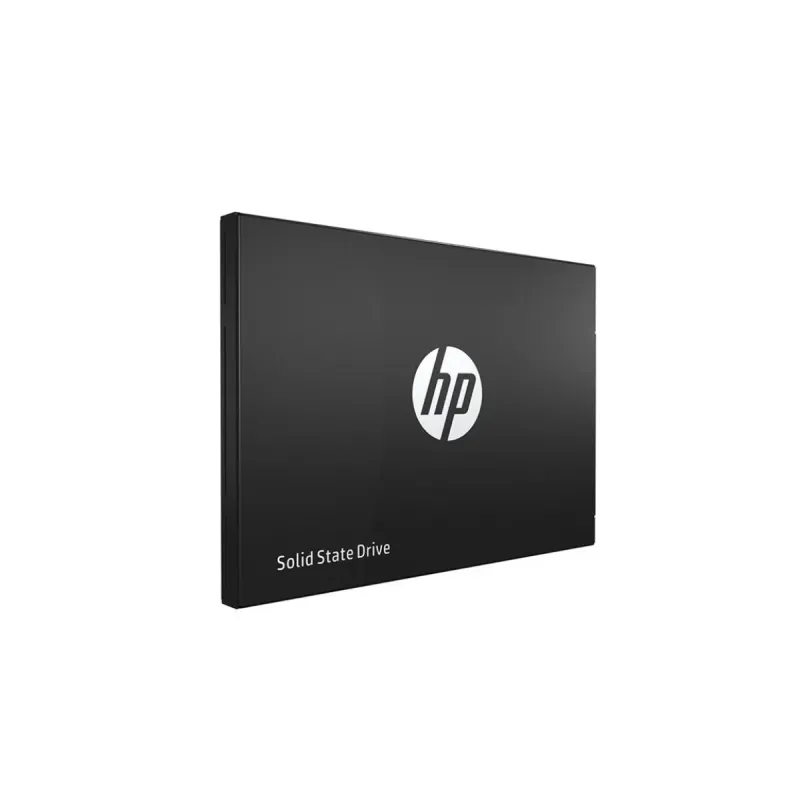
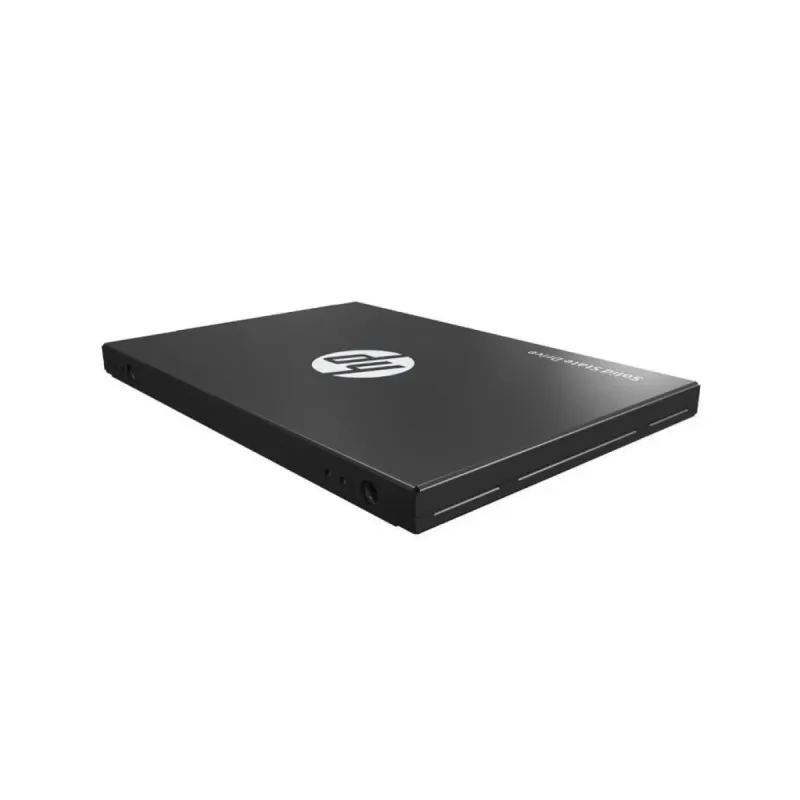
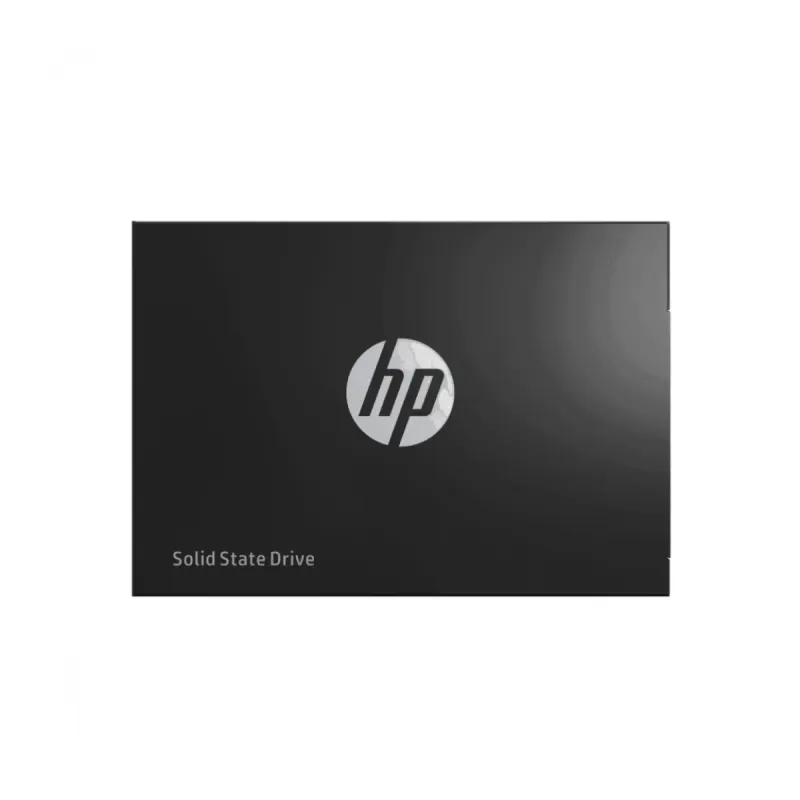
SSD HP S650 240GB 2.5" SATA III - Unidad de Estado Sólido 345M8AA

SSD HP S650 240GB 2.5" SATA III - Unidad de Estado Sólido 345M8AA
AGOTADO
SSD HP S650 240GB 2.5" SATA III - Unidad de Estado Sólido 345M8AA
Documentacion del producto
Documentacion disponible proximamente
  • PDFs
  • Fichas tecnicas
  • Manuales

SSD HP S650 240GB 2.5" SATA III - Unidad de Estado Sólido 345M8AA

Unidad de estado sólido HP S650 de en factor de forma 2.5 pulgadas, ideal para darle una nueva vida a tu computadora de escritorio o portátil. Su diseño sin partes móviles ofrece mayor resistencia a golpes, un arranque más rápido y un funcionamiento silencioso. Compatible con sistemas que tengan puerto SATA, es una actualización confiable para mejorar la capacidad de almacenamiento y el rendimiento general de tu equipo.
$417.49
Impuestos: $417.49
No Disponible
Entrega estimada
Entrega entre el 05/04/2026 y el 08/04/2026
Costo de envio
Calculado en el checkout
Se ajustara automaticamente con Skydropx
Compra con confianza
  • Pago seguro
  • MSI con tarjetas participantes
  • Factura electronica SAT
Garantia
Garantia incluida segun fabricante
Garantia extendible disponible
Metodos de pago
Metodos disponibles al finalizar la compra
El SSD HP S650 es la solución perfecta para actualizar tu computadora de escritorio o portátil. Con una capacidad de 240GB y tecnología 3D TLC NAND, ofrece un almacenamiento confiable y rápido que acelera el tiempo de arranque, la carga de aplicaciones y la transferencia de archivos.Ideal para usuarios que buscan mejorar el rendimiento de su equipo sin realizar una inversión elevada. Su interfaz SATA III garantiza compatibilidad con la mayoría de las PCs y laptops, mientras que el factor de formato de 2.5" facilita la instalación. Perfecto para trabajo, estudios o uso doméstico, donde la velocidad y la durabilidad son esenciales.Disfruta de una experiencia más fluida en tus tareas diarias, desde navegación web hasta edición de documentos, con este disco de estado sólido que combina la calidad de HP con un diseño compacto y eficiente.


Especificaciones

Características
NVMeNo
InterfazSerial ATA III
SDD, capacidad240 GB
Componente paraPC/computadora portátil
Tipo de memoria3D TLC NAND
Velocidad de lectura540 MB/s
Factor de formato SSD2.5"
Velocidad de escritura450 MB/s
Control de energía
Voltaje de operación5 V
Peso y dimensiones
Ancho70 mm
Altura100 mm
Profundidad6.7 mm

**Preguntas Frecuentes (FAQs)**

**1. ¿Es compatible con mi laptop o PC de escritorio?**
Sí, es compatible con la mayoría de las computadoras que tengan un puerto SATA III (o SATA II) y un espacio para un disco de 2.5 pulgadas. Verifica que tu equipo tenga estas conexiones disponibles.

**2. ¿Cómo instalo físicamente el SSD?**
Para una PC de escritorio, necesitarás un adaptador de 2.5" a 3.5" o un espacio adecuado en el gabinete. Para una laptop, generalmente reemplazará el disco duro principal. Apaga el equipo, desconéctalo de la corriente, abre la carcasa, conecta el cable SATA y el de alimentación, y fíjalo con tornillos.

**3. ¿Cómo transfiero mi sistema operativo y archivos del disco viejo a este SSD?**
Necesitarás usar un software de clonación de discos. Muchos SSD incluyen una licencia o puedes usar herramientas gratuitas. Conecta ambos discos (el viejo y el nuevo SSD) a la PC, ejecuta el software y sigue los pasos para clonar. Es recomendable hacer una copia de seguridad primero.

**4. ¿Necesito formatear o hacer algo antes de usarlo?**
Si vas a usarlo como disco secundario (para almacenamiento), probablemente necesites inicializarlo y formatearlo desde la herramienta "Administración de discos" de Windows. Si clonaste tu sistema, debería estar listo para usar.

**5. ¿Qué garantía tiene y cómo la hago válida?**
El producto cuenta con garantía. Para hacerla válida, conserva tu ticket o factura de compra. En caso de falla, contacta al punto de venta o al soporte técnico de HP con el número de serie del producto.

**6. ¿Por qué mi computadora no lo detecta después de instalarlo?**
Verifica que los cables SATA y de alimentación estén bien conectados en ambos extremos. Asegúrate de que esté correctamente fijado. Si es un disco nuevo y no aparece, es probable que necesites inicializarlo y formatearlo desde "Administración de discos" en Windows.

**7. ¿Requiere mantenimiento especial?**
No, los SSD no requieren desfragmentación. Para un rendimiento óptimo a largo plazo, asegúrate de que tu sistema operativo esté actualizado y de que tienes habilitado el comando TRIM (activado por defecto en Windows 10/11).

**8. ¿Puedo usarlo como disco externo?**
Sí, necesitarás comprar una carcasa o adaptador externo para discos SATA de 2.5 pulgadas. Conéctalo a tu computadora vía USB y funcionará como un almacenamiento portátil muy rápido.
**Guía de Uso Rápido - SSD HP S650 240GB**

**Preparación e Instalación:**
1. **Copia de seguridad:** Antes de cualquier cambio, haz una copia de seguridad de todos tus datos importantes.
2. **Herramientas:** Apaga tu computadora, desconéctala de la corriente y prepárate con un destornillador adecuado.
3. **Instalación física:** Abre el gabinete de tu PC o la tapa del compartimiento del disco de tu laptop.
4. **Conexión:** Conecta el cable de datos SATA (lado angosto) a la placa base y al SSD. Conecta el cable de alimentación SATA (más ancho) de la fuente de poder al SSD.
5. **Fijación:** Asegura el SSD de 2.5" en un bahía de tu gabinete usando los tornillos proporcionados o un adaptador si es necesario.

**Configuración Inicial (Si es un disco nuevo y NO clonaste):**
6. **Detección:** Cierra el gabinete, conecta la energía y enciende la PC. Entra a la BIOS/UEFI para confirmar que el SSD es detectado.
7. **Inicialización (Windows):** Si el SSD es nuevo y no aparece en "Este equipo", ve a "Administración de discos" (clic derecho en Inicio).
8. **Formateo:** En Administración de discos, selecciona el disco nuevo, elige "MBR" o "GPT" (GPT para sistemas modernos) y crea un nuevo volumen formateado en NTFS.

**Optimización:**
9. **Sistema Operativo:** Para el mejor rendimiento, instala o clona tu sistema operativo (Windows, Linux) en este SSD.
10. **Verificación:** Una vez en el sistema, puedes usar herramientas como CrystalDiskInfo para verificar el estado de salud del SSD.

**Nota:** Para detalles específicos de compatibilidad o clonación, consulta la ficha técnica del producto o el sitio de soporte de HP.

Escribir una reseña

Por favor inicia sesión o regístrate para reseñar
WhatsApp