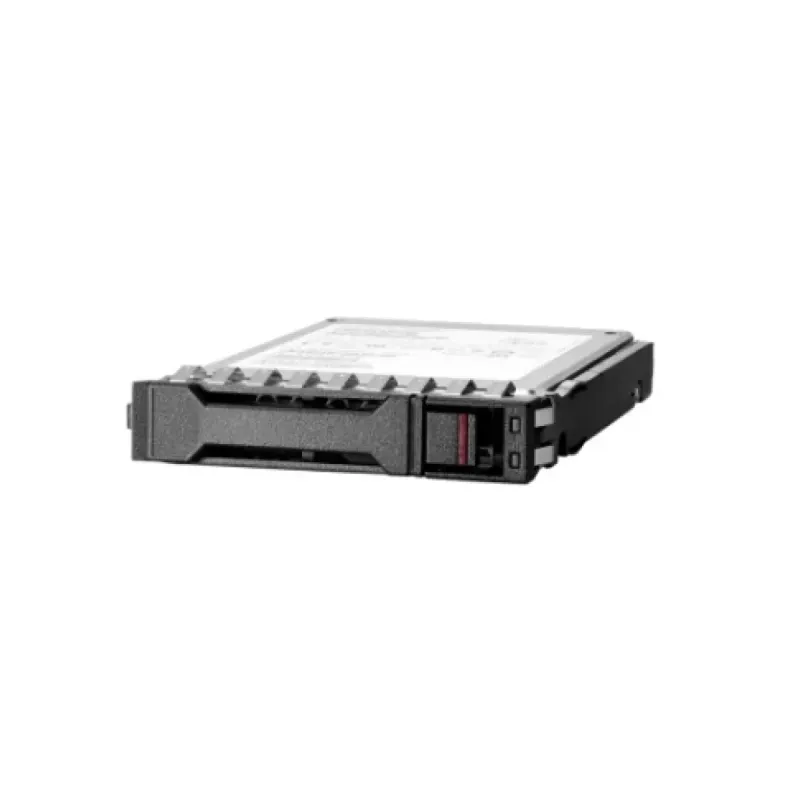
Unidad de Estado Sólido HPE 3.84TB SATA para Servidores Modelo P40505-B21
SKU
P40505-B21
Unidad de estado sólido HPE de 3. diseñada para servidores compatibles, ideal para mejorar el rendimiento y la capacidad de almacenamiento de tu infraestructura. Ofrece una opción confiable y de marca para expansión o reemplazo, facilitando una operación más fluida y respaldos eficientes en entornos empresariales. Su factor de forma SATA asegura una integración sencilla en sistemas que admiten esta interfaz.
$2,806.86
Impuestos: $2,806.86
No Disponible
Entrega estimada
Entrega entre el 12/04/2026 y el 15/04/2026
Costo de envio
Calculado en el checkout
Se ajustara automaticamente con Skydropx
Compra con confianza
- Pago seguro
- MSI con tarjetas participantes
- Factura electronica SAT
Garantia
Garantia incluida segun fabricante
Garantia extendible disponible
Metodos de pago
Metodos disponibles al finalizar la compra
Etiquetas:
ssd
, hpe
, 3.84tb
, sata
, servidor
, almacenamiento
, unidad estado solido
, hot-plug
, estacion trabajo
, empresas
, datacenter
, rendimiento
, capacidad alta
La unidad de estado sólido HPE P40505-B21 es la solución ideal para servidores y estaciones de trabajo que requieren almacenamiento confiable y de alto rendimiento. Con una capacidad de 3.84TB y interfaz SATA, esta unidad está diseñada para cargas de trabajo mixtas, ofreciendo un equilibrio perfecto entre velocidad y capacidad.Características técnicas destacadas:
- Capacidad: 3.84TB
- Interfaz: SATA con velocidad de transferencia de 6 Gbit/s
- Rendimiento: 59,000 IOPS en lectura aleatoria y 32,000 IOPS en escritura aleatoria
- Compatibilidad hot-plug para reemplazo en caliente
- Diseñada específicamente para servidores y estaciones de trabajoEsta unidad es perfecta para empresas que buscan mejorar el rendimiento de sus sistemas de almacenamiento, reducir tiempos de carga y garantizar la continuidad del negocio con mantenimiento sin interrupciones.
Especificaciones
| Características | |
|---|---|
| NVMe | No |
| Interfaz | SATA |
| SDD, capacidad | 3.84 TB |
| Componente para | Servidor/estación de trabajo |
| Lectura aleatoria (4KB) | 59000 IOPS |
| Escritura aleatoria (4KB) | 32000 IOPS |
| Compatibilidad con Hot-Plug | Si |
| Carga de trabajo del objetivo | Mixed Use (MU) |
| Velocidad de transferencia de datos | 6 Gbit/s |
| Datos de logística | |
| Código de Sistema de Armonización (SA) | 84717070 |
| Peso y dimensiones | |
| Peso | 500 g |
| Ancho | 219.2 mm |
| Altura | 146.1 mm |
| Profundidad | 228.6 mm |
1. ¿Es compatible con mi servidor HPE?
Esta unidad está diseñada específicamente para servidores HPE con bahías SATA hot-plug. Verifica la compatibilidad exacta con tu modelo de servidor en la lista de HPE o consulta la ficha técnica del producto.
2. ¿Cómo se instala físicamente?
Apaga el servidor o habilita el modo hot-plug. Inserta la unidad en una bahía SATA vacía compatible hasta que el mecanismo de bloqueo encaje. El sistema debería detectarla automáticamente.
3. ¿Necesito configurar algo en el sistema operativo después de instalarla?
Sí. Una vez detectada físicamente, debes inicializar la unidad, crear una partición y formatearla desde tu sistema operativo (Windows Server, Linux, etc.) antes de poder usarla.
4. ¿Tiene garantía y cómo la reclamo?
Los productos HPE nuevos suelen incluir garantía limitada del fabricante. Conserva tu factura de compra. Para reclamar, contacta directamente al soporte de HPE con el número de serie del producto.
5. ¿Es segura para datos sensibles?
Esta es una unidad estándar. Para datos sensibles, se recomienda utilizar funciones de cifrado a nivel de software o hardware si tu servidor lo soporta, ya que esta unidad no incluye cifrado automático por sí misma.
6. ¿Qué hago si el servidor no la detecta?
Verifica que esté bien insertada en la bahía. Comprueba que el controlador SATA del servidor esté habilitado y tenga los drivers actualizados. Prueba en otra bahía si es posible.
7. ¿Requiere mantenimiento especial?
No. Las SSD no tienen partes móviles. Sin embargo, es recomendable monitorear su salud (SMART) periódicamente y mantener el firmware actualizado desde el portal de soporte de HPE.
8. ¿Puedo usarla para reemplazar un HDD tradicional directamente?
Sí, en la misma bahía SATA hot-plug. Obtendrás mayor velocidad y menor latencia, pero asegúrate de clonar o migrar los datos correctamente antes del cambio.
Esta unidad está diseñada específicamente para servidores HPE con bahías SATA hot-plug. Verifica la compatibilidad exacta con tu modelo de servidor en la lista de HPE o consulta la ficha técnica del producto.
2. ¿Cómo se instala físicamente?
Apaga el servidor o habilita el modo hot-plug. Inserta la unidad en una bahía SATA vacía compatible hasta que el mecanismo de bloqueo encaje. El sistema debería detectarla automáticamente.
3. ¿Necesito configurar algo en el sistema operativo después de instalarla?
Sí. Una vez detectada físicamente, debes inicializar la unidad, crear una partición y formatearla desde tu sistema operativo (Windows Server, Linux, etc.) antes de poder usarla.
4. ¿Tiene garantía y cómo la reclamo?
Los productos HPE nuevos suelen incluir garantía limitada del fabricante. Conserva tu factura de compra. Para reclamar, contacta directamente al soporte de HPE con el número de serie del producto.
5. ¿Es segura para datos sensibles?
Esta es una unidad estándar. Para datos sensibles, se recomienda utilizar funciones de cifrado a nivel de software o hardware si tu servidor lo soporta, ya que esta unidad no incluye cifrado automático por sí misma.
6. ¿Qué hago si el servidor no la detecta?
Verifica que esté bien insertada en la bahía. Comprueba que el controlador SATA del servidor esté habilitado y tenga los drivers actualizados. Prueba en otra bahía si es posible.
7. ¿Requiere mantenimiento especial?
No. Las SSD no tienen partes móviles. Sin embargo, es recomendable monitorear su salud (SMART) periódicamente y mantener el firmware actualizado desde el portal de soporte de HPE.
8. ¿Puedo usarla para reemplazar un HDD tradicional directamente?
Sí, en la misma bahía SATA hot-plug. Obtendrás mayor velocidad y menor latencia, pero asegúrate de clonar o migrar los datos correctamente antes del cambio.
Guía de Instalación y Puesta en Marcha:
1. **Preparación:** Apaga el servidor o asegúrate de que la bahía objetivo soporte hot-plug y está habilitada.
2. **Instalación Física:** Retira el separador de la bahía vacía (si lo hay). Con cuidado, desliza la unidad SSD en las guías hasta que el asa de bloqueo encaje completamente.
3. **Encendido:** Enciende el servidor o, si usaste hot-plug, espera a que el sistema reconozca el nuevo hardware.
4. **Detección en BIOS/UEFI:** Ingresa a la configuración del sistema (BIOS/UEFI) del servidor y verifica que la unidad aparezca listada en la sección de almacenamiento.
5. **Detección en el SO:** Inicia tu sistema operativo (ej. Windows Server). Abre la herramienta de administración de discos.
6. **Inicialización:** En la herramienta, localiza el nuevo disco (aparecerá como no inicializado). Haz clic derecho sobre él y selecciona 'Inicializar disco'. Elige el estilo de partición (MBR o GPT, GPT recomendado para >2TB).
7. **Crear Partición:** Tras inicializar, haz clic derecho en el espacio no asignado y selecciona 'Nuevo volumen simple...'. Sigue el asistente.
8. **Formatear:** En el asistente, asigna una letra de unidad y elige un sistema de archivos (NTFS para Windows, EXT4/XFS para Linux). Puedes darle un nombre al volumen. Realiza un formateo completo.
9. **Finalizar:** Una vez completado el formateo, la unidad estará lista para usar y aparecerá en 'Este equipo' o en el punto de montaje asignado.
10. **Monitorización (Recomendado):** Descarga e instala HPE SSM (Smart Storage Administrator) o una herramienta similar para monitorear la salud y el rendimiento de la unidad.
**Nota:** Para procedimientos detallados de clonación, RAID o actualización de firmware, consulta la documentación oficial de HPE para tu modelo de servidor.
1. **Preparación:** Apaga el servidor o asegúrate de que la bahía objetivo soporte hot-plug y está habilitada.
2. **Instalación Física:** Retira el separador de la bahía vacía (si lo hay). Con cuidado, desliza la unidad SSD en las guías hasta que el asa de bloqueo encaje completamente.
3. **Encendido:** Enciende el servidor o, si usaste hot-plug, espera a que el sistema reconozca el nuevo hardware.
4. **Detección en BIOS/UEFI:** Ingresa a la configuración del sistema (BIOS/UEFI) del servidor y verifica que la unidad aparezca listada en la sección de almacenamiento.
5. **Detección en el SO:** Inicia tu sistema operativo (ej. Windows Server). Abre la herramienta de administración de discos.
6. **Inicialización:** En la herramienta, localiza el nuevo disco (aparecerá como no inicializado). Haz clic derecho sobre él y selecciona 'Inicializar disco'. Elige el estilo de partición (MBR o GPT, GPT recomendado para >2TB).
7. **Crear Partición:** Tras inicializar, haz clic derecho en el espacio no asignado y selecciona 'Nuevo volumen simple...'. Sigue el asistente.
8. **Formatear:** En el asistente, asigna una letra de unidad y elige un sistema de archivos (NTFS para Windows, EXT4/XFS para Linux). Puedes darle un nombre al volumen. Realiza un formateo completo.
9. **Finalizar:** Una vez completado el formateo, la unidad estará lista para usar y aparecerá en 'Este equipo' o en el punto de montaje asignado.
10. **Monitorización (Recomendado):** Descarga e instala HPE SSM (Smart Storage Administrator) o una herramienta similar para monitorear la salud y el rendimiento de la unidad.
**Nota:** Para procedimientos detallados de clonación, RAID o actualización de firmware, consulta la documentación oficial de HPE para tu modelo de servidor.