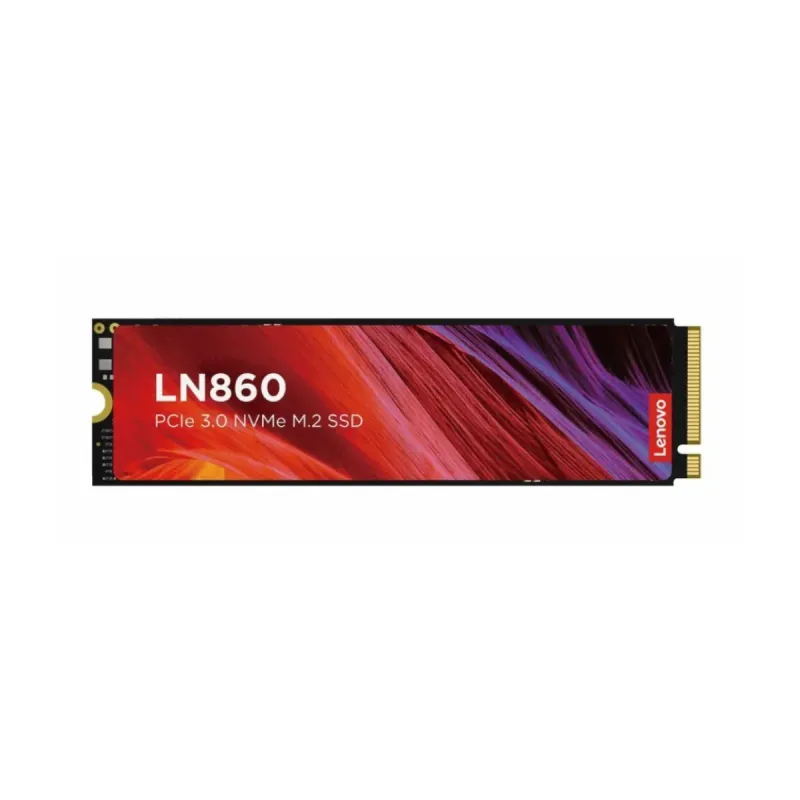
SSD Lenovo LN860 M.2 2TB PCIe Gen 3x4 NVMe - Modelo 5SD1N53079
SKU
5SD1N53079
Disco lenovo ln860 de , ideal para ampliar la capacidad de almacenamiento y mejorar la velocidad de respuesta de tu computadora de escritorio o laptop compatible. su diseño compacto m.2 facilita una instalación sencilla y sin cables, ofreciendo un rendimiento confiable para tus archivos, aplicaciones y juegos.
$3,002.88
Impuestos: $3,002.88
No Disponible
Entrega estimada
Entrega entre el 14/04/2026 y el 17/04/2026
Costo de envio
Calculado en el checkout
Se ajustara automaticamente con Skydropx
Compra con confianza
- Pago seguro
- MSI con tarjetas participantes
- Factura electronica SAT
Garantia
Garantia incluida segun fabricante
Garantia extendible disponible
Metodos de pago
Metodos disponibles al finalizar la compra
Etiquetas:
ssd
, lenovo
, m.2
, 2tb
, nvme
, pcie gen 3
, almacenamiento
, computadora
, laptop
, gaming
, alto rendimiento
, garantia 5 años
El SSD Lenovo LN860 M.2 es la solución perfecta para acelerar tu computadora. Con 2TB de capacidad y tecnología NVMe PCIe Gen 3x4, ofrece velocidades de lectura de 3500 MB/s y escritura de 3000 MB/s, reduciendo tiempos de carga y mejorando la productividad. Utiliza memoria 3D TLC NAND y es compatible con sistemas NVMe 1.4, soporte TRIM y S.M.A.R.T. para un rendimiento óptimo y monitoreo de salud. Su factor de formato M.2 2280 (22x80 mm) lo hace ideal para PCs y laptops modernas, con una garantía de 5 años y operación en un amplio rango de temperaturas. Perfecto para gamers, profesionales y usuarios que buscan almacenamiento rápido y confiable.
Especificaciones
| Características | |
|---|---|
| NVMe | Si |
| Interfaz | PCI Express 3.0 |
| Soporte TRIM | Si |
| SDD, capacidad | 2 TB |
| Componente para | PC/computadora portátil |
| Tipo de memoria | 3D TLC NAND |
| Soporte S.M.A.R.T. | Si |
| Velocidad de lectura | 3500 MB/s |
| Factor de formato SSD | M.2 |
| Tamaño de la SSD M.2 | 2280 (22 x 80 mm) |
| Velocidad de escritura | 3000 MB/s |
| Versión NVM Express (NVMe) | 1.4 |
| Condiciones ambientales | |
| Intervalo de temperatura de almacenaje | 0 - 70 °C |
| Intervalo de temperatura operativa (T-T) | -40 - 85 °C |
| Otras características | |
| Periodo de garantía | 5 Año(s) |
| Peso y dimensiones | |
| Ancho | 80 mm |
| Altura | 2.45 mm |
| Profundidad | 22 mm |
**Preguntas Frecuentes (FAQs)**
**1. ¿Es compatible con mi laptop o PC de escritorio?**
Este SSD es compatible con puertos M.2 que soporten el protocolo NVMe (PCIe Gen 3 x4). Verifica en el manual de tu placa base o laptop si tiene un puerto M.2 con soporte para NVMe. No es compatible con puertos M.2 que solo soporten SATA.
**2. ¿Cómo sé si mi equipo tiene un puerto M.2 NVMe disponible?**
Consulta el manual de usuario de tu placa base (para PC de escritorio) o de tu laptop. También puedes usar software de diagnóstico de hardware o abrir el equipo para ver físicamente si existe un puerto M.2 (una ranura pequeña, normalmente cerca del procesador).
**3. ¿Necesito comprar algo más para instalarlo?**
Generalmente no. Sin embargo, algunos puertos M.2 requieren un tornillo pequeño para fijar el SSD, que a veces viene con la tarjeta madre o el equipo. Si no lo tienes, puedes adquirirlo por separado. No incluye cables.
**4. ¿Viene con Windows o algún software instalado?**
No, el SSD llega sin sistema operativo ni datos. Es un dispositivo de almacenamiento nuevo y vacío. Deberás instalar un sistema operativo (como Windows) o clonar tu disco actual si deseas migrar tu información.
**5. ¿Cómo puedo transferir mi sistema operativo y archivos del disco viejo a este nuevo SSD?**
Necesitarás usar software de clonación de discos (como Macrium Reflect, Clonezilla o herramientas del fabricante). También puedes hacer una instalación limpia de Windows desde un USB de instalación. Es recomendable hacer una copia de seguridad de tus datos importantes antes de cualquier procedimiento.
**6. ¿Cuál es el procedimiento de la garantía de 5 años?**
La garantía cubre defectos de fabricación. En caso de falla, debes contactar al soporte del vendedor (Diten) o buscar el centro de servicio autorizado de Lenovo en México, presentando tu comprobante de compra. La garantía no cubre daños físicos por mal manejo o instalación incorrecta.
**7. ¿Requiere mantenimiento especial?**
No, los SSD no requieren desfragmentación. Para un rendimiento óptimo a largo plazo, asegúrate de que tu sistema operativo esté actualizado y que tengas algo de espacio libre en la unidad (se recomienda no llenarla al 100%).
**8. ¿Es seguro borrar datos de forma permanente en este SSD?**
Para eliminar datos de forma segura y que no se puedan recuperar, debes usar herramientas específicas que soporten el comando "Secure Erase" para unidades NVMe. El formateo normal no borra los datos por completo en un SSD.
**9. ¿Puedo usarlo como disco externo?**
Sí, pero necesitarás comprar una carcasa o adaptador externo para SSD M.2 NVMe que se conecte vía USB (por ejemplo, USB 3.2 Gen 2 o USB-C) para lograr altas velocidades de transferencia.
**1. ¿Es compatible con mi laptop o PC de escritorio?**
Este SSD es compatible con puertos M.2 que soporten el protocolo NVMe (PCIe Gen 3 x4). Verifica en el manual de tu placa base o laptop si tiene un puerto M.2 con soporte para NVMe. No es compatible con puertos M.2 que solo soporten SATA.
**2. ¿Cómo sé si mi equipo tiene un puerto M.2 NVMe disponible?**
Consulta el manual de usuario de tu placa base (para PC de escritorio) o de tu laptop. También puedes usar software de diagnóstico de hardware o abrir el equipo para ver físicamente si existe un puerto M.2 (una ranura pequeña, normalmente cerca del procesador).
**3. ¿Necesito comprar algo más para instalarlo?**
Generalmente no. Sin embargo, algunos puertos M.2 requieren un tornillo pequeño para fijar el SSD, que a veces viene con la tarjeta madre o el equipo. Si no lo tienes, puedes adquirirlo por separado. No incluye cables.
**4. ¿Viene con Windows o algún software instalado?**
No, el SSD llega sin sistema operativo ni datos. Es un dispositivo de almacenamiento nuevo y vacío. Deberás instalar un sistema operativo (como Windows) o clonar tu disco actual si deseas migrar tu información.
**5. ¿Cómo puedo transferir mi sistema operativo y archivos del disco viejo a este nuevo SSD?**
Necesitarás usar software de clonación de discos (como Macrium Reflect, Clonezilla o herramientas del fabricante). También puedes hacer una instalación limpia de Windows desde un USB de instalación. Es recomendable hacer una copia de seguridad de tus datos importantes antes de cualquier procedimiento.
**6. ¿Cuál es el procedimiento de la garantía de 5 años?**
La garantía cubre defectos de fabricación. En caso de falla, debes contactar al soporte del vendedor (Diten) o buscar el centro de servicio autorizado de Lenovo en México, presentando tu comprobante de compra. La garantía no cubre daños físicos por mal manejo o instalación incorrecta.
**7. ¿Requiere mantenimiento especial?**
No, los SSD no requieren desfragmentación. Para un rendimiento óptimo a largo plazo, asegúrate de que tu sistema operativo esté actualizado y que tengas algo de espacio libre en la unidad (se recomienda no llenarla al 100%).
**8. ¿Es seguro borrar datos de forma permanente en este SSD?**
Para eliminar datos de forma segura y que no se puedan recuperar, debes usar herramientas específicas que soporten el comando "Secure Erase" para unidades NVMe. El formateo normal no borra los datos por completo en un SSD.
**9. ¿Puedo usarlo como disco externo?**
Sí, pero necesitarás comprar una carcasa o adaptador externo para SSD M.2 NVMe que se conecte vía USB (por ejemplo, USB 3.2 Gen 2 o USB-C) para lograr altas velocidades de transferencia.
**Guía de Instalación y Primeros Pasos**
**Antes de comenzar:**
1. **Copia de seguridad:** Haz una copia de seguridad de todos tus datos importantes en otro disco o en la nube.
2. **Apaga y desconecta:** Apaga completamente tu computadora y desconéctala de la corriente eléctrica.
3. **Descarga electricidad estática:** Toca una superficie metálica sin pintar (como el chasis de la PC) para descargar estática de tu cuerpo.
**Instalación física (PC de escritorio o laptop):**
4. **Localiza el puerto M.2:** Abre tu equipo y encuentra la ranura M.2 en la tarjeta madre. Suele estar identificada con la leyenda "M.2" o "M KEY".
5. **Retira el tornillo (si existe):** Si hay un tornillo de fijación en el puerto, retíralo con un destornillador Phillips #0.
6. **Inserta el SSD:** Alinea la muesca (corte) del conector del SSD LN860 con el saliente de la ranura M.2. Insértalo en un ángulo de unos 30 grados.
7. **Fíjalo:** Presiona suavemente el SSD hacia abajo hasta que quede plano y asegúralo con el tornillo que retiraste (o el que incluya tu tarjeta madre).
8. **Cierra el equipo:** Vuelve a armar tu PC o laptop.
**Configuración inicial en el sistema:**
9. **Enciende y detecta:** Conecta la corriente, enciende tu computadora y entra a la BIOS/UEFI (generalmente presionando F2, DEL o F10 al arrancar). Verifica que la BIOS reconozca el nuevo SSD.
10. **Inicializa y formatea (si es nuevo):** Si el SSD es nuevo y no aparece en tu sistema operativo, ve a "Administración de discos" en Windows (click derecho en Inicio). Ahí, inicializa el disco (MBR o GPT, GPT es recomendado para discos >2TB o sistemas UEFI) y crea un nuevo volumen formateado en NTFS.
11. **Instala el SO o clona:** Ahora puedes instalar un sistema operativo nuevo desde un USB de instalación o usar software de clonación para migrar tu sistema desde tu disco anterior.
12. **Disfruta:** Una vez completado, tu nuevo SSD Lenovo LN860 estará listo para usar a alta velocidad.
**Nota:** Para detalles específicos de compatibilidad o especificaciones técnicas completas, consulta la ficha técnica del producto en el sitio web o el manual de tu tarjeta madre.
**Antes de comenzar:**
1. **Copia de seguridad:** Haz una copia de seguridad de todos tus datos importantes en otro disco o en la nube.
2. **Apaga y desconecta:** Apaga completamente tu computadora y desconéctala de la corriente eléctrica.
3. **Descarga electricidad estática:** Toca una superficie metálica sin pintar (como el chasis de la PC) para descargar estática de tu cuerpo.
**Instalación física (PC de escritorio o laptop):**
4. **Localiza el puerto M.2:** Abre tu equipo y encuentra la ranura M.2 en la tarjeta madre. Suele estar identificada con la leyenda "M.2" o "M KEY".
5. **Retira el tornillo (si existe):** Si hay un tornillo de fijación en el puerto, retíralo con un destornillador Phillips #0.
6. **Inserta el SSD:** Alinea la muesca (corte) del conector del SSD LN860 con el saliente de la ranura M.2. Insértalo en un ángulo de unos 30 grados.
7. **Fíjalo:** Presiona suavemente el SSD hacia abajo hasta que quede plano y asegúralo con el tornillo que retiraste (o el que incluya tu tarjeta madre).
8. **Cierra el equipo:** Vuelve a armar tu PC o laptop.
**Configuración inicial en el sistema:**
9. **Enciende y detecta:** Conecta la corriente, enciende tu computadora y entra a la BIOS/UEFI (generalmente presionando F2, DEL o F10 al arrancar). Verifica que la BIOS reconozca el nuevo SSD.
10. **Inicializa y formatea (si es nuevo):** Si el SSD es nuevo y no aparece en tu sistema operativo, ve a "Administración de discos" en Windows (click derecho en Inicio). Ahí, inicializa el disco (MBR o GPT, GPT es recomendado para discos >2TB o sistemas UEFI) y crea un nuevo volumen formateado en NTFS.
11. **Instala el SO o clona:** Ahora puedes instalar un sistema operativo nuevo desde un USB de instalación o usar software de clonación para migrar tu sistema desde tu disco anterior.
12. **Disfruta:** Una vez completado, tu nuevo SSD Lenovo LN860 estará listo para usar a alta velocidad.
**Nota:** Para detalles específicos de compatibilidad o especificaciones técnicas completas, consulta la ficha técnica del producto en el sitio web o el manual de tu tarjeta madre.