

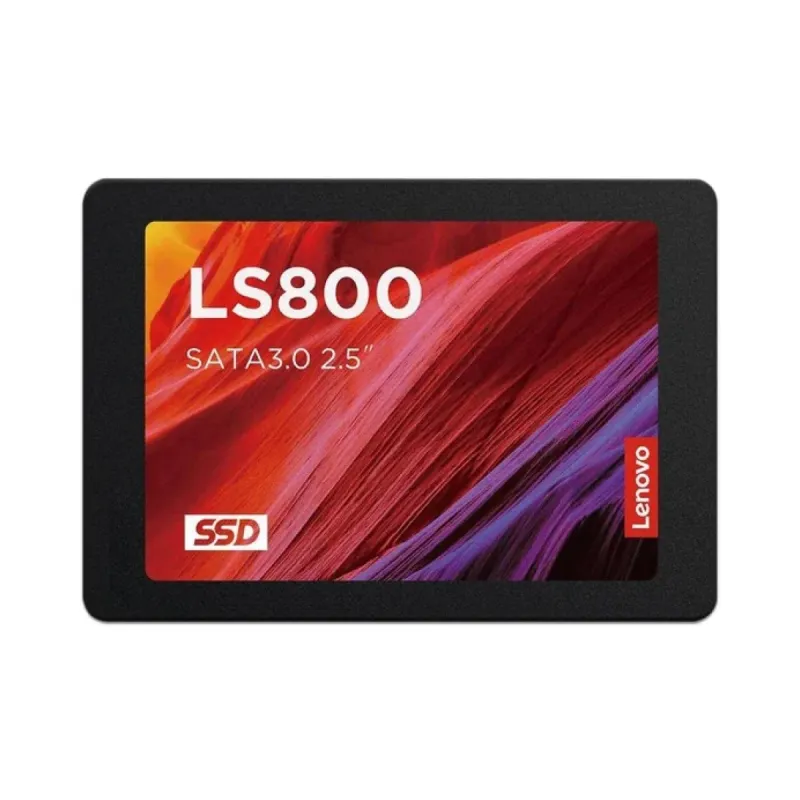
Unidad de Estado Sólido Lenovo LS800 480GB SATA III 2.5" Modelo 5SD1N53074
SKU
5SD1N53074
Mejora la velocidad y el rendimiento de tu computadora con esta unidad de estado sólido Lenovo LS800 de . Su diseño compacto de 2.5 pulgadas facilita su instalación en laptops y equipos de escritorio compatibles, ofreciendo un arranque más rápido, tiempos de carga reducidos y una experiencia de uso más ágil y confiable para el trabajo o el entretenimiento.
$569.57
Impuestos: $569.57
No Disponible
Entrega estimada
Entrega entre el 11/04/2026 y el 14/04/2026
Costo de envio
Calculado en el checkout
Se ajustara automaticamente con Skydropx
Compra con confianza
- Pago seguro
- MSI con tarjetas participantes
- Factura electronica SAT
Garantia
Garantia incluida segun fabricante
Garantia extendible disponible
Metodos de pago
Metodos disponibles al finalizar la compra
Etiquetas:
ssd
, lenovo
, unidad estado solido
, 480gb
, sata iii
, 2.5 pulgadas
, almacenamiento
, upgrade pc
, computadora
, laptop
, velocidad
, rendimiento
, tecnologia
El SSD Lenovo LS800 es la solución perfecta para actualizar tu computadora de escritorio o laptop. Con 480GB de capacidad de almacenamiento, este disco de estado sólido ofrece un rendimiento excepcional que acelera el arranque del sistema, la carga de aplicaciones y la transferencia de archivos.Gracias a su interfaz SATA III, proporciona velocidades de lectura y escritura superiores a los discos duros tradicionales, mejorando significativamente la experiencia de uso. El formato 2.5" lo hace compatible con la mayoría de computadoras y laptops, facilitando su instalación sin necesidad de adaptadores especiales.Ideal para usuarios que buscan mayor velocidad en sus equipos para trabajo, estudios o entretenimiento. La tecnología de estado sólido garantiza mayor durabilidad, menor consumo energético y funcionamiento silencioso, protegiendo tus datos contra vibraciones y golpes.Perfecto para gamers, profesionales y estudiantes que requieren un almacenamiento rápido y confiable. Transforma tu equipo antiguo en una máquina ágil y moderna con este SSD de alta calidad de Lenovo.
**Preguntas Frecuentes (FAQs)**
**1. ¿Es compatible con mi laptop o computadora de escritorio?**
Sí, es compatible con cualquier equipo que tenga un puerto SATA III (6 Gb/s) y un espacio físico para un disco de 2.5 pulgadas. Es ideal para reemplazar discos duros mecánicos (HDD) antiguos o como unidad de almacenamiento secundaria.
**2. ¿Qué necesito para instalarlo?**
Necesitarás un cable de datos SATA y un conector de alimentación SATA de tu fuente de poder. Si lo instalas en una laptop, verifica que tenga un bahía para disco de 2.5". En algunos casos, podrías necesitar un adaptador de espesor (de 9.5mm a 7mm) o una bandeja de montaje para PC de escritorio.
**3. ¿Cómo transfiero mi sistema operativo y archivos del disco viejo a este SSD?**
La forma más común es usar software de clonación de discos (como Acronis True Image, Macrium Reflect o herramientas gratuitas de los fabricantes). Necesitarás conectar ambos discos (el viejo y el nuevo SSD) a la computadora al mismo tiempo para realizar la copia.
**4. ¿Tiene controladora DRAM?**
El modelo LS800 está diseñado como una solución de entrada, por lo que es probable que utilice una arquitectura sin DRAM (DRAM-less) para reducir costos. Esto puede afectar levemente el rendimiento en operaciones de escritura sostenida, pero sigue siendo mucho más rápido que un HDD tradicional.
**5. ¿Cuál es la garantía y cómo la hago válida en México?**
El producto incluye garantía del fabricante/vendedor en México. Para hacerla válida, conserva tu ticket o factura de compra. En caso de falla, contacta al soporte del punto de venta (Diten.mx) para iniciar el proceso. No se cubren daños por mal manejo o instalación incorrecta.
**6. ¿Necesito formatearlo o configurarlo antes de usarlo?**
Si es un disco nuevo, es probable que necesites inicializarlo y formatearlo desde la herramienta "Administración de discos" en Windows o desde el "Utilidad de Discos" en macOS para que el sistema operativo lo reconozca y pueda usarlo.
**7. ¿Es seguro usarlo como único disco en mi computadora?**
Sí, es completamente seguro y fiable para funcionar como la unidad principal del sistema, siempre que tu equipo sea compatible. Su falta de partes móviles lo hace más resistente a golpes y vibraciones que un disco duro.
**8. ¿Requiere mantenimiento especial?**
No, los SSD no requieren desfragmentación (de hecho, es contraproducente). Para un óptimo rendimiento a largo plazo, asegúrate de tener habilitado el comando TRIM en tu sistema operativo (activado por defecto en Windows 10/11 y macOS modernos) y de no llenar la unidad por completo (deja al menos un 10-15% de espacio libre).
**1. ¿Es compatible con mi laptop o computadora de escritorio?**
Sí, es compatible con cualquier equipo que tenga un puerto SATA III (6 Gb/s) y un espacio físico para un disco de 2.5 pulgadas. Es ideal para reemplazar discos duros mecánicos (HDD) antiguos o como unidad de almacenamiento secundaria.
**2. ¿Qué necesito para instalarlo?**
Necesitarás un cable de datos SATA y un conector de alimentación SATA de tu fuente de poder. Si lo instalas en una laptop, verifica que tenga un bahía para disco de 2.5". En algunos casos, podrías necesitar un adaptador de espesor (de 9.5mm a 7mm) o una bandeja de montaje para PC de escritorio.
**3. ¿Cómo transfiero mi sistema operativo y archivos del disco viejo a este SSD?**
La forma más común es usar software de clonación de discos (como Acronis True Image, Macrium Reflect o herramientas gratuitas de los fabricantes). Necesitarás conectar ambos discos (el viejo y el nuevo SSD) a la computadora al mismo tiempo para realizar la copia.
**4. ¿Tiene controladora DRAM?**
El modelo LS800 está diseñado como una solución de entrada, por lo que es probable que utilice una arquitectura sin DRAM (DRAM-less) para reducir costos. Esto puede afectar levemente el rendimiento en operaciones de escritura sostenida, pero sigue siendo mucho más rápido que un HDD tradicional.
**5. ¿Cuál es la garantía y cómo la hago válida en México?**
El producto incluye garantía del fabricante/vendedor en México. Para hacerla válida, conserva tu ticket o factura de compra. En caso de falla, contacta al soporte del punto de venta (Diten.mx) para iniciar el proceso. No se cubren daños por mal manejo o instalación incorrecta.
**6. ¿Necesito formatearlo o configurarlo antes de usarlo?**
Si es un disco nuevo, es probable que necesites inicializarlo y formatearlo desde la herramienta "Administración de discos" en Windows o desde el "Utilidad de Discos" en macOS para que el sistema operativo lo reconozca y pueda usarlo.
**7. ¿Es seguro usarlo como único disco en mi computadora?**
Sí, es completamente seguro y fiable para funcionar como la unidad principal del sistema, siempre que tu equipo sea compatible. Su falta de partes móviles lo hace más resistente a golpes y vibraciones que un disco duro.
**8. ¿Requiere mantenimiento especial?**
No, los SSD no requieren desfragmentación (de hecho, es contraproducente). Para un óptimo rendimiento a largo plazo, asegúrate de tener habilitado el comando TRIM en tu sistema operativo (activado por defecto en Windows 10/11 y macOS modernos) y de no llenar la unidad por completo (deja al menos un 10-15% de espacio libre).
**Guía Rápida de Instalación y Puesta en Marcha**
1. **Prepara tu equipo:** Apaga la computadora, desconéctala de la corriente y retira la batería si es una laptop.
2. **Accede al área de discos:** Abre la carcasa de la torre de escritorio o la tapa posterior/bandeja de la laptop que da acceso al disco duro.
3. **Retira el disco antiguo (si aplica):** Desconecta con cuidado el cable de datos y el de alimentación SATA del disco antiguo. Retíralo de su bahía o soporte.
4. **Instala el SSD Lenovo:** Coloca el SSD LS800 de 2.5" en el mismo lugar. Asegúralo con los torneros correspondientes (usualmente cuatro).
5. **Conecta los cables:** Conecta el cable de datos SATA a la unidad y a la placa base. Conecta el cable de alimentación SATA de la fuente de poder.
6. **Cierra el equipo:** Vuelve a colocar las tapas o paneles y asegúralos.
7. **Arranca la computadora:** Enciende tu PC. Si el SSD es nuevo y no tiene sistema, arrancará desde tu disco antiguo (si aún está conectado) o pedirá un sistema operativo.
8. **Inicializa el disco (si es nuevo):** En Windows, ve a "Administración de discos" (clic derecho en Inicio). El sistema detectará el nuevo disco y te pedirá inicializarlo (elige GPT para sistemas modernos). Luego, crea un nuevo volumen y formatea (NTFS para Windows).
9. **Clona tu sistema (opcional):** Si quieres migrar tu sistema operativo, usa un software de clonación con ambos discos conectados. Luego, configura la BIOS/UEFI para arrancar desde el nuevo SSD.
10. **Disfruta del rendimiento:** Una vez instalado el sistema en el SSD, notarás tiempos de arranque y apertura de programas significativamente más rápidos.
**Nota:** Para especificaciones técnicas detalladas (TBW, velocidad exacta de lectura/escritura), consulta la ficha técnica oficial del producto en el sitio del fabricante o del vendedor.
1. **Prepara tu equipo:** Apaga la computadora, desconéctala de la corriente y retira la batería si es una laptop.
2. **Accede al área de discos:** Abre la carcasa de la torre de escritorio o la tapa posterior/bandeja de la laptop que da acceso al disco duro.
3. **Retira el disco antiguo (si aplica):** Desconecta con cuidado el cable de datos y el de alimentación SATA del disco antiguo. Retíralo de su bahía o soporte.
4. **Instala el SSD Lenovo:** Coloca el SSD LS800 de 2.5" en el mismo lugar. Asegúralo con los torneros correspondientes (usualmente cuatro).
5. **Conecta los cables:** Conecta el cable de datos SATA a la unidad y a la placa base. Conecta el cable de alimentación SATA de la fuente de poder.
6. **Cierra el equipo:** Vuelve a colocar las tapas o paneles y asegúralos.
7. **Arranca la computadora:** Enciende tu PC. Si el SSD es nuevo y no tiene sistema, arrancará desde tu disco antiguo (si aún está conectado) o pedirá un sistema operativo.
8. **Inicializa el disco (si es nuevo):** En Windows, ve a "Administración de discos" (clic derecho en Inicio). El sistema detectará el nuevo disco y te pedirá inicializarlo (elige GPT para sistemas modernos). Luego, crea un nuevo volumen y formatea (NTFS para Windows).
9. **Clona tu sistema (opcional):** Si quieres migrar tu sistema operativo, usa un software de clonación con ambos discos conectados. Luego, configura la BIOS/UEFI para arrancar desde el nuevo SSD.
10. **Disfruta del rendimiento:** Una vez instalado el sistema en el SSD, notarás tiempos de arranque y apertura de programas significativamente más rápidos.
**Nota:** Para especificaciones técnicas detalladas (TBW, velocidad exacta de lectura/escritura), consulta la ficha técnica oficial del producto en el sitio del fabricante o del vendedor.




