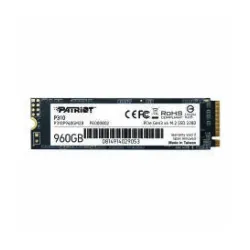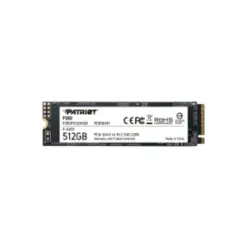
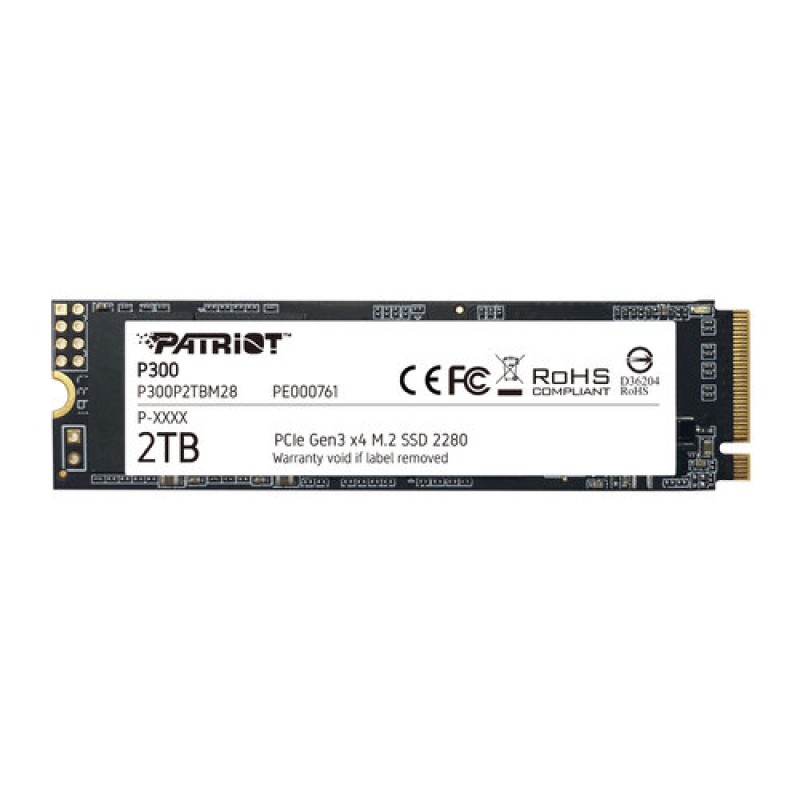
SSD Patriot P300 M.2 2TB PCIe 3.0 NVMe - P300P2TBM28
SKU
P300P2TBM28
Disco de estado sólido patriot p300 que ofrece un rendimiento rápido y confiable para tu computadora. su diseño compacto m.2 lo hace ideal para laptops y equipos de escritorio compatibles, mejorando la velocidad de inicio y carga de aplicaciones. con capacidad de , proporciona amplio espacio para almacenar tus archivos, juegos y programas favoritos. fabricado con materiales duraderos para un uso diario eficiente.
$2,787.05
Impuestos: $2,787.05
No Disponible
Entrega estimada
Entrega entre el 11/04/2026 y el 14/04/2026
Costo de envio
Calculado en el checkout
Se ajustara automaticamente con Skydropx
Compra con confianza
- Pago seguro
- MSI con tarjetas participantes
- Factura electronica SAT
Garantia
Garantia incluida segun fabricante
Garantia extendible disponible
Metodos de pago
Metodos disponibles al finalizar la compra
El SSD Patriot P300 M.2 es la solución perfecta para gamers, creadores de contenido y usuarios que buscan maximizar el rendimiento de sus computadoras. Con una capacidad de 2TB y interfaz PCIe 3.0 NVMe, ofrece velocidades de lectura de hasta 2100 MB/s y escritura de 1650 MB/s, reduciendo significativamente los tiempos de carga de aplicaciones y archivos.Ideal para actualizar laptops y PCs de escritorio, este SSD cuenta con protección integral de datos, corrección de errores ECC y una calificación TBW de 320, garantizando durabilidad y confiabilidad. Compatible con Windows 10, 8, 8.1 y 7, es fácil de instalar y mejora inmediatamente la experiencia de uso.Su factor de formato M.2 lo hace compacto y eficiente, consumiendo solo 0.38 W en espera. Certificado por CE, FCC y RoHS, el Patriot P300 es la elección inteligente para quienes valoran velocidad, capacidad y calidad.
Especificaciones
| Características | |
|---|---|
| ECC | Si |
| NVMe | Si |
| Interfaz | PCI Express 3.0 |
| Certificación | CE, FCC |
| SDD, capacidad | 2 TB |
| Componente para | PC/computadora portátil |
| calificación TBW | 320 |
| Velocidad de lectura | 2100 MB/s |
| Factor de formato SSD | M.2 |
| Velocidad de escritura | 1650 MB/s |
| Lectura aleatoria (4KB) | 290000 IOPS |
| Escritura aleatoria (4KB) | 260000 IOPS |
| Versión NVM Express (NVMe) | 1.3 |
| Protección de datos integral | Si |
| Velocidad de lectura secuencial (CDM) | 2100 MB/s |
| Sistemas operativos Windows soportados | Windows 10, Windows 7, Windows 8, Windows 8.1 |
| Velocidad de lectura secuencial (ATTO) | 2100 MB/s |
| Pistas de datos de interfaz PCI Express | x4 |
| Velocidad de escritura secuencial (CDM) | 1650 MB/s |
| Velocidad de escritura secuencial (ATTO) | 1650 MB/s |
| Condiciones ambientales | |
| Máxima temperatura | 70 °C |
| Temperatura mínima de operación | 0 °C |
| Intervalo de temperatura operativa (T-T) | 0 - 70 °C |
| Control de energía | |
| Consumo de energía (espera) | 0.38 W |
| Datos de logística | |
| Código de Sistema de Armonización (SA) | 84717070 |
| Empaquetado de datos | |
| Tipo de empaque | Envase para colgar |
| Alto del paquete | 99.6 mm |
| Peso del paquete | 20 g |
| Ancho del paquete | 130.8 mm |
| Largo del paquete | 6.6 mm |
| Otras características | |
| Certificados de cumplimiento | RoHS |
| Peso y dimensiones | |
| Peso | 9 g |
| Ancho | 80 mm |
| Altura | 22 mm |
| Profundidad | 3.8 mm |
**Preguntas Frecuentes (FAQs)**
**1. ¿Es compatible con mi laptop o tarjeta madre?**
R: Este SSD es compatible con puertos M.2 que soporten el protocolo NVMe (PCIe 3.0 x4). Verifica en el manual de tu equipo si el puerto M.2 es compatible con NVMe o solo con SATA.
**2. ¿Necesito algún accesorio o cable para instalarlo?**
R: No, el SSD se conecta directamente al puerto M.2 de la tarjeta madre. Solo necesitarás un destornillador pequeño (generalmente PH1 o PH0) para fijar el tornillo de sujeción.
**3. ¿Cómo sé si mi computadora lo detectó después de instalarlo?**
R: En Windows, abre el "Administrador de discos" (escribe "discos" en el menú Inicio). Si el nuevo SSD aparece como espacio no asignado, deberás inicializarlo y formatearlo para usarlo.
**4. ¿Cuál es la garantía y cómo la hago válida?**
R: El producto cuenta con garantía en México. Conserva tu ticket o factura de compra. Para cualquier gestión, contacta directamente al soporte de Diten o al distribuidor autorizado donde lo adquiriste.
**5. ¿Por qué mi velocidad no llega a los 2100 MB/s anunciados?**
R: Las velocidades máximas dependen de varios factores: la generación de PCIe de tu placa base (debe ser al menos PCIe 3.0), el chipset, la configuración del sistema y la temperatura del SSD. Usa herramientas como CrystalDiskMark para medir en condiciones óptimas.
**6. ¿Necesito instalar un disipador o hay problemas de calentamiento?**
R: Para uso general (gaming, oficina), no suele ser necesario. Si tu tarjeta madre ya incluye una cubierta térmica para M.2, úsala. En cargas de trabajo muy intensas y prolongadas, un disipador pequeño puede ayudar a mantener el rendimiento.
**7. ¿Cómo puedo clonar mi sistema operativo desde mi disco viejo a este SSD?**
R: Puedes usar software gratuito como Macrium Reflect o Clonezilla. Necesitarás conectar ambos discos al mismo tiempo (el viejo y el nuevo Patriot P300) y seguir el proceso de clonación. Se recomienda hacer un respaldo primero.
**8. ¿Es seguro para guardar información importante?**
R: Como cualquier unidad de almacenamiento, no es infalible. Se recomienda siempre seguir la regla 3-2-1 para respaldos: tener 3 copias de tus datos, en 2 medios diferentes, y 1 de ellas fuera de sitio (ej. en la nube o un disco externo).
**1. ¿Es compatible con mi laptop o tarjeta madre?**
R: Este SSD es compatible con puertos M.2 que soporten el protocolo NVMe (PCIe 3.0 x4). Verifica en el manual de tu equipo si el puerto M.2 es compatible con NVMe o solo con SATA.
**2. ¿Necesito algún accesorio o cable para instalarlo?**
R: No, el SSD se conecta directamente al puerto M.2 de la tarjeta madre. Solo necesitarás un destornillador pequeño (generalmente PH1 o PH0) para fijar el tornillo de sujeción.
**3. ¿Cómo sé si mi computadora lo detectó después de instalarlo?**
R: En Windows, abre el "Administrador de discos" (escribe "discos" en el menú Inicio). Si el nuevo SSD aparece como espacio no asignado, deberás inicializarlo y formatearlo para usarlo.
**4. ¿Cuál es la garantía y cómo la hago válida?**
R: El producto cuenta con garantía en México. Conserva tu ticket o factura de compra. Para cualquier gestión, contacta directamente al soporte de Diten o al distribuidor autorizado donde lo adquiriste.
**5. ¿Por qué mi velocidad no llega a los 2100 MB/s anunciados?**
R: Las velocidades máximas dependen de varios factores: la generación de PCIe de tu placa base (debe ser al menos PCIe 3.0), el chipset, la configuración del sistema y la temperatura del SSD. Usa herramientas como CrystalDiskMark para medir en condiciones óptimas.
**6. ¿Necesito instalar un disipador o hay problemas de calentamiento?**
R: Para uso general (gaming, oficina), no suele ser necesario. Si tu tarjeta madre ya incluye una cubierta térmica para M.2, úsala. En cargas de trabajo muy intensas y prolongadas, un disipador pequeño puede ayudar a mantener el rendimiento.
**7. ¿Cómo puedo clonar mi sistema operativo desde mi disco viejo a este SSD?**
R: Puedes usar software gratuito como Macrium Reflect o Clonezilla. Necesitarás conectar ambos discos al mismo tiempo (el viejo y el nuevo Patriot P300) y seguir el proceso de clonación. Se recomienda hacer un respaldo primero.
**8. ¿Es seguro para guardar información importante?**
R: Como cualquier unidad de almacenamiento, no es infalible. Se recomienda siempre seguir la regla 3-2-1 para respaldos: tener 3 copias de tus datos, en 2 medios diferentes, y 1 de ellas fuera de sitio (ej. en la nube o un disco externo).
**Guía Rápida de Instalación y Primer Uso**
**ADVERTENCIA:** Antes de manipular componentes internos de tu computadora, apágala completamente, desconéctala de la corriente eléctrica y descárgate de electricidad estática tocando una superficie metálica sin pintar.
1. **Preparación:** Apaga la PC, desconecta el cable de alimentación y abre la carcasa.
2. **Localiza el puerto M.2:** En tu tarjeta madre, busca una ranura de aproximadamente 22mm de ancho, con un solo orificio para el tornillo de sujeción (la longitud del puerto puede variar, el P300 es de tamaño 2280: 22mm ancho x 80mm largo).
3. **Retira el tornillo:** Quita el tornillo de sujeción que está al final del puerto M.2. Guárdalo.
4. **Inserta el SSD:** Alinea la muesca (corte) del conector del SSD Patriot P300 con el saliente del puerto M.2. Insértalo en un ángulo de aproximadamente 30 grados.
5. **Fija el SSD:** Presiona suavemente el SSD hacia abajo para que quede horizontal y atorníllalo firmemente con el tornillo que retiraste.
6. **Cierra y enciende:** Vuelve a colocar la carcasa de tu PC, conecta todos los cables y enciéndela.
7. **Inicializa el disco (si es nuevo y no se detecta):** En Windows, ve a "Administrador de discos". Si el SSD aparece como "No inicializado", haz clic derecho sobre él y selecciona "Inicializar disco". Elige el estilo de partición (GPT para sistemas modernos).
8. **Formatea la unidad:** Tras inicializar, haz clic derecho en el espacio "No asignado", selecciona "Nuevo volumen simple...", asigna una letra de unidad y formatea con NTFS.
9. **Verifica el funcionamiento:** Abre el Explorador de Archivos para confirmar que la nueva unidad aparece y puedes guardar datos en ella.
10. **Optimización (Opcional):** Asegúrate de que Windows tenga activado el "Modo de alto rendimiento" en Opciones de energía y que los controladores de tu chipset estén actualizados para el mejor rendimiento NVMe.
**Nota:** Para detalles específicos de compatibilidad o especificaciones técnicas completas, consulta la ficha técnica del producto en el sitio web del fabricante o de Diten.
**ADVERTENCIA:** Antes de manipular componentes internos de tu computadora, apágala completamente, desconéctala de la corriente eléctrica y descárgate de electricidad estática tocando una superficie metálica sin pintar.
1. **Preparación:** Apaga la PC, desconecta el cable de alimentación y abre la carcasa.
2. **Localiza el puerto M.2:** En tu tarjeta madre, busca una ranura de aproximadamente 22mm de ancho, con un solo orificio para el tornillo de sujeción (la longitud del puerto puede variar, el P300 es de tamaño 2280: 22mm ancho x 80mm largo).
3. **Retira el tornillo:** Quita el tornillo de sujeción que está al final del puerto M.2. Guárdalo.
4. **Inserta el SSD:** Alinea la muesca (corte) del conector del SSD Patriot P300 con el saliente del puerto M.2. Insértalo en un ángulo de aproximadamente 30 grados.
5. **Fija el SSD:** Presiona suavemente el SSD hacia abajo para que quede horizontal y atorníllalo firmemente con el tornillo que retiraste.
6. **Cierra y enciende:** Vuelve a colocar la carcasa de tu PC, conecta todos los cables y enciéndela.
7. **Inicializa el disco (si es nuevo y no se detecta):** En Windows, ve a "Administrador de discos". Si el SSD aparece como "No inicializado", haz clic derecho sobre él y selecciona "Inicializar disco". Elige el estilo de partición (GPT para sistemas modernos).
8. **Formatea la unidad:** Tras inicializar, haz clic derecho en el espacio "No asignado", selecciona "Nuevo volumen simple...", asigna una letra de unidad y formatea con NTFS.
9. **Verifica el funcionamiento:** Abre el Explorador de Archivos para confirmar que la nueva unidad aparece y puedes guardar datos en ella.
10. **Optimización (Opcional):** Asegúrate de que Windows tenga activado el "Modo de alto rendimiento" en Opciones de energía y que los controladores de tu chipset estén actualizados para el mejor rendimiento NVMe.
**Nota:** Para detalles específicos de compatibilidad o especificaciones técnicas completas, consulta la ficha técnica del producto en el sitio web del fabricante o de Diten.