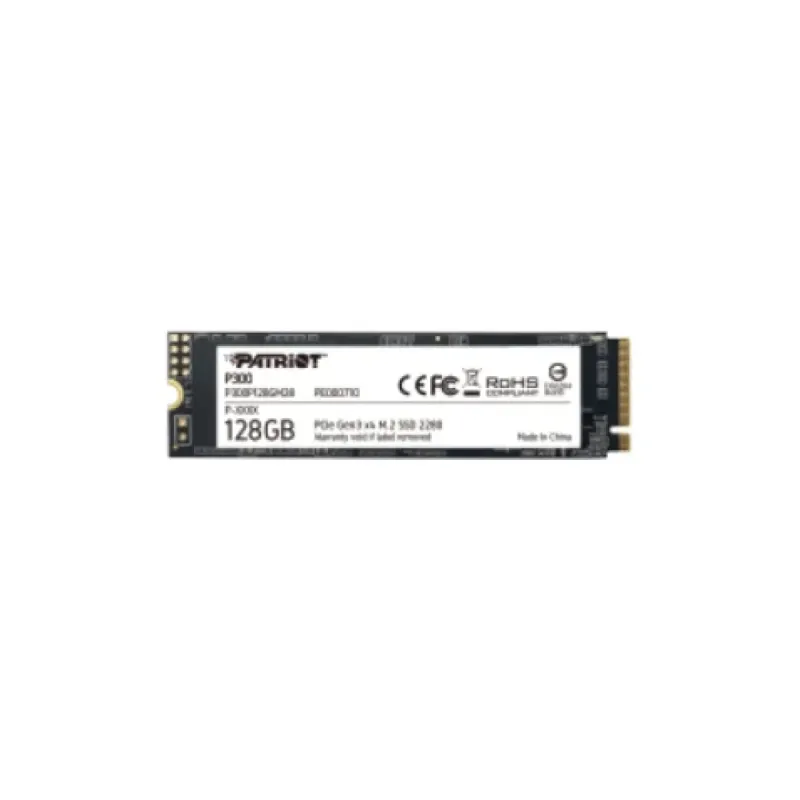
SSD Patriot P300 M.2 128GB PCIe 3.0 - P300P128GM28

SSD Patriot P300 M.2 128GB PCIe 3.0 - P300P128GM28
AGOTADO
Documentacion del producto
Documentacion disponible proximamente
  • PDFs
  • Fichas tecnicas
  • Manuales

SSD Patriot P300 M.2 128GB PCIe 3.0 - P300P128GM28

SKU P300P128GM28
Disco de estado sólido patriot p300 que ofrece mayor velocidad y confiabilidad para tu computadora. su diseño compacto m.2 permite una instalación sencilla y ayuda a mejorar el rendimiento general del sistema, ideal para tareas cotidianas, trabajo y entretenimiento. fabricado con materiales duraderos para una operación estable y silenciosa.
$235.35
Impuestos: $235.35
Entrega estimada
Entrega entre el 25/02/2026 y el 28/02/2026
Costo de envio
Calculado en el checkout
Se ajustara automaticamente con Skydropx
Compra con confianza
  • Pago seguro
  • MSI con tarjetas participantes
  • Factura electronica SAT
Garantia
Garantia incluida segun fabricante
Garantia extendible disponible
Metodos de pago
Metodos disponibles al finalizar la compra
El SSD Patriot P300 M.2 es la solución perfecta para acelerar tu computadora. Con interfaz PCIe 3.0 y formato M.2, ofrece velocidades de transferencia significativamente más rápidas que los discos duros tradicionales, reduciendo los tiempos de carga de aplicaciones, juegos y archivos grandes.Diseñado para usuarios exigentes como gamers, creadores de contenido y profesionales que trabajan con software pesado, este SSD de 128GB proporciona un rendimiento estable y confiable. Su compacto tamaño M.2 facilita la instalación en laptops y PCs de escritorio compatibles, optimizando el espacio interno sin sacrificar capacidad.Experimenta mayor productividad y disfruta de una experiencia informática más fluida con el almacenamiento de última generación de Patriot, una marca reconocida por su calidad y durabilidad en componentes de computación.


P: ¿Mi placa base es compatible con este SSD?
R: Necesitas un puerto M.2 que soporte PCIe 3.0 x4 (NVMe). Revisa el manual de tu placa base o modelo para confirmar.

P: ¿Qué herramientas necesito para instalarlo?
R: Generalmente solo un destornillador Phillips #0 o #1 para fijar el tornillo. Algunas placas ya incluyen el tornillo.

P: ¿Puedo usarlo como único disco en mi PC?
R: Sí, pero necesitarás instalar el sistema operativo desde cero. Para mayor capacidad, se recomienda como disco secundario.

P: ¿Cómo verifico que está funcionando a máxima velocidad?
R: Usa software gratuito como CrystalDiskMark o el Administrador de tareas de Windows (pestaña Rendimiento) para medir la velocidad de lectura/escritura.

P: ¿Necesito un disipador o refrigeración especial?
R: No es obligatorio para uso general, pero en cargas de trabajo intensivas o en laptops con poco flujo de aire, un disipador pasivo puede ayudar.

P: ¿Cuál es la garantía y cómo la hago válida?
R: El producto cuenta con garantía en México. Conserva tu ticket o factura de compra y contacta al vendedor o al soporte de Patriot en caso de falla.

P: ¿Debo formatearlo antes de usarlo?
R: Si es nuevo, Windows lo detectará como unidad sin inicializar. Ve a 'Administración de discos', inicialízalo y crea un volumen formateado (generalmente NTFS).

P: ¿Es seguro para almacenar datos importantes?
R: Como cualquier unidad de almacenamiento, no es infalible. Se recomienda siempre tener una copia de seguridad en otro medio o en la nube.

P: ¿Por qué mi PC no lo detecta después de instalarlo?
R: 1) Verifica que esté bien insertado. 2) Entra a la BIOS/UEFI y habilita el puerto M.2 o el modo NVMe. 3) En Windows, usa 'Administración de discos' para inicializarlo.
1. Apaga tu computadora y desconéctala de la corriente.
2. Abre la carcasa o panel de acceso de tu laptop/PC.
3. Localiza el puerto M.2 en tu placa base (consulta su manual).
4. Retira el tornillo de montaje si ya está puesto.
5. Inserta el SSD Patriot P300 en el puerto en un ángulo de 30 grados, con los contactos dorados hacia la ranura.
6. Presiona suavemente hacia abajo hasta que quede plano y atorníllalo para fijarlo.
7. Cierra la carcasa y conecta la energía.
8. Enciende la PC y entra a la BIOS/UEFI (generalmente pulsando F2, DEL o F10) para verificar que sea detectado.
9. Inicia Windows, presiona Windows + X y selecciona 'Administración de discos'.
10. Si el SSD es nuevo, aparecerá como 'No asignado'. Haz clic derecho sobre él y selecciona 'Nuevo volumen simple'.
11. Sigue el asistente (formato NTFS, nombre de unidad) y finaliza.
12. Tu nueva unidad ya aparecerá en 'Este equipo' lista para usar.

Escribir una reseña

Por favor inicia sesión o regístrate para reseñar