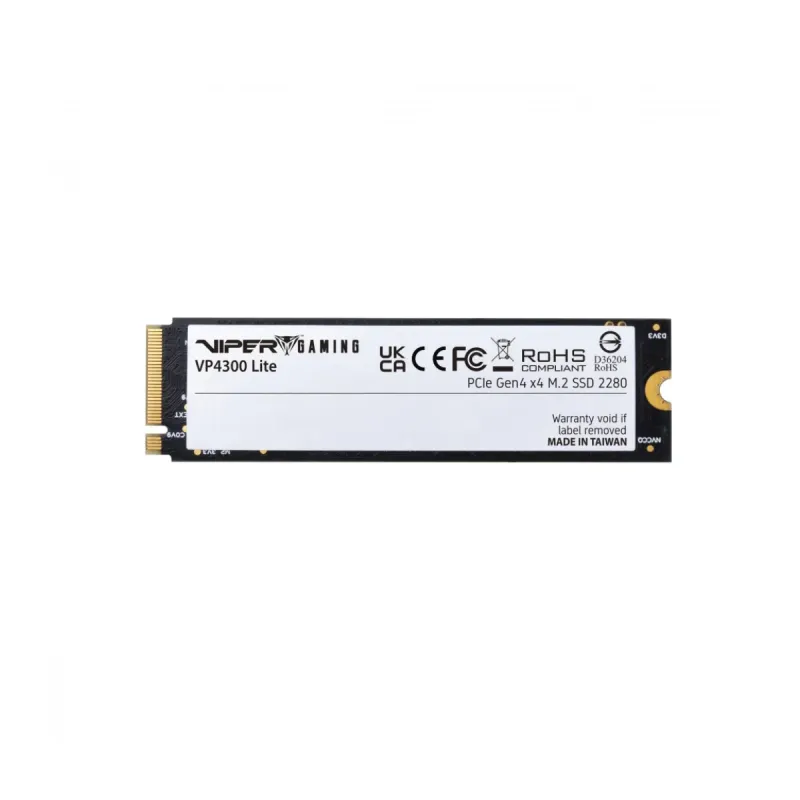
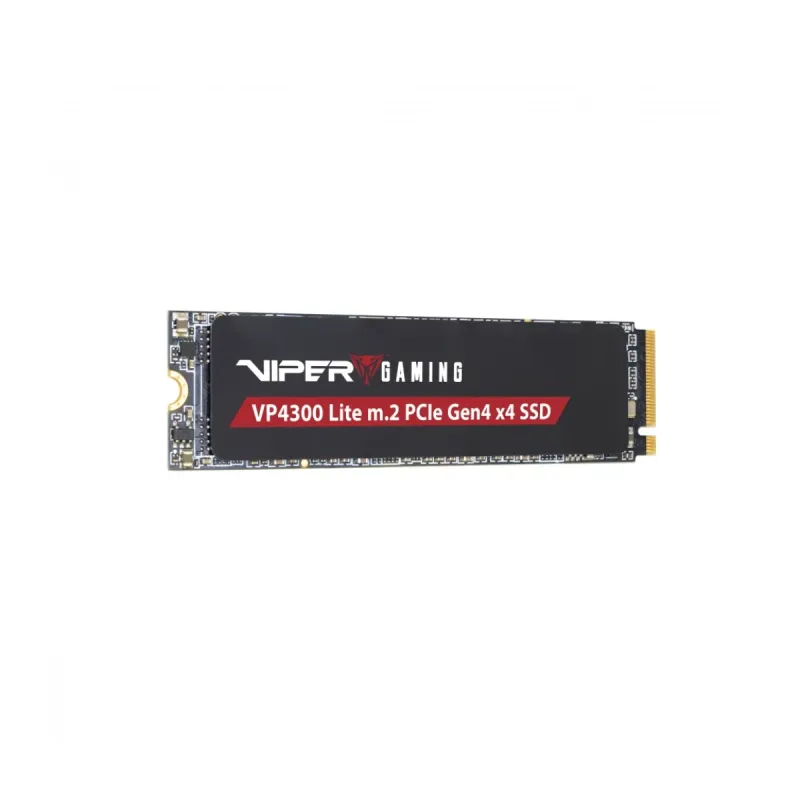
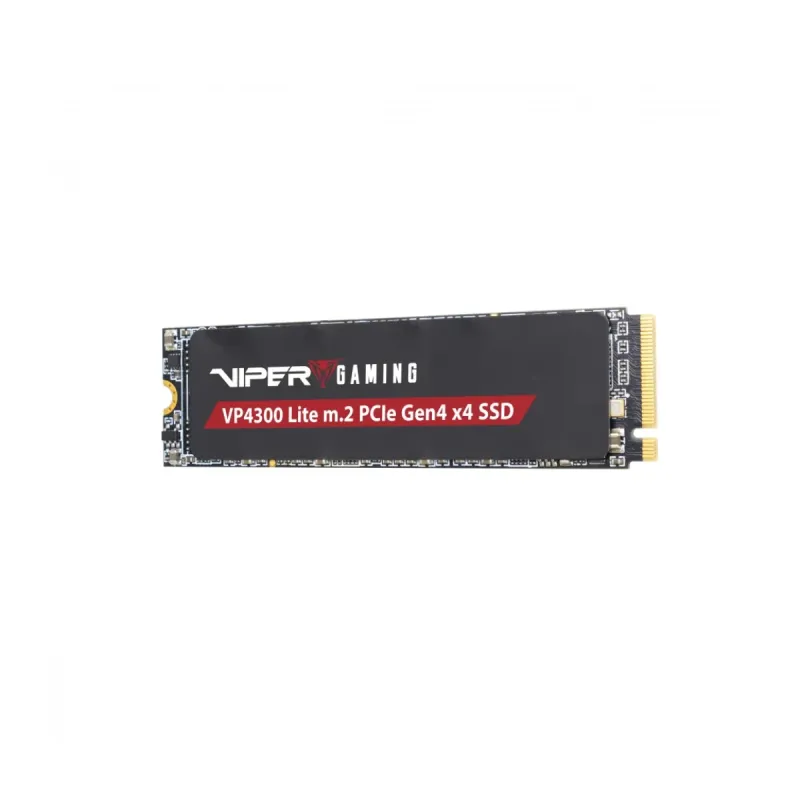
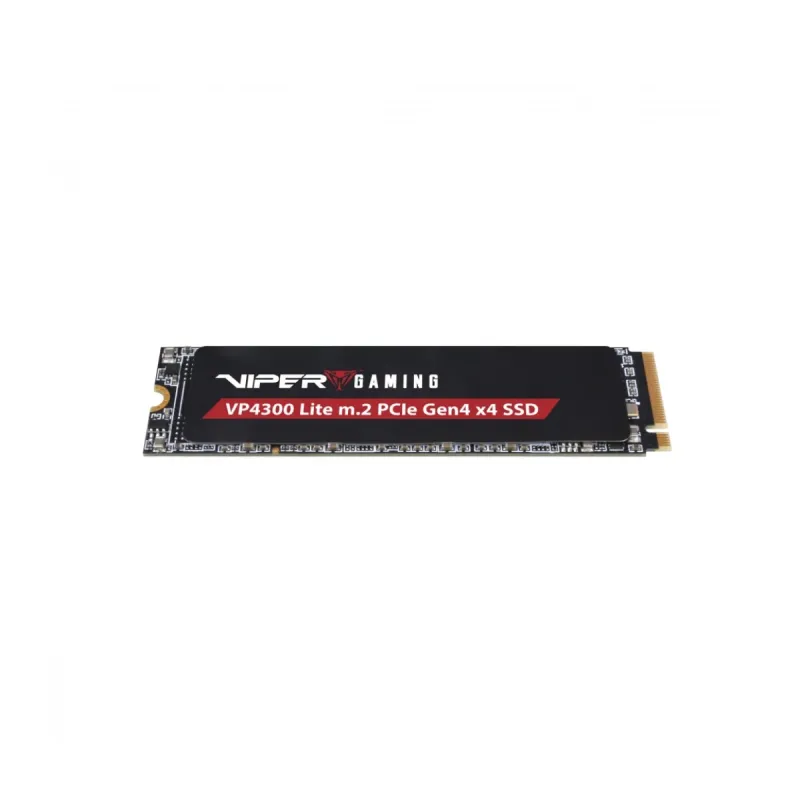
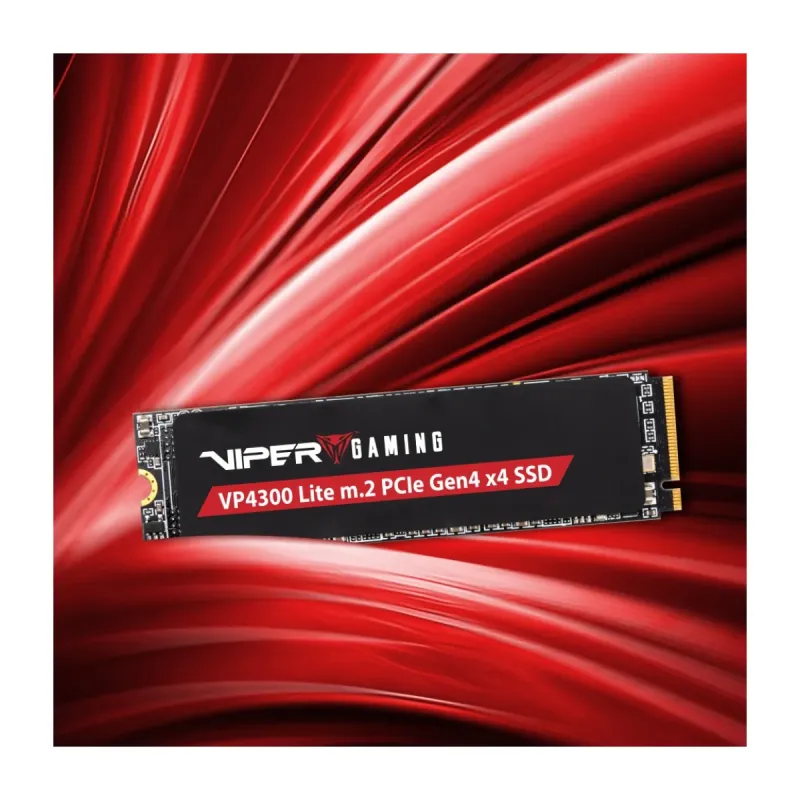
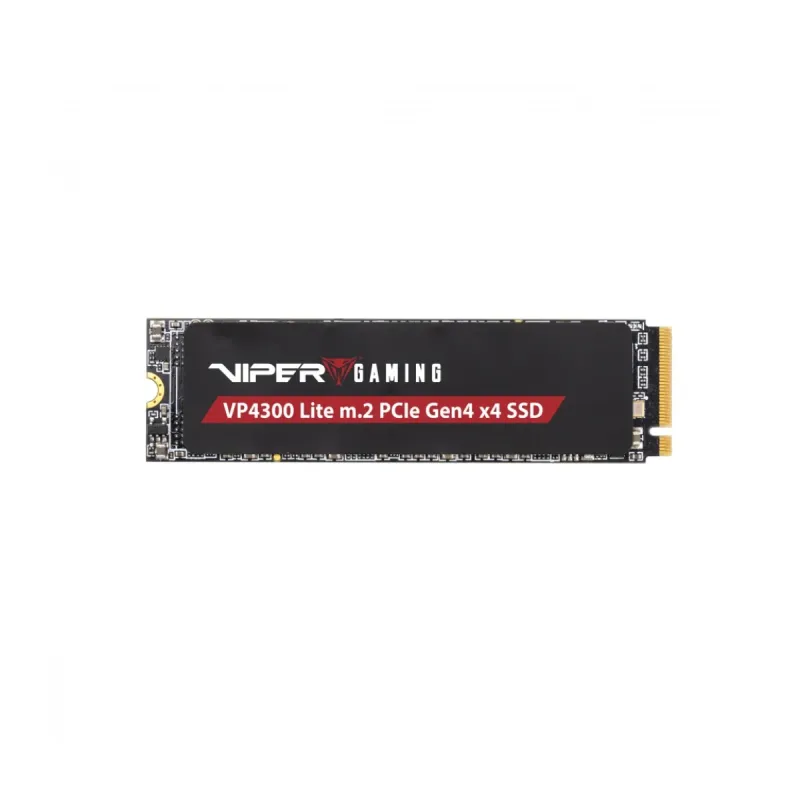
SSD Patriot Viper VP4300 Lite M.2 2TB PCIe 4.0 NVMe - VP4300L2TBM28H
SKU
VP4300L2TBM28H
Mejora el rendimiento de tu PC o PlayStation 5 con este SSD Patriot Viper VP4300 Lite de 2TB. Disfruta de velocidades de lectura de 7400 MB/s y escritura de 6400 MB/s con interfaz PCIe 4.0 NVMe para carga ultrarrápida.
$5,819.00
Impuestos: $5,819.00
Solo 5 piezas disponibles
Entrega estimada
Entrega entre el 05/02/2026 y el 08/02/2026
Costo de envio
Calculado en el checkout
Se ajustara automaticamente con Skydropx
Compra con confianza
- Pago seguro
- MSI con tarjetas participantes
- Factura electronica SAT
Garantia
Garantia incluida segun fabricante
Garantia extendible disponible
Metodos de pago
Metodos disponibles al finalizar la compra
Etiquetas:
ssd
, patriot
, viper vp4300
, m.2
, 2tb
, pcie 4.0
, nvme
, playstation 5
, gaming
, almacenamiento
, pc
, velocidad
, disco duro solido
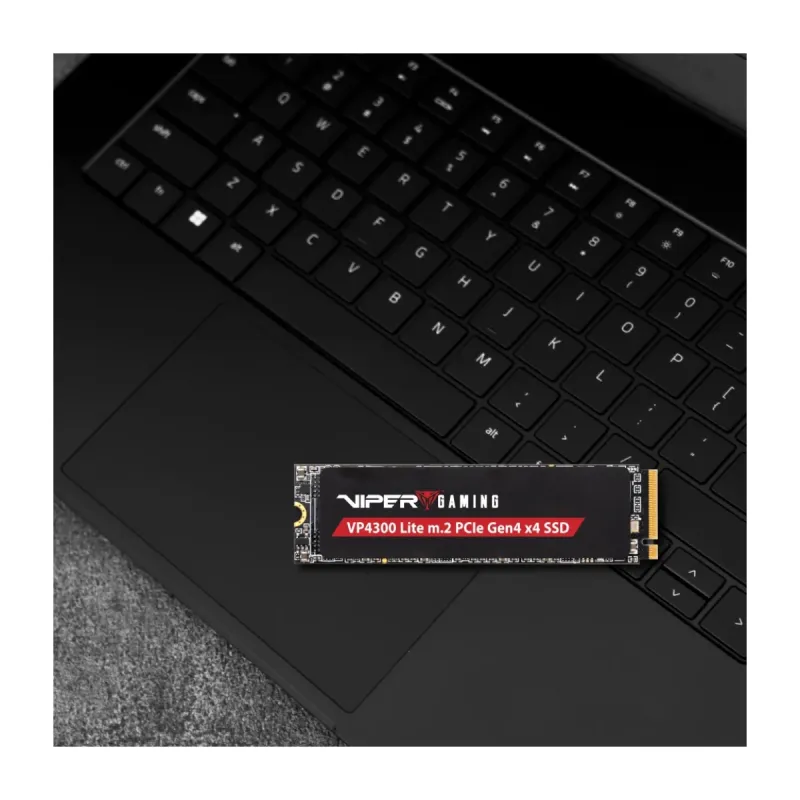
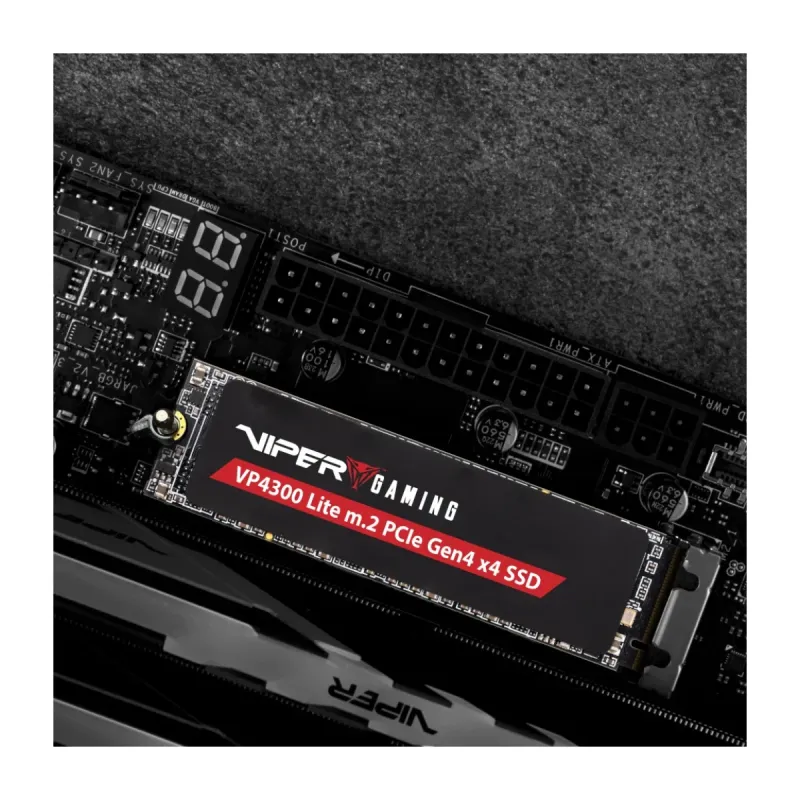
El SSD Patriot Viper VP4300 Lite es la solución perfecta para gamers y usuarios que buscan máximo rendimiento en almacenamiento. Con capacidad de 2TB y tecnología M.2 PCIe 4.0 NVMe, ofrece velocidades impresionantes de lectura hasta 7400 MB/s y escritura hasta 6400 MB/s, reduciendo significativamente los tiempos de carga en juegos y aplicaciones.Ideal para actualizar tu PC de escritorio o laptop compatible, así como para expandir el almacenamiento de tu PlayStation 5. Cuenta con factor de formato 2280 (22x80mm) y viene equipado con disipador térmico para mantener temperaturas óptimas durante sesiones prolongadas de uso. Compatible con Windows 7, 8, 8.1, 10 y 11, garantizando un rendimiento estable en cualquier configuración.Con certificaciones CE, FCC, UKCA, BSMI y RoHS, este SSD ofrece fiabilidad y durabilidad con una calificación TBW de 1600, asegurando larga vida útil. Su diseño compacto y ligero (solo 9g) facilita la instalación en cualquier sistema compatible.
Especificaciones
| Características | |
|---|---|
| NVMe | Si |
| Interfaz | PCI Express 4.0 |
| Certificación | CE/FCC/UKCA/BSMI/RoHS |
| SDD, capacidad | 2 TB |
| Componente para | PC/Consola de juegos |
| calificación TBW | 1600 |
| Velocidad de lectura | 7400 MB/s |
| Factor de formato SSD | M.2 |
| Tamaño de la SSD M.2 | 2280 (22 x 80 mm) |
| Velocidad de escritura | 6400 MB/s |
| Encriptación de hardware | No |
| Versión NVM Express (NVMe) | 2.0 |
| Velocidad de lectura secuencial (CDM) | 7400 MB/s |
| Sistemas operativos Windows soportados | Windows 10, Windows 11, Windows 7, Windows 8, Windows 8.1 |
| Pistas de datos de interfaz PCI Express | x4 |
| Velocidad de escritura secuencial (CDM) | 6400 MB/s |
| Condiciones ambientales | |
| Intervalo de temperatura operativa (T-T) | 0 - 70 °C |
| Empaquetado de datos | |
| Tipo de empaque | Envase para colgar |
| Alto del paquete | 6.6 mm |
| Peso del paquete | 20 g |
| Ancho del paquete | 100 mm |
| Largo del paquete | 132 mm |
| Otras características | |
| Tipo de enfriamiento | Disipador térmico |
| Productos compatibles | PlayStation 5 |
| Peso y dimensiones | |
| Peso | 9 g |
| Ancho | 22 mm |
| Altura | 3.8 mm |
| Profundidad | 80 mm |
**Preguntas Frecuentes (FAQ)**
**1. ¿Es compatible con mi computadora?**
Este SSD es compatible con puertos M.2 que soporten el protocolo NVMe (clave M). Necesitas una ranura M.2 con soporte para PCIe 4.0 para alcanzar su velocidad máxima de 7400 MB/s. También funciona en ranuras PCIe 3.0, pero a velocidades reducidas.
**2. ¿Funciona en una PlayStation 5 (PS5)?**
Sí, este modelo es ideal para expandir el almacenamiento de una PS5, ya que cumple con los requisitos de velocidad (más de 5500 MB/s) y factor de forma M.2 de Sony.
**3. ¿Cómo se instala físicamente?**
Requiere abrir la carcasa de tu PC o PS5, localizar la ranura M.2, insertar el SSD en un ángulo de 30 grados, presionarlo hacia abajo y fijarlo con un tornillo (que a veces no viene incluido; verifica tu placa base o consola).
**4. ¿Necesito hacer algo después de instalarlo físicamente?**
Sí. En una PC, debes inicializar y formatear el disco desde la herramienta "Administración de discos" de Windows. En una PS5, la consola te guiará automáticamente por un proceso de formateo al detectarlo.
**5. ¿Viene con software de gestión o clonación?**
Patriot suele ofrecer software para monitoreo y clonación en su sitio web oficial. Se recomienda descargar las herramientas más recientes desde el sitio de soporte de Patriot.
**6. ¿Cuál es la garantía y cómo la hago válida en México?**
El producto cuenta con garantía limitada. Para hacerla válida en México, conserva tu ticket o factura de compra. En caso de falla, contacta al proveedor donde lo compraste o al soporte oficial de Patriot para orientación sobre el proceso de RMA (Return Merchandise Authorization).
**7. ¿Por qué mi PC no detecta el SSD después de instalarlo?**
Verifica lo siguiente: que esté bien insertado y asegurado con el tornillo, que la ranura M.2 esté habilitada en la BIOS/UEFI de tu placa base, y que estés usando un sistema operativo moderno (ej. Windows 10/11). Si usas una placa base antigua, podría necesitar una actualización de BIOS.
**8. ¿Necesito un disipador de calor?**
Para uso general y gaming, no suele ser estrictamente necesario, pero es recomendable, especialmente en laptops o en la PS5, para mantener temperaturas óptimas y un rendimiento sostenido. Algunas placas base ya incluyen disipadores para M.2.
**9. ¿Es seguro usarlo como disco principal (para el sistema operativo)?**
Sí, es una opción excelente para instalar Windows y tus aplicaciones principales, ya que reducirá drásticamente los tiempos de carga y arranque del sistema.
**10. ¿Cómo puedo verificar su velocidad y estado de salud?**
Puedes usar herramientas gratuitas como CrystalDiskMark para medir la velocidad y CrystalDiskInfo para monitorear la temperatura, horas de uso y estado general de salud (SMART) del SSD.
**1. ¿Es compatible con mi computadora?**
Este SSD es compatible con puertos M.2 que soporten el protocolo NVMe (clave M). Necesitas una ranura M.2 con soporte para PCIe 4.0 para alcanzar su velocidad máxima de 7400 MB/s. También funciona en ranuras PCIe 3.0, pero a velocidades reducidas.
**2. ¿Funciona en una PlayStation 5 (PS5)?**
Sí, este modelo es ideal para expandir el almacenamiento de una PS5, ya que cumple con los requisitos de velocidad (más de 5500 MB/s) y factor de forma M.2 de Sony.
**3. ¿Cómo se instala físicamente?**
Requiere abrir la carcasa de tu PC o PS5, localizar la ranura M.2, insertar el SSD en un ángulo de 30 grados, presionarlo hacia abajo y fijarlo con un tornillo (que a veces no viene incluido; verifica tu placa base o consola).
**4. ¿Necesito hacer algo después de instalarlo físicamente?**
Sí. En una PC, debes inicializar y formatear el disco desde la herramienta "Administración de discos" de Windows. En una PS5, la consola te guiará automáticamente por un proceso de formateo al detectarlo.
**5. ¿Viene con software de gestión o clonación?**
Patriot suele ofrecer software para monitoreo y clonación en su sitio web oficial. Se recomienda descargar las herramientas más recientes desde el sitio de soporte de Patriot.
**6. ¿Cuál es la garantía y cómo la hago válida en México?**
El producto cuenta con garantía limitada. Para hacerla válida en México, conserva tu ticket o factura de compra. En caso de falla, contacta al proveedor donde lo compraste o al soporte oficial de Patriot para orientación sobre el proceso de RMA (Return Merchandise Authorization).
**7. ¿Por qué mi PC no detecta el SSD después de instalarlo?**
Verifica lo siguiente: que esté bien insertado y asegurado con el tornillo, que la ranura M.2 esté habilitada en la BIOS/UEFI de tu placa base, y que estés usando un sistema operativo moderno (ej. Windows 10/11). Si usas una placa base antigua, podría necesitar una actualización de BIOS.
**8. ¿Necesito un disipador de calor?**
Para uso general y gaming, no suele ser estrictamente necesario, pero es recomendable, especialmente en laptops o en la PS5, para mantener temperaturas óptimas y un rendimiento sostenido. Algunas placas base ya incluyen disipadores para M.2.
**9. ¿Es seguro usarlo como disco principal (para el sistema operativo)?**
Sí, es una opción excelente para instalar Windows y tus aplicaciones principales, ya que reducirá drásticamente los tiempos de carga y arranque del sistema.
**10. ¿Cómo puedo verificar su velocidad y estado de salud?**
Puedes usar herramientas gratuitas como CrystalDiskMark para medir la velocidad y CrystalDiskInfo para monitorear la temperatura, horas de uso y estado general de salud (SMART) del SSD.
**Guía Rápida de Instalación y Puesta en Marcha**
**Pre-instalación (PC o PS5):**
1. **Prepara tu espacio:** Apaga completamente el equipo y desconéctalo de la corriente eléctrica.
2. **Descarga herramientas (opcional, pero útil):** Si vas a clonar tu disco viejo, descarga el software de clonación desde el sitio web de Patriot antes de comenzar.
3. **Prepara los materiales:** Ten a mano un destornillador Phillips adecuado y verifica si necesitas un tornillo pequeño para fijar el SSD (a veces viene con la placa base o PS5).
**Instalación Física:**
4. **Accede a la ranura M.2:** Abre la carcasa de tu PC o el panel de expansión de almacenamiento de tu PS5.
5. **Localiza la ranura:** Encuentra el puerto M.2 en tu placa base o dentro de la PS5.
6. **Inserta el SSD:** Retira cualquier disipador existente si es necesario. Inserta el SSD Patriot Viper en un ángulo de aproximadamente 30 grados en la ranura, con la muesca alineada.
7. **Fíjalo:** Presiona suavemente el extremo contrario al conector hacia abajo hasta que quede horizontal y asegúralo con el tornillo proporcionado o el que ya tenía tu equipo.
8. **Vuelve a armar:** Coloca de nuevo cualquier disipador y cierra la carcasa o el panel de la PS5.
**Configuración Inicial:**
9. **Enciende el equipo:** Conecta la corriente y enciende tu PC o PS5.
10. **Para PC (Windows):** Ve a "Administración de discos" (clic derecho en Inicio), inicializa el nuevo disco (GPT recomendado) y créale un nuevo volumen formateado (NTFS).
11. **Para PS5:** La consola detectará automáticamente el nuevo SSD y te guiará para formatearlo. Sigue las instrucciones en pantalla.
12. **¡Listo!:** Ya puedes instalar juegos, transferir archivos o instalar tu sistema operativo en el nuevo y rápido almacenamiento.
**Nota:** Para detalles específicos de compatibilidad o instalación en tu modelo exacto de placa base o laptop, consulta siempre el manual de tu dispositivo.
**Pre-instalación (PC o PS5):**
1. **Prepara tu espacio:** Apaga completamente el equipo y desconéctalo de la corriente eléctrica.
2. **Descarga herramientas (opcional, pero útil):** Si vas a clonar tu disco viejo, descarga el software de clonación desde el sitio web de Patriot antes de comenzar.
3. **Prepara los materiales:** Ten a mano un destornillador Phillips adecuado y verifica si necesitas un tornillo pequeño para fijar el SSD (a veces viene con la placa base o PS5).
**Instalación Física:**
4. **Accede a la ranura M.2:** Abre la carcasa de tu PC o el panel de expansión de almacenamiento de tu PS5.
5. **Localiza la ranura:** Encuentra el puerto M.2 en tu placa base o dentro de la PS5.
6. **Inserta el SSD:** Retira cualquier disipador existente si es necesario. Inserta el SSD Patriot Viper en un ángulo de aproximadamente 30 grados en la ranura, con la muesca alineada.
7. **Fíjalo:** Presiona suavemente el extremo contrario al conector hacia abajo hasta que quede horizontal y asegúralo con el tornillo proporcionado o el que ya tenía tu equipo.
8. **Vuelve a armar:** Coloca de nuevo cualquier disipador y cierra la carcasa o el panel de la PS5.
**Configuración Inicial:**
9. **Enciende el equipo:** Conecta la corriente y enciende tu PC o PS5.
10. **Para PC (Windows):** Ve a "Administración de discos" (clic derecho en Inicio), inicializa el nuevo disco (GPT recomendado) y créale un nuevo volumen formateado (NTFS).
11. **Para PS5:** La consola detectará automáticamente el nuevo SSD y te guiará para formatearlo. Sigue las instrucciones en pantalla.
12. **¡Listo!:** Ya puedes instalar juegos, transferir archivos o instalar tu sistema operativo en el nuevo y rápido almacenamiento.
**Nota:** Para detalles específicos de compatibilidad o instalación en tu modelo exacto de placa base o laptop, consulta siempre el manual de tu dispositivo.