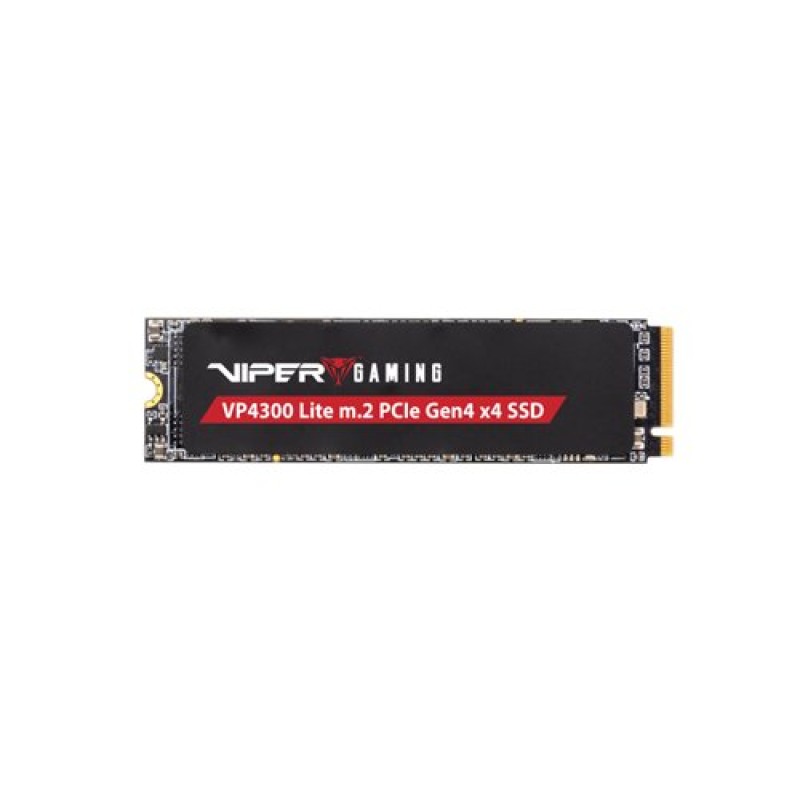
SSD Patriot Viper VP4300 Lite M.2 500GB PCIe 4.0 NVMe - Compatible con PS5 - VP4300L500GM28H
SKU
VP4300L500GM28H
Disco patriot viper vp4300 lite, una solución de almacenamiento de alto rendimiento diseñada para acelerar tu experiencia de juego y computación. este modelo es compatible con la consola playstation 5, permitiéndote ampliar su capacidad de manera sencilla. su factor de forma m.2 lo hace ideal para equipos modernos que admiten esta tecnología, ofreciendo tiempos de carga rápidos y una respuesta ágil en tus aplicaciones y juegos favoritos. construido con materiales de calidad, es una opción confiable para mejorar el rendimiento de tu sistema.
$1,183.02
Impuestos: $1,183.02
No Disponible
Entrega estimada
Entrega entre el 11/04/2026 y el 14/04/2026
Costo de envio
Calculado en el checkout
Se ajustara automaticamente con Skydropx
Compra con confianza
- Pago seguro
- MSI con tarjetas participantes
- Factura electronica SAT
Garantia
Garantia incluida segun fabricante
Garantia extendible disponible
Metodos de pago
Metodos disponibles al finalizar la compra
Etiquetas:
ssd
, patriot
, viper vp4300 lite
, m.2
, 500gb
, pcie 4.0
, nvme
, compatible ps5
, almacenamiento
, gaming
, alto rendimiento
, pc
, consola
El SSD Patriot Viper VP4300 Lite es la solución perfecta para quienes buscan alto rendimiento y confiabilidad. Con capacidad de 500GB y tecnología M.2 PCIe 4.0 NVMe, ofrece velocidades impresionantes de hasta 7400 MB/s en lectura y 6400 MB/s en escritura, reduciendo significativamente los tiempos de carga en juegos y aplicaciones.Compatible con PlayStation 5 y PCs con Windows 10/11, este SSD es ideal para gamers, creadores de contenido y usuarios que requieren almacenamiento rápido. Su factor de formato M.2 lo hace fácil de instalar, mientras que su calificación TBW de 400,000 y MTBF de 1,800,000 horas garantizan durabilidad a largo plazo.Además, cumple con estándares RoHS para sostenibilidad y opera en un rango de temperatura de 0 a 70°C, asegurando un rendimiento estable en cualquier condición. Optimiza tu experiencia digital con el Patriot Viper VP4300 Lite.
Especificaciones
| Características | |
|---|---|
| NVMe | Si |
| Interfaz | PCI Express 4.0 |
| SDD, capacidad | 500 GB |
| Componente para | PC/Consola de juegos |
| calificación TBW | 400000 |
| Factor de formato SSD | M.2 |
| Tiempo medio entre fallos | 1800000 h |
| Versión NVM Express (NVMe) | 2.0 |
| Velocidad de lectura secuencial (CDM) | 7400 MB/s |
| Sistemas operativos Windows soportados | Windows 10, Windows 11, Windows 7, Windows 8, Windows 8.1 |
| Condiciones ambientales | |
| Intervalo de temperatura operativa (T-T) | 0 - 70 °C |
| Otras características | |
| Lectura secuencial | 7400 MB/s |
| Escritura secuencial | 6400 MB/s |
| Certificados de cumplimiento | RoHS |
| Peso y dimensiones | |
| Peso | 9 g |
| Ancho | 80 mm |
| Altura | 22 mm |
| Profundidad | 3.8 mm |
| Sustentabilidad | |
| Cumplimiento de la sostenibilidad | Si |

**Preguntas Frecuentes (FAQs)**
**1. ¿Es compatible con mi consola PlayStation 5 (PS5)?**
Sí, este modelo SSD es compatible con la PS5. Cumple con los requisitos de velocidad (PCIe 4.0) y factor de forma M.2 (2230, 2242, 2260, 2280, 22110) necesarios para la ranura de expansión de la consola.
**2. ¿Qué necesito para instalarlo en mi PC o laptop?**
Necesitas una placa base o laptop con un puerto M.2 que soporte el estándar PCIe 4.0 (o 3.0, funcionará a menor velocidad) y NVMe. También se recomienda un tornillo de montaje M.2, que a veces viene con la tarjeta madre o el SSD.
**3. ¿Viene con algún software de gestión o clonación?**
Patriot suele ofrecer software de utilidad para gestionar el SSD (como el Patriot Viper SSD Tool). Para clonar tu sistema operativo desde un disco viejo, necesitarás un software de clonación de terceros y, posiblemente, un adaptador USB a M.2.
**4. ¿Cuál es la garantía del producto y cómo la activo?**
Los discos Patriot Viper generalmente incluyen una garantía limitada (por ejemplo, 5 años). La garantía se activa con la compra y el registro del producto en el sitio web del fabricante (Patriot Memory). Guarda tu factura de compra.
**5. ¿Necesito un disipador de calor para este SSD?**
Para uso en PC, es recomendable, especialmente si tu placa base no incluye uno en el puerto M.2. Para la PS5, es **obligatorio**, ya que la consola requiere que el SSD lleve su propio disipador térmico (de bajo perfil) para un funcionamiento correcto y seguro.
**6. ¿Puedo usarlo como disco externo?**
No directamente. Para uso externo, necesitarías comprar una carcasa o adaptador externo USB que sea compatible con unidades M.2 NVMe PCIe.
**7. ¿Cómo verifico que está funcionando a su velocidad máxima?**
Puedes usar software de benchmarking como CrystalDiskMark. Recuerda que para alcanzar las velocidades máximas (hasta 7400 MB/s de lectura), tu sistema (placa base y CPU) debe soportar PCIe 4.0.
**8. ¿Es seguro formatear el SSD al recibirlo?**
Sí, el disco viene nuevo y sin formato. Puedes formatearlo de manera segura desde el administrador de discos de Windows o durante la instalación de un sistema operativo. Usa el formato NTFS para Windows.
**9. ¿Dónde encuentro los controladores (drivers) más recientes?**
Para unidades NVMe, los controladores estándar de Windows 10/11 suelen ser suficientes. Para el software de gestión y utilidades, visita la sección de soporte o descargas del sitio web oficial de Patriot Memory.
**10. ¿Qué hago si mi computadora no detecta el SSD?**
1. Asegúrate de que esté bien insertado en el puerto M.2.
2. Verifica en la BIOS/UEFI de tu placa base que el puerto M.2 esté habilitado.
3. Comprueba que el modo de funcionamiento del puerto SATA/M.2 en la BIOS sea correcto (generalmente PCIe o Auto).
Si el problema persiste, consulta el manual de tu placa base o contacta a soporte técnico.
**1. ¿Es compatible con mi consola PlayStation 5 (PS5)?**
Sí, este modelo SSD es compatible con la PS5. Cumple con los requisitos de velocidad (PCIe 4.0) y factor de forma M.2 (2230, 2242, 2260, 2280, 22110) necesarios para la ranura de expansión de la consola.
**2. ¿Qué necesito para instalarlo en mi PC o laptop?**
Necesitas una placa base o laptop con un puerto M.2 que soporte el estándar PCIe 4.0 (o 3.0, funcionará a menor velocidad) y NVMe. También se recomienda un tornillo de montaje M.2, que a veces viene con la tarjeta madre o el SSD.
**3. ¿Viene con algún software de gestión o clonación?**
Patriot suele ofrecer software de utilidad para gestionar el SSD (como el Patriot Viper SSD Tool). Para clonar tu sistema operativo desde un disco viejo, necesitarás un software de clonación de terceros y, posiblemente, un adaptador USB a M.2.
**4. ¿Cuál es la garantía del producto y cómo la activo?**
Los discos Patriot Viper generalmente incluyen una garantía limitada (por ejemplo, 5 años). La garantía se activa con la compra y el registro del producto en el sitio web del fabricante (Patriot Memory). Guarda tu factura de compra.
**5. ¿Necesito un disipador de calor para este SSD?**
Para uso en PC, es recomendable, especialmente si tu placa base no incluye uno en el puerto M.2. Para la PS5, es **obligatorio**, ya que la consola requiere que el SSD lleve su propio disipador térmico (de bajo perfil) para un funcionamiento correcto y seguro.
**6. ¿Puedo usarlo como disco externo?**
No directamente. Para uso externo, necesitarías comprar una carcasa o adaptador externo USB que sea compatible con unidades M.2 NVMe PCIe.
**7. ¿Cómo verifico que está funcionando a su velocidad máxima?**
Puedes usar software de benchmarking como CrystalDiskMark. Recuerda que para alcanzar las velocidades máximas (hasta 7400 MB/s de lectura), tu sistema (placa base y CPU) debe soportar PCIe 4.0.
**8. ¿Es seguro formatear el SSD al recibirlo?**
Sí, el disco viene nuevo y sin formato. Puedes formatearlo de manera segura desde el administrador de discos de Windows o durante la instalación de un sistema operativo. Usa el formato NTFS para Windows.
**9. ¿Dónde encuentro los controladores (drivers) más recientes?**
Para unidades NVMe, los controladores estándar de Windows 10/11 suelen ser suficientes. Para el software de gestión y utilidades, visita la sección de soporte o descargas del sitio web oficial de Patriot Memory.
**10. ¿Qué hago si mi computadora no detecta el SSD?**
1. Asegúrate de que esté bien insertado en el puerto M.2.
2. Verifica en la BIOS/UEFI de tu placa base que el puerto M.2 esté habilitado.
3. Comprueba que el modo de funcionamiento del puerto SATA/M.2 en la BIOS sea correcto (generalmente PCIe o Auto).
Si el problema persiste, consulta el manual de tu placa base o contacta a soporte técnico.
**Guía de Uso Rápido - Instalación en PC/PS5**
**Para PC/Laptop:**
1. **Apaga** completamente tu computadora y desconéctala de la corriente.
2. **Abre** la carcasa o el panel de acceso de tu laptop.
3. **Localiza** el puerto M.2 en tu placa base (consulta el manual si es necesario).
4. **Inserta** con cuidado el SSD en un ángulo de 30 grados en la ranura.
5. **Presiona** suavemente hacia abajo y **atornilla** el extremo para fijarlo.
6. **Cierra** la carcasa, conecta la energía y enciende la PC.
7. **Inicia** Windows, abre "Administrador de discos" (diskmgmt.msc).
8. **Inicializa** el nuevo disco, créale una partición y **formatea** en NTFS.
**Para PlayStation 5:**
1. **Apaga** completamente la PS5 y desconecta todos los cables.
2. **Retira** la cubierta lateral (la que está del lado del logo de la PS5).
3. **Destapa** el compartimento de la unidad de expansión M.2 quitando el tornillo y la tapa.
4. **Retira** el tornillo espaciador (standoff) de la ranura de tamaño correcto (para 2280).
5. **Coloca** un **disipador térmico de bajo perfil** en tu SSD Patriot (si no lo trae integrado).
6. **Inserta** el SSD con disipador en la ranura y **atornilla** con el espaciador.
7. **Vuelve** a colocar la tapa del compartimento y la cubierta lateral.
8. **Enciende** la PS5, ve a **Ajustes > Almacenamiento > Unidad de expansión M.2** y **formatea** la unidad.
**Nota:** Para especificaciones técnicas completas, revisa la ficha del producto en el sitio web o el manual del usuario en patriotmemory.com.
**Para PC/Laptop:**
1. **Apaga** completamente tu computadora y desconéctala de la corriente.
2. **Abre** la carcasa o el panel de acceso de tu laptop.
3. **Localiza** el puerto M.2 en tu placa base (consulta el manual si es necesario).
4. **Inserta** con cuidado el SSD en un ángulo de 30 grados en la ranura.
5. **Presiona** suavemente hacia abajo y **atornilla** el extremo para fijarlo.
6. **Cierra** la carcasa, conecta la energía y enciende la PC.
7. **Inicia** Windows, abre "Administrador de discos" (diskmgmt.msc).
8. **Inicializa** el nuevo disco, créale una partición y **formatea** en NTFS.
**Para PlayStation 5:**
1. **Apaga** completamente la PS5 y desconecta todos los cables.
2. **Retira** la cubierta lateral (la que está del lado del logo de la PS5).
3. **Destapa** el compartimento de la unidad de expansión M.2 quitando el tornillo y la tapa.
4. **Retira** el tornillo espaciador (standoff) de la ranura de tamaño correcto (para 2280).
5. **Coloca** un **disipador térmico de bajo perfil** en tu SSD Patriot (si no lo trae integrado).
6. **Inserta** el SSD con disipador en la ranura y **atornilla** con el espaciador.
7. **Vuelve** a colocar la tapa del compartimento y la cubierta lateral.
8. **Enciende** la PS5, ve a **Ajustes > Almacenamiento > Unidad de expansión M.2** y **formatea** la unidad.
**Nota:** Para especificaciones técnicas completas, revisa la ficha del producto en el sitio web o el manual del usuario en patriotmemory.com.