Categorías

Categorías

Diten Informa 🍪
Este sitio utiliza *cookies* para mejorar tu experiencia, analizar el uso del sitio y ofrecer contenido relevante. Al continuar navegando, aceptas el uso de estas tecnologías.

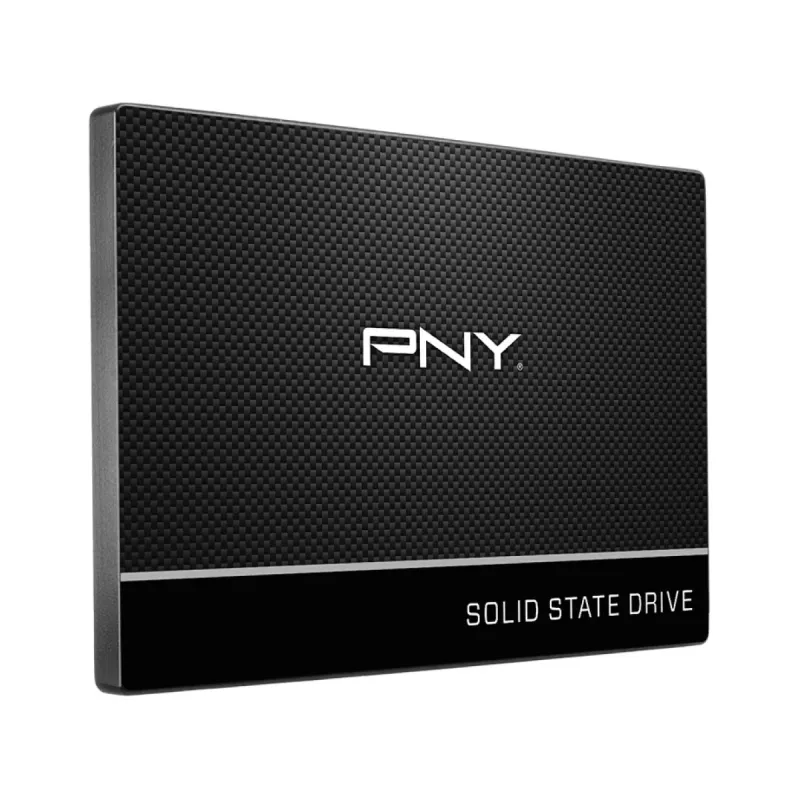
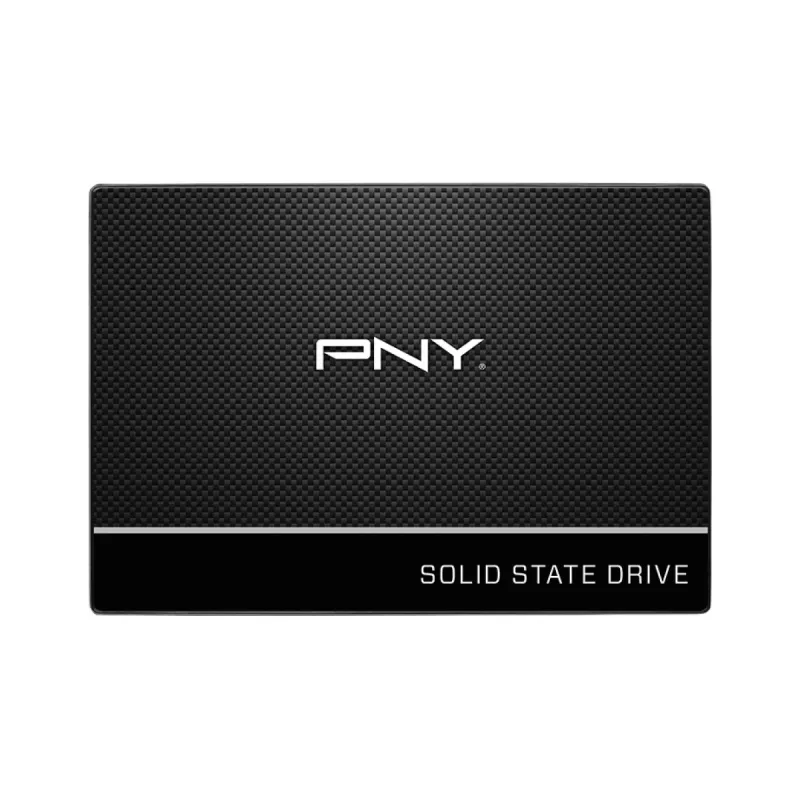
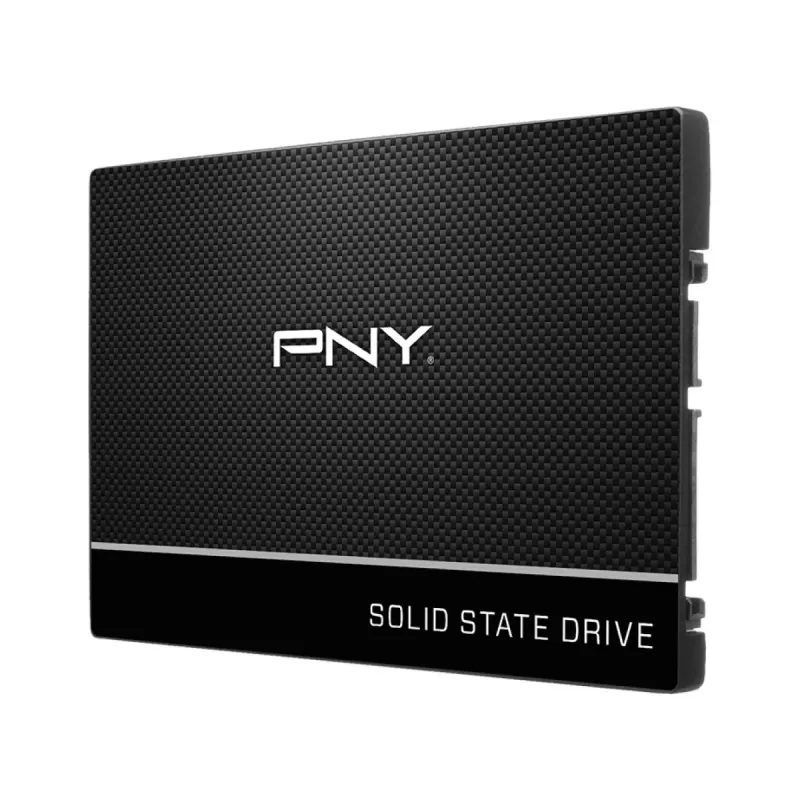
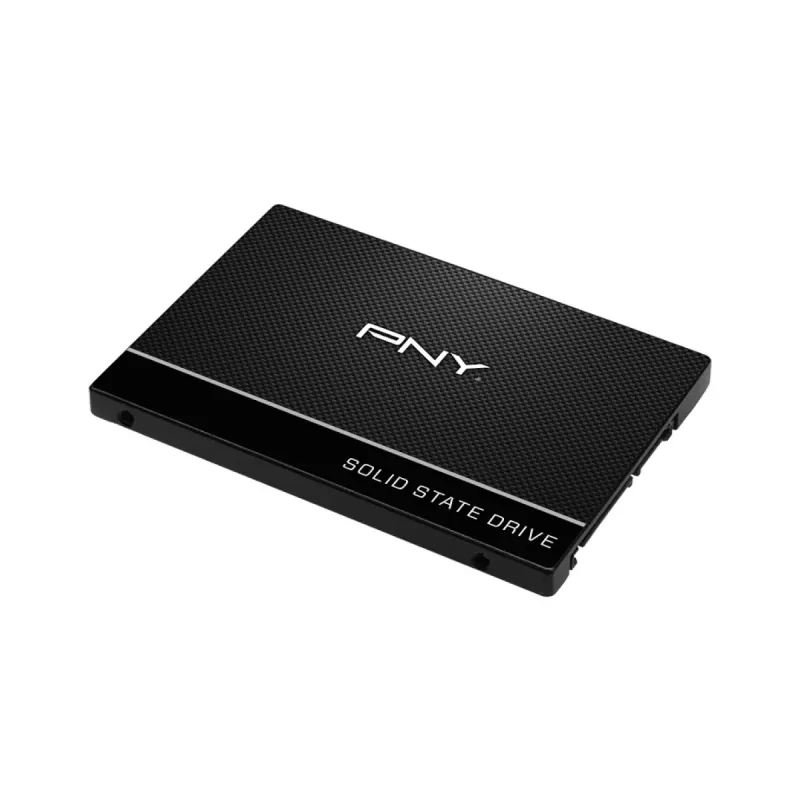
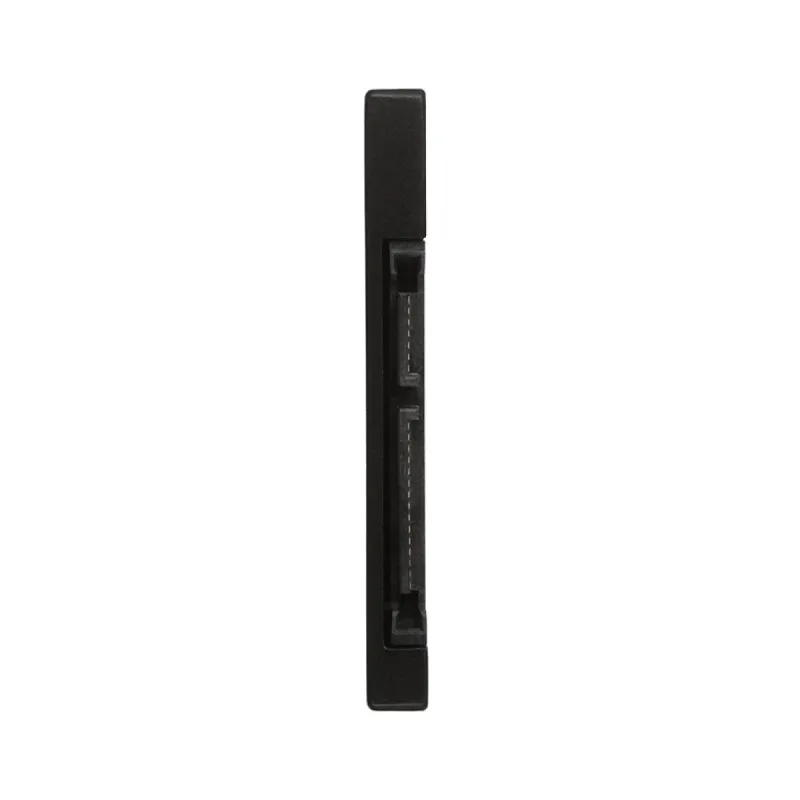
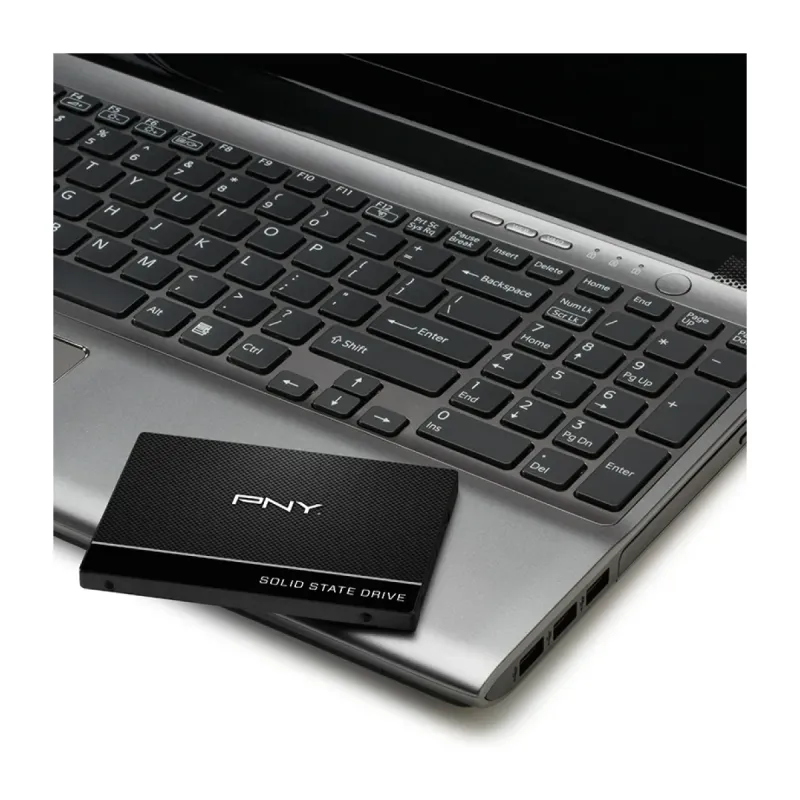
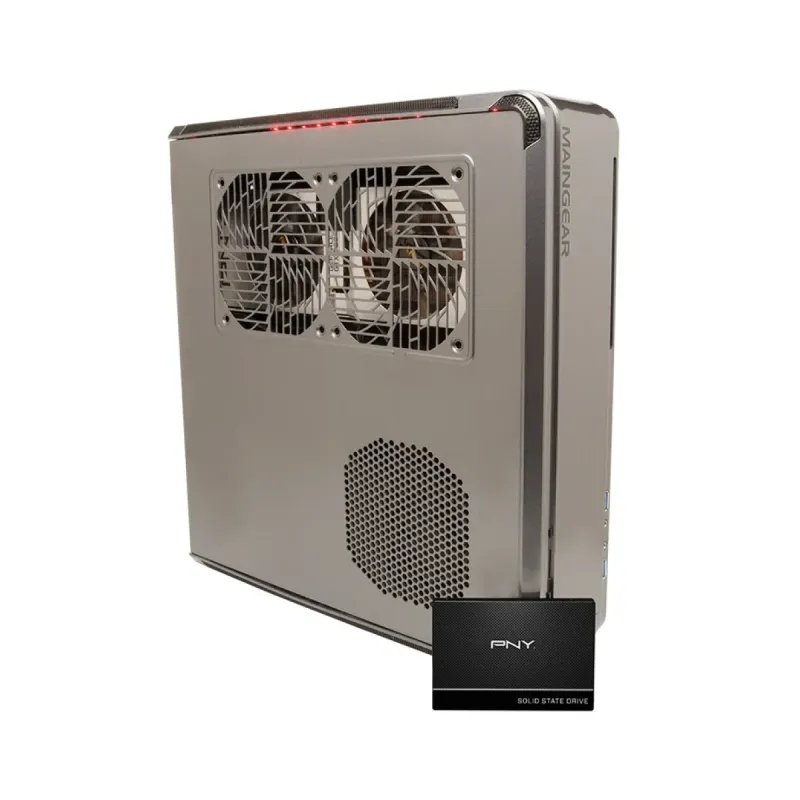
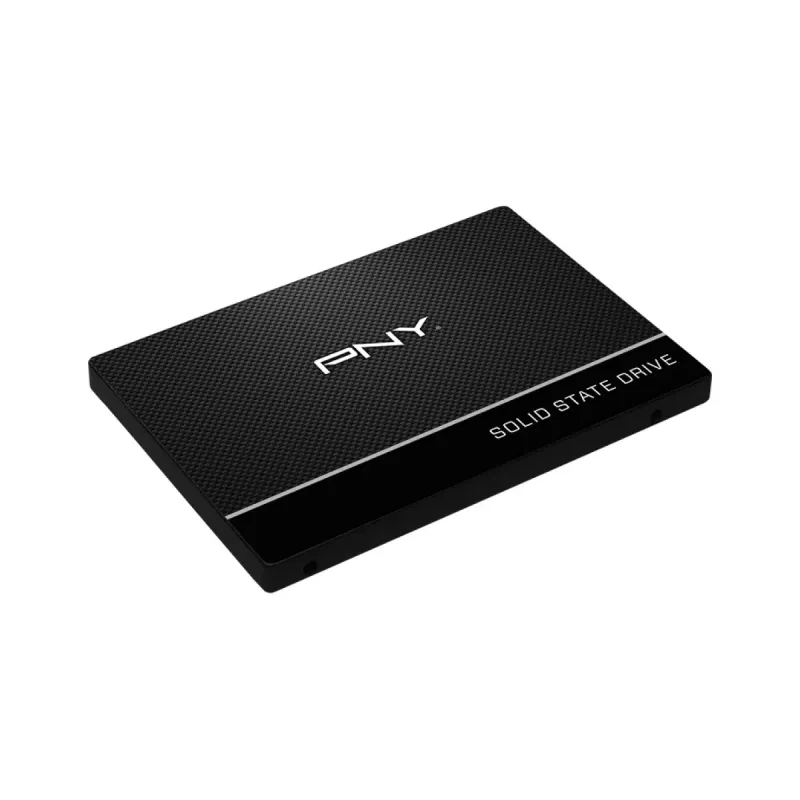
SSD PNY CS900 240GB SATA III 2.5 pulgadas Modelo SSD7CS900-240-RB

SSD PNY CS900 240GB SATA III 2.5 pulgadas Modelo SSD7CS900-240-RB
AGOTADO
Documentacion del producto
Documentacion disponible proximamente
  • PDFs
  • Fichas tecnicas
  • Manuales

SSD PNY CS900 240GB SATA III 2.5 pulgadas Modelo SSD7CS900-240-RB

SKU SSD7CS900-240-RB
Almacenamiento interno PNY CS900, ideal para dar nueva vida a tu computadora de escritorio o laptop. Su diseño compacto de 2.5 pulgadas facilita la instalación y mejora la capacidad de respuesta del sistema, permitiendo un arranque más rápido y una carga ágil de tus aplicaciones y archivos. Perfecto para el uso diario, ofrece confiabilidad y un rendimiento mejorado para tareas cotidianas, trabajo y entretenimiento.
$877.26
Impuestos: $877.26
No Disponible
Entrega estimada
Entrega entre el 11/04/2026 y el 14/04/2026
Costo de envio
Calculado en el checkout
Se ajustara automaticamente con Skydropx
Compra con confianza
  • Pago seguro
  • MSI con tarjetas participantes
  • Factura electronica SAT
Garantia
Garantia incluida segun fabricante
Garantia extendible disponible
Metodos de pago
Metodos disponibles al finalizar la compra
El SSD PNY CS900 es la solución perfecta para actualizar tu computadora de escritorio o portátil. Con 240GB de capacidad y interfaz SATA III, ofrece velocidades de lectura de hasta 535 MB/s y escritura de 500 MB/s, lo que significa tiempos de carga más rápidos para tu sistema operativo, aplicaciones y juegos.Ideal para usuarios que buscan mejorar el rendimiento de equipos más antiguos o ampliar el almacenamiento de forma eficiente. Compatible con Windows, Mac y Linux, y cuenta con soporte TRIM y S.M.A.R.T. para un mantenimiento óptimo. Su factor de formato de 2.5 pulgadas y bajo consumo energético lo hacen perfecto para laptops y PCs compactas.Disfruta de mayor durabidad y confiabilidad gracias a su memoria TLC y un tiempo medio entre fallos de 2 millones de horas. Incluye certificaciones CE, FCC y RoHS, garantizando calidad y seguridad en cada uso.


Especificaciones

Características
InterfazSerial ATA III
Soporte TRIMSi
CertificaciónCE, FCC, VCCI, BSMI, SATA I0, WEEE
SDD, capacidad240 GB
Componente paraPC/computadora portátil
Tipo de memoriaTLC
Soporte S.M.A.R.T.Si
Velocidad de lectura535 MB/s
Factor de formato SSD2.5"
Velocidad de escritura500 MB/s
Compatibilidad con RAIDSi
Tiempo medio entre fallos2000000 h
Sistemas operativos Mac soportadosSi
Velocidad de transferencia de datos6 Gbit/s
Sistemas operativos Linux soportadosSi
Sistemas operativos Windows soportadosWindows 10, Windows 7, Windows 8, Windows Vista, Windows XP Home
Condiciones ambientales
Intervalo de temperatura de almacenaje-40 - 85 °C
Intervalo de temperatura operativa (T-T)0 - 70 °C
Control de energía
Consumo de energía (lectura)2 W
Consumo de energía (escritura)0.7 W
Empaquetado de datos
Tipo de empaqueCaja
Alto del paquete31.8 mm
Ancho del paquete133.3 mm
Largo del paquete118.1 mm
Otras características
Color del productoNegro
Certificados de cumplimientoRoHS
Peso y dimensiones
Peso45 g
Ancho100 mm
Altura7 mm
Profundidad70 mm

**Preguntas Frecuentes (FAQs)**

**1. ¿Es compatible con mi laptop o PC de escritorio?**
Sí, es compatible con la mayoría de las computadoras que tengan un puerto SATA III (o SATA II) de 2.5 pulgadas. Verifica que tu equipo tenga este conector disponible.

**2. ¿Necesito comprar algo más para instalarlo?**
Depende. Si lo instalas en una PC de escritorio, normalmente solo necesitas un cable SATA y un conector de energía de la fuente. Para laptops, generalmente se reemplaza el disco duro existente. En algunos casos, podrías necesitar un adaptador de montaje o una caja externa si quieres usarlo como disco portátil.

**3. ¿Cómo transfiero mi sistema operativo y archivos del disco viejo a este SSD?**
Necesitarás usar un software de clonación de discos. Muchos fabricantes ofrecen herramientas gratuitas. PNY recomienda usar software de terceros como Acronis True Image. Es importante clonar solo si los datos del disco original caben en los 240GB del SSD.

**4. ¿Tiene garantía en México? ¿Cómo la hago válida?**
Sí, el producto cuenta con garantía. Para hacerla válida, debes conservar tu ticket o factura de compra. En caso de falla, contacta al soporte de PNY o al punto de venta donde lo adquiriste siguiendo sus procedimientos.

**5. ¿Requiere mantenimiento especial o optimización?**
No mucho. Los SSD modernos no necesitan desfragmentación. Se recomienda tener habilitado el comando TRIM en tu sistema operativo (Windows lo hace automáticamente en la mayoría de los casos) y no llenar el disco por completo (dejar al menos un 10-15% libre) para mantener un rendimiento óptimo.

**6. ¿Es seguro para guardar mis archivos importantes?**
Sí, es un dispositivo de almacenamiento confiable. Sin embargo, como con cualquier unidad, se recomienda siempre tener una copia de seguridad (backup) de tus archivos más importantes en otro lugar (como la nube o un disco externo).

**7. ¿Por qué mi computadora no lo reconoce después de instalarlo?**
Puede deberse a varias razones: el cable SATA no está bien conectado, la unidad necesita ser inicializada y formateada desde el administrador de discos de Windows, o la BIOS/UEFI no está configurada para reconocer dispositivos SATA. Verifica estas conexiones y configuraciones primero.

**8. ¿La velocidad de 535 MB/s es real?**
Sí, esa es la velocidad máxima de lectura secuencial bajo condiciones ideales (SATA III, sistema optimizado). La velocidad de escritura y el rendimiento en operaciones mixtas pueden ser menores. Para especificaciones técnicas completas, consulta la ficha del producto en el sitio del fabricante.
**Guía Rápida de Instalación y Uso**

**Preparación:**
1. **Copia de seguridad:** Antes de cualquier cambio, haz una copia de seguridad de los datos importantes de tu computadora.
2. **Herramientas:** Apaga la computadora, desconéctala de la corriente y ten a mano un destornillador pequeño (generalmente de cruz).
3. **Software (para clonar):** Si quieres migrar tu sistema, descarga e instala un software de clonación de discos en tu sistema actual.

**Instalación Física:**
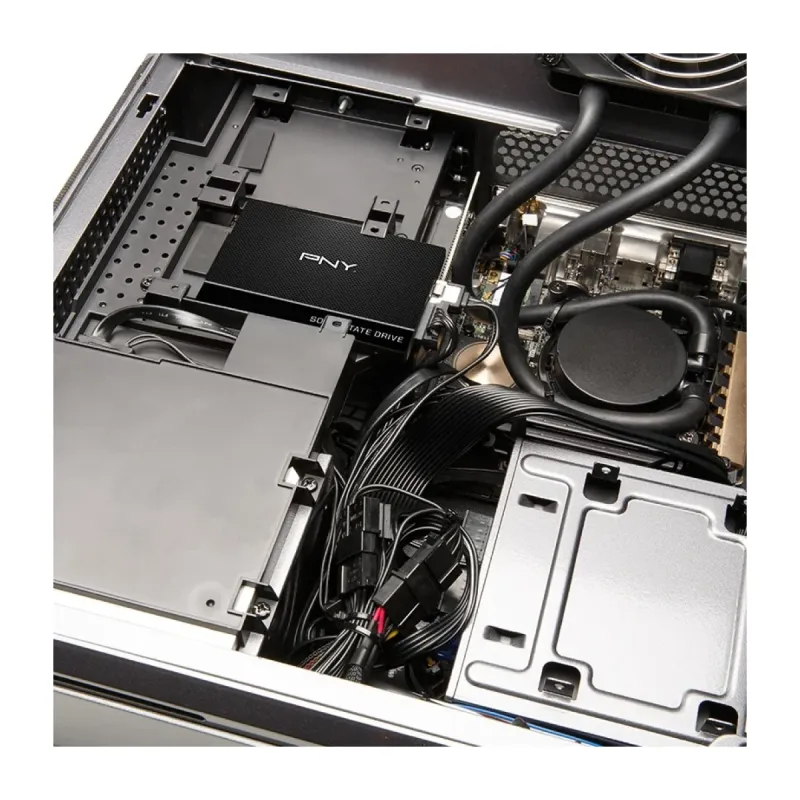
4. **Acceso:** Abre la carcasa de tu PC de escritorio o retira la tapa del compartimiento del disco duro en tu laptop (consulta el manual de tu equipo).
5. **Conexión (PC):** Conecta un extremo del cable SATA a la placa base y el otro al SSD. Conecta también el cable de energía de la fuente al SSD.
6. **Reemplazo (Laptop):** Desconecta y retira con cuidado el disco duro antiguo. Instala el SSD en el mismo lugar y conéctalo firmemente.
7. **Fijación:** Asegura el SSD en su bahía de 2.5" usando los tornillos proporcionados o los de tu equipo antiguo.

**Configuración Inicial:**
8. **Primer arranque:** Cierra la carcasa, conecta la energía y enciende la computadora.
9. **Reconocimiento:** Entra a la BIOS/UEFI (generalmente presionando F2, DEL o F12 al encender) para verificar que la unidad sea detectada.
10. **Inicialización (si es nuevo):** Si instalaste el SSD como un disco adicional, ve a "Administración de discos" en Windows, inicializa el disco y créale una partición formateada en NTFS.
11. **Clonación (opcional):** Si vas a clonar, ejecuta el software de clonación, selecciona el disco de origen (el antiguo) y el de destino (este SSD), e inicia el proceso.
12. **Disfruta:** Una vez completado, tu sistema debería arrancar y funcionar notablemente más rápido.

Escribir una reseña

Por favor inicia sesión o regístrate para reseñar
WhatsApp