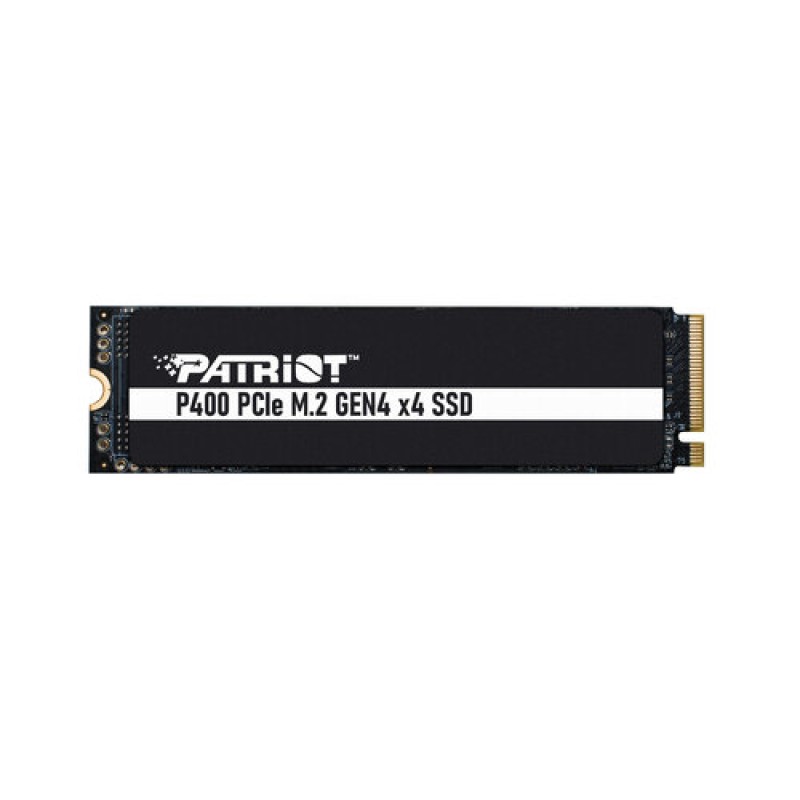
SSD Patriot P400 M.2 1TB PCIe 4.0 NVMe - P400P1TBM28H
SKU
P400P1TBM28H
Disco de estado sólido patriot p400, una solución de almacenamiento interna que ofrece velocidad y confiabilidad para tu computadora. su factor de diseño m.2 lo hace ideal para equipos compatibles, permitiendo un rendimiento ágil en tareas cotidianas, juegos y aplicaciones. construido con componentes de calidad, es una opción práctica para expandir la capacidad de tu sistema y mejorar su capacidad de respuesta de manera notable.
$1,611.51
Impuestos: $1,611.51
No Disponible
Entrega estimada
Entrega entre el 19/03/2026 y el 22/03/2026
Costo de envio
Calculado en el checkout
Se ajustara automaticamente con Skydropx
Compra con confianza
- Pago seguro
- MSI con tarjetas participantes
- Factura electronica SAT
Garantia
Garantia incluida segun fabricante
Garantia extendible disponible
Metodos de pago
Metodos disponibles al finalizar la compra
Etiquetas:
ssd
, patriot
, m.2
, 1tb
, pcie 4.0
, nvme
, almacenamiento
, pc
, laptop
, unidad estado solido
, tecnologia
, rendimiento
, gaming
, oficina
El SSD Patriot P400 M.2 es la solución perfecta para mejorar el rendimiento de tu computadora de escritorio o portátil. Con una capacidad de 1TB y la interfaz PCI Express 4.0, ofrece velocidades de lectura y escritura superiores, reduciendo los tiempos de carga de aplicaciones, juegos y archivos grandes. Su factor de formato M.2 y compatibilidad con NVMe 1.3 garantizan una instalación sencilla y un funcionamiento eficiente en sistemas modernos.Ideal para gamers, profesionales creativos y usuarios que exigen alto rendimiento, este SSD opera en un rango de temperatura de 0 a 70 °C, asegurando estabilidad en diversas condiciones. Su diseño compacto (80 mm de largo, 22 mm de ancho y 3.8 mm de alto) y bajo peso (9 g) lo hacen fácil de integrar sin ocupar espacio adicional. Mejora tu experiencia informática con almacenamiento rápido y confiable de Patriot, una marca reconocida en componentes de memoria.
Especificaciones
| Características | |
|---|---|
| NVMe | Si |
| Interfaz | PCI Express 4.0 |
| SDD, capacidad | 1 TB |
| Componente para | PC/computadora portátil |
| Factor de formato SSD | M.2 |
| Versión NVM Express (NVMe) | 1.3 |
| Condiciones ambientales | |
| Intervalo de temperatura operativa (T-T) | 0 - 70 °C |
| Datos de logística | |
| Código de Sistema de Armonización (SA) | 84717070 |
| Empaquetado de datos | |
| Alto del paquete | 306 mm |
| Peso del paquete | 20 g |
| Ancho del paquete | 377 mm |
| Largo del paquete | 458 mm |
| Peso y dimensiones | |
| Peso | 9 g |
| Ancho | 22 mm |
| Altura | 3.8 mm |
| Profundidad | 80 mm |

**Preguntas Frecuentes (FAQs)**
**1. ¿Es compatible con mi computadora?**
Requiere un puerto M.2 con soporte para NVMe y PCIe 4.0 (o PCIe 3.0, funcionará a menor velocidad). Verifica las especificaciones de tu placa base o laptop antes de comprar.
**2. ¿Necesito comprar algo más para instalarlo?**
Generalmente no. Solo necesitas un destornillador pequeño para fijar el tornillo en la ranura M.2. Algunas placas base incluyen el tornillo, otras no.
**3. ¿Cómo sé si está funcionando a la velocidad máxima (PCIe 4.0)?**
Depende de tu placa base y procesador. Puedes usar software como CrystalDiskInfo para verificar el modo de enlace (PCIe x4 4.0). Si tu sistema solo soporta PCIe 3.0, funcionará a velocidades de esa generación.
**4. ¿Necesito formatearlo o hacer algo especial al instalarlo?**
Sí. Una vez instalado físicamente, debes inicializar y formatear la unidad desde la herramienta "Administración de discos" de Windows para que sea reconocible y usable.
**5. ¿Cómo puedo transferir mi sistema operativo y archivos del disco viejo a este SSD?**
Necesitarás usar software de clonación de discos (como Macrium Reflect, Clonezilla o el que recomiende Patriot). Asegúrate de que el espacio usado en tu disco antiguo sea menor a 1TB.
**6. ¿Cuál es el periodo de garantía y cómo la hago válida?**
El producto incluye garantía. Para detalles exactos del tiempo y el proceso (que pueden variar), se recomienda conservar la factura de compra y contactar directamente al soporte de Patriot o al punto de venta.
**7. ¿Por qué no se detecta mi SSD después de instalarlo?**
Verifica lo siguiente: que esté bien conectado y fijado en la ranura M.2, que la ranura esté habilitada en la BIOS/UEFI, y que hayas inicializado el disco en Windows (Paso 4).
**8. ¿Requiere mantenimiento especial?**
No. Es recomendable mantener actualizados los controladores de tu placa base (chipset) y no llenar el disco por completo (dejar al menos un 10-15% libre) para un rendimiento óptimo.
**9. ¿Funciona en una consola de videojuegos como PlayStation 5?**
Este modelo M.2 es para PCs y laptops. Para usar en una PS5, se requiere un SSD M.2 NVMe PCIe 4.0 específico que cumpla con los requisitos de velocidad y dimensiones de Sony. Verifica las especificaciones de la consola.
**1. ¿Es compatible con mi computadora?**
Requiere un puerto M.2 con soporte para NVMe y PCIe 4.0 (o PCIe 3.0, funcionará a menor velocidad). Verifica las especificaciones de tu placa base o laptop antes de comprar.
**2. ¿Necesito comprar algo más para instalarlo?**
Generalmente no. Solo necesitas un destornillador pequeño para fijar el tornillo en la ranura M.2. Algunas placas base incluyen el tornillo, otras no.
**3. ¿Cómo sé si está funcionando a la velocidad máxima (PCIe 4.0)?**
Depende de tu placa base y procesador. Puedes usar software como CrystalDiskInfo para verificar el modo de enlace (PCIe x4 4.0). Si tu sistema solo soporta PCIe 3.0, funcionará a velocidades de esa generación.
**4. ¿Necesito formatearlo o hacer algo especial al instalarlo?**
Sí. Una vez instalado físicamente, debes inicializar y formatear la unidad desde la herramienta "Administración de discos" de Windows para que sea reconocible y usable.
**5. ¿Cómo puedo transferir mi sistema operativo y archivos del disco viejo a este SSD?**
Necesitarás usar software de clonación de discos (como Macrium Reflect, Clonezilla o el que recomiende Patriot). Asegúrate de que el espacio usado en tu disco antiguo sea menor a 1TB.
**6. ¿Cuál es el periodo de garantía y cómo la hago válida?**
El producto incluye garantía. Para detalles exactos del tiempo y el proceso (que pueden variar), se recomienda conservar la factura de compra y contactar directamente al soporte de Patriot o al punto de venta.
**7. ¿Por qué no se detecta mi SSD después de instalarlo?**
Verifica lo siguiente: que esté bien conectado y fijado en la ranura M.2, que la ranura esté habilitada en la BIOS/UEFI, y que hayas inicializado el disco en Windows (Paso 4).
**8. ¿Requiere mantenimiento especial?**
No. Es recomendable mantener actualizados los controladores de tu placa base (chipset) y no llenar el disco por completo (dejar al menos un 10-15% libre) para un rendimiento óptimo.
**9. ¿Funciona en una consola de videojuegos como PlayStation 5?**
Este modelo M.2 es para PCs y laptops. Para usar en una PS5, se requiere un SSD M.2 NVMe PCIe 4.0 específico que cumpla con los requisitos de velocidad y dimensiones de Sony. Verifica las especificaciones de la consola.
**Guía de Instalación y Puesta en Marcha**
**Pre-instalación:**
1. **Apaga** tu computadora por completo y desconéctala de la corriente eléctrica.
2. **Descarga** los controladores más recientes para el chipset de tu placa base desde el sitio web del fabricante.
3. Si vas a clonar tu sistema, **prepara** el software de clonación y un cable adaptador SATA/USB para el SSD (si es necesario).
**Instalación Física:**
4. Abre la carcasa de tu PC o el panel de acceso de tu laptop (consulta el manual de tu equipo).
5. **Localiza** la ranura M.2 en tu placa base. Suele estar cerca del procesador.
6. **Retira** el tornillo de sujeción si ya está puesto.
7. **Inserta** el SSD Patriot P400 en un ángulo de 30 grados y presiónalo firmemente hacia abajo hasta que quede fijo.
8. **Asegúralo** atornillándolo con cuidado. No aprietes en exceso.
**Configuración en el Sistema:**
9. Cierra la carcasa, conecta la energía y enciende la PC.
10. Entra en la **BIOS/UEFI** (generalmente presionando F2, DEL o F10 al arrancar) y verifica que el SSD sea detectado.
11. **Inicia Windows**. Ve a "Administración de discos" (clic derecho en Inicio), localiza el nuevo disco (aparecerá como "No inicializado"), haz clic derecho sobre él, selecciona "Inicializar disco" (MBR o GPT, GPT es recomendable para discos >2TB o sistemas UEFI) y luego crea un nuevo volumen formateado (NTFS).
12. **¡Listo!** Tu nuevo SSD Patriot P400 ya está listo para usar. Puedes transferir archivos o instalar programas en él.
**Pre-instalación:**
1. **Apaga** tu computadora por completo y desconéctala de la corriente eléctrica.
2. **Descarga** los controladores más recientes para el chipset de tu placa base desde el sitio web del fabricante.
3. Si vas a clonar tu sistema, **prepara** el software de clonación y un cable adaptador SATA/USB para el SSD (si es necesario).
**Instalación Física:**
4. Abre la carcasa de tu PC o el panel de acceso de tu laptop (consulta el manual de tu equipo).
5. **Localiza** la ranura M.2 en tu placa base. Suele estar cerca del procesador.
6. **Retira** el tornillo de sujeción si ya está puesto.
7. **Inserta** el SSD Patriot P400 en un ángulo de 30 grados y presiónalo firmemente hacia abajo hasta que quede fijo.
8. **Asegúralo** atornillándolo con cuidado. No aprietes en exceso.
**Configuración en el Sistema:**
9. Cierra la carcasa, conecta la energía y enciende la PC.
10. Entra en la **BIOS/UEFI** (generalmente presionando F2, DEL o F10 al arrancar) y verifica que el SSD sea detectado.
11. **Inicia Windows**. Ve a "Administración de discos" (clic derecho en Inicio), localiza el nuevo disco (aparecerá como "No inicializado"), haz clic derecho sobre él, selecciona "Inicializar disco" (MBR o GPT, GPT es recomendable para discos >2TB o sistemas UEFI) y luego crea un nuevo volumen formateado (NTFS).
12. **¡Listo!** Tu nuevo SSD Patriot P400 ya está listo para usar. Puedes transferir archivos o instalar programas en él.