

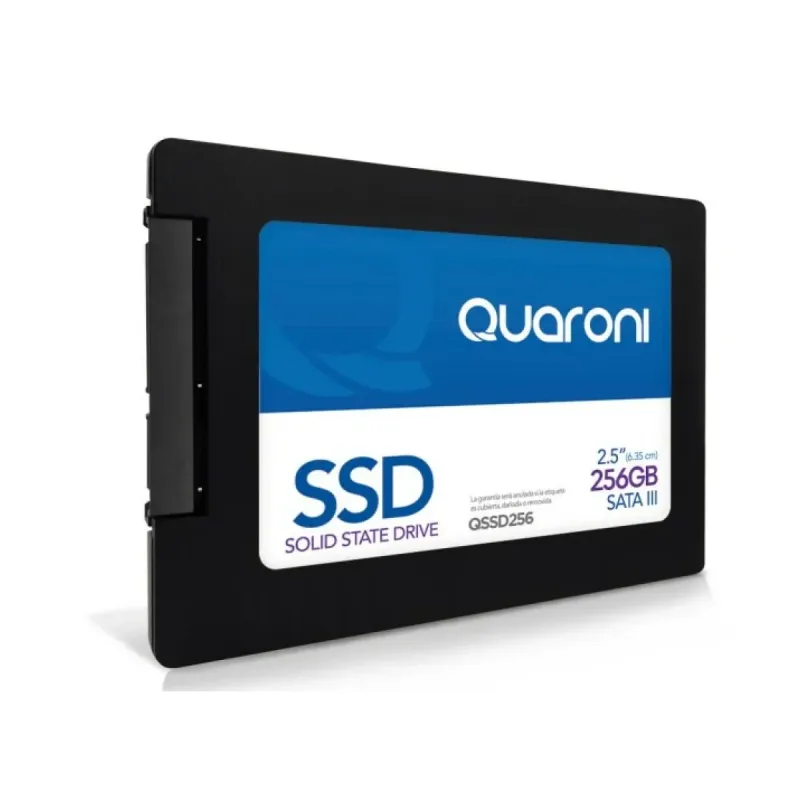
SSD Quaroni 2.5" 256GB SATA III QSSD256 - Unidad de Estado Sólido
SKU
QSSD256
Unidad de estado sólido de la marca Quaroni, ideal para acelerar el rendimiento de tu computadora de escritorio o laptop. Su diseño compacto de 2.5 pulgadas facilita su instalación y es compatible con puertos SATA estándar. Ofrece una mejora notable en la velocidad de arranque, carga de aplicaciones y transferencia de archivos, brindando una experiencia de uso más ágil y eficiente. Perfecta para darle una nueva vida a equipos más antiguos o para mejorar el almacenamiento principal.
$389.96
Impuestos: $389.96
No Disponible
Entrega estimada
Entrega entre el 07/04/2026 y el 10/04/2026
Costo de envio
Calculado en el checkout
Se ajustara automaticamente con Skydropx
Compra con confianza
- Pago seguro
- MSI con tarjetas participantes
- Factura electronica SAT
Garantia
Garantia incluida segun fabricante
Garantia extendible disponible
Metodos de pago
Metodos disponibles al finalizar la compra
Etiquetas:
ssd
, quaroni
, 256gb
, sata iii
, 2.5 pulgadas
, unidad estado solido
, mejora pc
, almacenamiento
, computadora
, velocidad lectura
, tlc nand
, accesorio computacion
El SSD Quaroni QSSD256 es una unidad de estado sólido de 2.5 pulgadas con capacidad de 256GB, diseñada para ofrecer un rendimiento superior en tu computadora de escritorio o laptop. Con interfaz SATA III, alcanza velocidades de lectura de hasta 510 MB/s y escritura de 450 MB/s, lo que significa tiempos de arranque más rápidos, carga instantánea de aplicaciones y transferencia de archivos eficiente.Construido con memoria TLC NAND, este SSD garantiza durabilidad y confiabilidad, respaldado por un tiempo medio entre fallos de 1,500,000 horas. Es compatible con tecnología TRIM para mantener un rendimiento óptimo a largo plazo. Su factor de formato de 2.5 pulgadas y peso ligero de 45 gramos lo hacen fácil de instalar en la mayoría de dispositivos, sin necesidad de herramientas adicionales.Ideal para usuarios que buscan mejorar el rendimiento de su equipo sin realizar una inversión elevada. Perfecto para gaming, trabajo de oficina, edición de fotos o como almacenamiento secundario. Opera en un rango de temperatura de 0 a 70 °C y resiste golpes de hasta 1500 G, asegurando funcionamiento estable en diversas condiciones. No incluye conectividad WiFi, pero su interfaz SATA III es ampliamente compatible con placas base modernas.
Especificaciones
| Características | |
|---|---|
| Color del producto | Negro |
| Tiempo medio entre fallos | 1500000 h |
| Condiciones ambientales | |
| Resistencia a golpes | 1500 G |
| Intervalo de temperatura operativa (T-T) | 0 - 70 °C |
| Peso y dimensiones | |
| Peso | 45 g |
| Ancho | 100.5 mm |
| Altura | 7 mm |
| Profundidad | 69.8 mm |
| Puertos e Interfaces | |
| Wifi | No |
| Seguridad | |
| Soporte TRIM | Si |
| Unidad de estado sólido | |
| NVMe | No |
| Interfaz | Serial ATA III |
| SDD, capacidad | 256 GB |
| Tipo de memoria | TLC NAND |
| Velocidad de lectura | 510 MB/s |
| Factor de formato SSD | 2.5" |
| Velocidad de escritura | 450 MB/s |
**Preguntas Frecuentes (FAQ)**
**1. ¿Es compatible con mi computadora?**
Sí, es compatible con cualquier computadora de escritorio o laptop que tenga un puerto SATA III (o SATA II) estándar de 2.5 pulgadas y un sistema operativo moderno (Windows 7+, macOS, Linux).
**2. ¿Necesito comprar algo más para instalarlo?**
En laptops, generalmente solo necesitas un destornillador para abrir la tapa. En computadoras de escritorio, es posible que necesites un adaptador de montaje o una bandeja de 3.5" a 2.5" si tu gabinete no tiene espacio específico para discos de 2.5".
**3. ¿Cómo transfiero mi sistema operativo y archivos del disco viejo a este SSD?**
Necesitarás usar un software de clonación de discos. Muchos SSD incluyen una licencia o puedes usar herramientas gratuitas. Es un proceso que requiere atención; si no te sientes seguro, consulta a un técnico.
**4. ¿Requiere mantenimiento especial?**
No. Los SSD no tienen partes móviles, por lo que no necesitan desfragmentación. Es recomendable mantener al menos un 10-20% de espacio libre para un rendimiento óptimo y tener activada la función TRIM en tu sistema operativo (generalmente viene activada por defecto).
**5. ¿Qué hago si mi computadora no reconoce el SSD después de instalarlo?**
Primero, verifica que los cables SATA y de alimentación estén bien conectados. Luego, entra a la BIOS/UEFI de tu computadora para ver si el SSD aparece allí. Si no aparece, prueba con otro cable o puerto SATA.
**6. ¿Cuál es la garantía y cómo la hago válida?**
El producto cuenta con garantía en México. Para hacerla válida, debes conservar tu ticket o factura de compra. En caso de falla, contacta directamente al vendedor (Diten) o al soporte del fabricante con los datos de tu compra.
**7. ¿Es seguro para guardar información importante?**
Sí, pero como con cualquier dispositivo de almacenamiento, **no es un método de respaldo**. Se recomienda siempre tener copias de seguridad de tus archivos importantes en otro lugar (como un disco duro externo o la nube).
**8. ¿Puedo usarlo como disco externo?**
Sí, necesitarás comprar por separado una carcasa o adaptador externo USB a SATA para 2.5". Así podrás usarlo como un disco duro portátil de alta velocidad.
**1. ¿Es compatible con mi computadora?**
Sí, es compatible con cualquier computadora de escritorio o laptop que tenga un puerto SATA III (o SATA II) estándar de 2.5 pulgadas y un sistema operativo moderno (Windows 7+, macOS, Linux).
**2. ¿Necesito comprar algo más para instalarlo?**
En laptops, generalmente solo necesitas un destornillador para abrir la tapa. En computadoras de escritorio, es posible que necesites un adaptador de montaje o una bandeja de 3.5" a 2.5" si tu gabinete no tiene espacio específico para discos de 2.5".
**3. ¿Cómo transfiero mi sistema operativo y archivos del disco viejo a este SSD?**
Necesitarás usar un software de clonación de discos. Muchos SSD incluyen una licencia o puedes usar herramientas gratuitas. Es un proceso que requiere atención; si no te sientes seguro, consulta a un técnico.
**4. ¿Requiere mantenimiento especial?**
No. Los SSD no tienen partes móviles, por lo que no necesitan desfragmentación. Es recomendable mantener al menos un 10-20% de espacio libre para un rendimiento óptimo y tener activada la función TRIM en tu sistema operativo (generalmente viene activada por defecto).
**5. ¿Qué hago si mi computadora no reconoce el SSD después de instalarlo?**
Primero, verifica que los cables SATA y de alimentación estén bien conectados. Luego, entra a la BIOS/UEFI de tu computadora para ver si el SSD aparece allí. Si no aparece, prueba con otro cable o puerto SATA.
**6. ¿Cuál es la garantía y cómo la hago válida?**
El producto cuenta con garantía en México. Para hacerla válida, debes conservar tu ticket o factura de compra. En caso de falla, contacta directamente al vendedor (Diten) o al soporte del fabricante con los datos de tu compra.
**7. ¿Es seguro para guardar información importante?**
Sí, pero como con cualquier dispositivo de almacenamiento, **no es un método de respaldo**. Se recomienda siempre tener copias de seguridad de tus archivos importantes en otro lugar (como un disco duro externo o la nube).
**8. ¿Puedo usarlo como disco externo?**
Sí, necesitarás comprar por separado una carcasa o adaptador externo USB a SATA para 2.5". Así podrás usarlo como un disco duro portátil de alta velocidad.
**Guía Rápida de Instalación y Uso**
**ANTES DE COMENZAR:** Apaga tu computadora, desconéctala de la corriente eléctrica y descárgate de electricidad estática tocando una superficie metálica sin pintar.
1. **Prepara tu espacio:** Trabaja en una superficie limpia, seca y sin estática.
2. **Abre tu computadora:** Retira la tapa o panel de acceso de tu laptop o torre de escritorio.
3. **Localiza el disco actual:** Identifica el disco duro actual (en laptops suele estar bajo una tapita; en escritorios, en una bahía).
4. **Desconecta el disco viejo (si lo reemplazas):** Con cuidado, desconecta el cable de datos (SATA) y el cable de alimentación del disco duro antiguo.
5. **Instala el SSD Quaroni:** Conecta los mismos cables (SATA y alimentación) al SSD Quaroni. Asegúrate de que las conexiones estén firmes.
6. **Fíjalo en su lugar:** Usa los tornillos proporcionados o de tu equipo anterior para asegurar el SSD en la bahía de 2.5". En escritorios, quizá necesites un adaptador.
7. **Cierra tu computadora:** Vuelve a colocar las tapas o paneles y asegúralos con los tornillos.
8. **Enciende y configura:** Enciende tu PC. Si instalaste el SSD como único disco, necesitarás instalar un sistema operativo desde un USB de instalación. Si lo agregaste como segundo disco, el sistema lo detectará y podrás formatearlo desde "Administración de discos" en Windows o "Utilidad de Discos" en macOS.
9. **Formatea (si es un disco nuevo):** Para usarlo, debes formatearlo. En Windows, ve a "Administración de discos", localiza el nuevo disco, crea un nuevo volumen y formatea en NTFS.
10. **¡Listo!:** Ya puedes usar tu SSD Quaroni. Recomendamos instalar el sistema operativo y tus programas principales en él para aprovechar su velocidad al máximo.
**Nota:** Para especificaciones técnicas exactas (como velocidad de escritura, TBW, etc.), consulta la ficha técnica completa del producto en el sitio del vendedor.
**ANTES DE COMENZAR:** Apaga tu computadora, desconéctala de la corriente eléctrica y descárgate de electricidad estática tocando una superficie metálica sin pintar.
1. **Prepara tu espacio:** Trabaja en una superficie limpia, seca y sin estática.
2. **Abre tu computadora:** Retira la tapa o panel de acceso de tu laptop o torre de escritorio.
3. **Localiza el disco actual:** Identifica el disco duro actual (en laptops suele estar bajo una tapita; en escritorios, en una bahía).
4. **Desconecta el disco viejo (si lo reemplazas):** Con cuidado, desconecta el cable de datos (SATA) y el cable de alimentación del disco duro antiguo.
5. **Instala el SSD Quaroni:** Conecta los mismos cables (SATA y alimentación) al SSD Quaroni. Asegúrate de que las conexiones estén firmes.
6. **Fíjalo en su lugar:** Usa los tornillos proporcionados o de tu equipo anterior para asegurar el SSD en la bahía de 2.5". En escritorios, quizá necesites un adaptador.
7. **Cierra tu computadora:** Vuelve a colocar las tapas o paneles y asegúralos con los tornillos.
8. **Enciende y configura:** Enciende tu PC. Si instalaste el SSD como único disco, necesitarás instalar un sistema operativo desde un USB de instalación. Si lo agregaste como segundo disco, el sistema lo detectará y podrás formatearlo desde "Administración de discos" en Windows o "Utilidad de Discos" en macOS.
9. **Formatea (si es un disco nuevo):** Para usarlo, debes formatearlo. En Windows, ve a "Administración de discos", localiza el nuevo disco, crea un nuevo volumen y formatea en NTFS.
10. **¡Listo!:** Ya puedes usar tu SSD Quaroni. Recomendamos instalar el sistema operativo y tus programas principales en él para aprovechar su velocidad al máximo.
**Nota:** Para especificaciones técnicas exactas (como velocidad de escritura, TBW, etc.), consulta la ficha técnica completa del producto en el sitio del vendedor.



