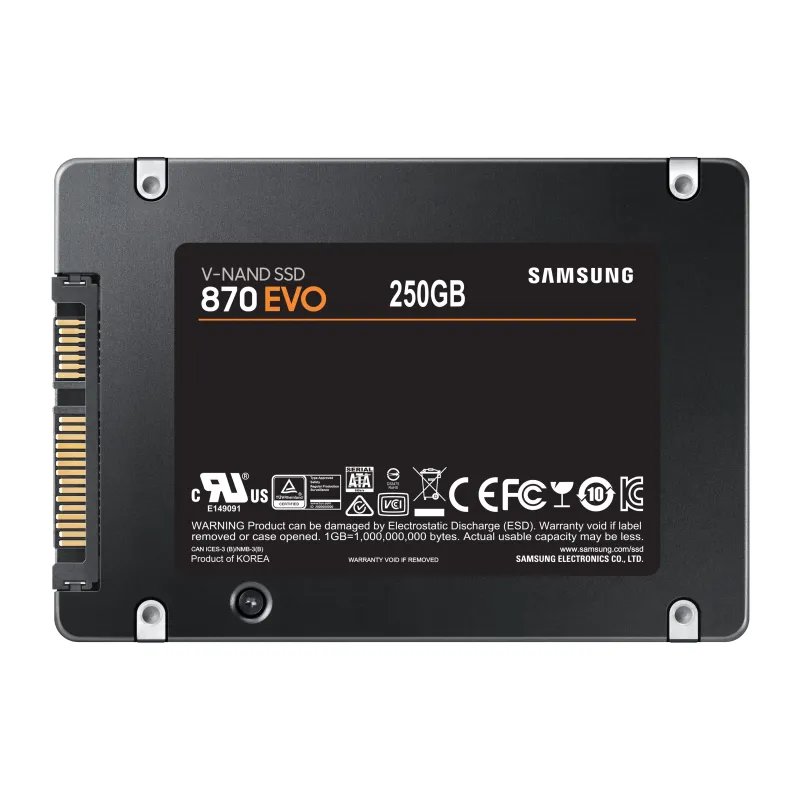
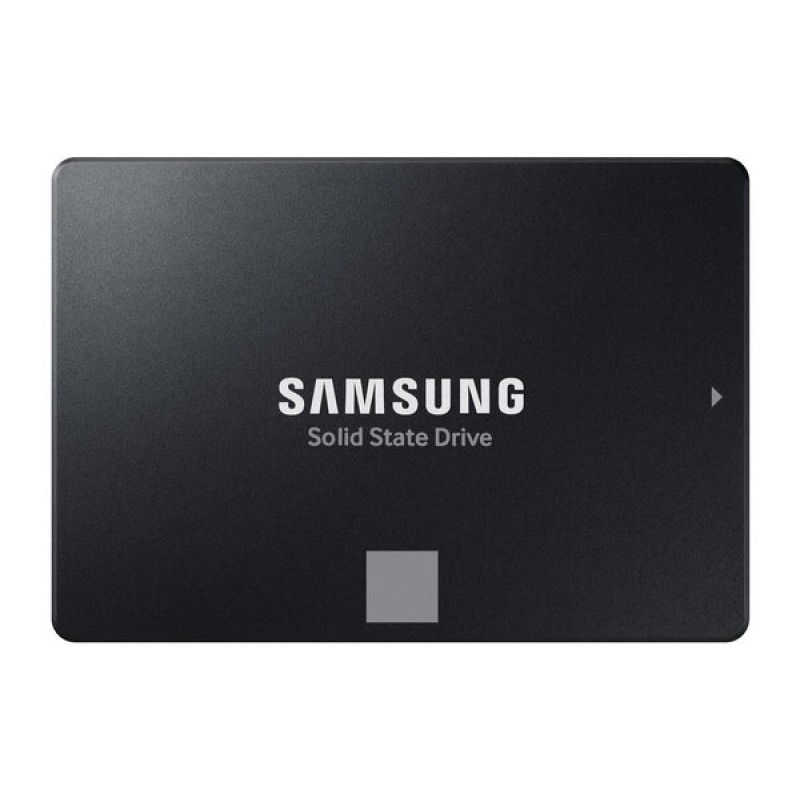
SSD Samsung 870 EVO 250GB SATA III 2.5" - MZ-77E250B/AM
SKU
MZ-77E250B/AM
Mejora el rendimiento de tu computadora o consola de videojuegos compatible con este disco sólido interno Samsung 870 EVO. Ofrece mayor velocidad de respuesta y confiabilidad para tus aplicaciones y archivos, con un diseño resistente y compacto de 2.5 pulgadas que facilita su instalación. Ideal para actualizar equipos de escritorio o portátiles que utilicen esta interfaz común, brindando una experiencia de uso más ágil y eficiente en tu día a día.
$1,504.15
Impuestos: $1,504.15
No Disponible
Entrega estimada
Entrega entre el 03/04/2026 y el 06/04/2026
Costo de envio
Calculado en el checkout
Se ajustara automaticamente con Skydropx
Compra con confianza
- Pago seguro
- MSI con tarjetas participantes
- Factura electronica SAT
Garantia
Garantia incluida segun fabricante
Garantia extendible disponible
Metodos de pago
Metodos disponibles al finalizar la compra
Etiquetas:
ssd
, samsung
, 870 evo
, 250gb
, sata iii
, 2.5 pulgadas
, disco solido
, pc
, laptop
, almacenamiento
, velocidad
, v-nand
, encriptacion
, mx
El SSD Samsung 870 EVO es la solución perfecta para acelerar tu computadora de escritorio o portátil. Con una capacidad de 250GB y interfaz SATA III, ofrece velocidades de lectura de hasta 560 MB/s y escritura de 530 MB/s, lo que reduce significativamente los tiempos de carga de aplicaciones y archivos.Equipado con memoria V-NAND y controlador Samsung MKX, garantiza un rendimiento estable y confiable. Incluye soporte para funciones avanzadas como TRIM, DevSleep y S.M.A.R.T., además de encriptación hardware AES de 256-bit para proteger tus datos. Es compatible con Windows, Linux y macOS, ideal para gamers, profesionales y usuarios que buscan mejorar la productividad.Con un factor de formato de 2.5" y bajo consumo energético, es fácil de instalar y eficiente. Su resistencia a golpes de 1500 G y tiempo medio entre fallos de 1.5 millones de horas aseguran larga vida útil. ¡Actualiza tu equipo y experimenta la velocidad que mereces!
Especificaciones
| Características | |
|---|---|
| NVMe | No |
| Interfaz | Serial ATA III |
| Soporte TRIM | Si |
| SDD, capacidad | 250 GB |
| Componente para | PC/computadora portátil |
| Tipo de memoria | V-NAND |
| Función DevSleep | Si |
| calificación TBW | 150 |
| Soporte S.M.A.R.T. | Si |
| Tipo de controlador | Samsung MKX |
| Velocidad de lectura | 560 MB/s |
| Factor de formato SSD | 2.5" |
| Velocidad de escritura | 530 MB/s |
| Algoritmos de seguridad | 256-bit AES |
| Encriptación de hardware | Si |
| Tiempo medio entre fallos | 1500000 h |
| Sistemas operativos Mac soportados | Si |
| Velocidad de transferencia de datos | 6 Gbit/s |
| Sistemas operativos Linux soportados | Si |
| Sistemas operativos Windows soportados | Windows 10, Windows 10 x64, Windows 7, Windows 7 x64, Windows 8, Windows 8 x64, Windows Vista |
| Sistemas oerativos de servidor soportados | Windows Server 2003, Windows Server 2003 x64 |
| Condiciones ambientales | |
| Resistencia a golpes | 1500 G |
| Control de energía | |
| Consumo de energía (máx.) | 3.5 W |
| Consumo de energía (espera) | 0.03 W |
| Consumo de energía (promedio) | 2.2 W |
| Empaquetado de datos | |
| Tipo de empaque | Caja |
| Peso y dimensiones | |
| Peso | 86.2 g |
| Ancho | 100.1 mm |
| Altura | 69.9 mm |
| Profundidad | 6.9 mm |
**Preguntas Frecuentes (FAQs)**
**1. ¿Es compatible con mi laptop o PC de escritorio?**
Sí, es compatible con cualquier computadora que tenga un puerto SATA III (o SATA II) de 2.5 pulgadas y un sistema operativo moderno (Windows, macOS, Linux). Es ideal para reemplazar discos duros mecánicos (HDD) antiguos.
**2. ¿Necesito comprar algo más para instalarlo?**
Depende. Si lo instalas en una PC de escritorio, normalmente solo necesitas un cable de datos SATA y un conector de energía SATA de la fuente. Para laptops, verifica que el espacio sea de 2.5". En algunos casos, podrías necesitar un kit de montaje o un adaptador de espesor si el SSD es más delgado que el HDD original.
**3. ¿Cómo transfiero mi sistema operativo y archivos del disco viejo a este SSD?**
La forma más recomendada es usar software de clonación de discos, como Samsung Data Migration (gratuito y específico para unidades Samsung, disponible en su sitio web). Necesitarás conectar ambos discos (el viejo y el nuevo SSD) al mismo tiempo para realizar la copia.
**4. ¿Tiene encriptación? ¿Cómo la activo?**
Sí, el SSD incluye encriptación basada en hardware AES de 256 bits. Para activarla y usarla, debes configurarla a través de tu sistema operativo (por ejemplo, usando BitLocker en Windows o FileVault en macOS), no desde la unidad misma.
**5. ¿Cuál es la garantía y cómo la hago válida en México?**
El producto incluye garantía del fabricante. El tiempo específico de garantía (generalmente 5 años para este modelo) y el proceso de reclamación deben verificarse directamente en la ficha del producto o contactando al vendedor (Diten.mx), ya que ellos son el punto de contacto para soporte en México.
**6. ¿Por qué mi computadora no reconoce el SSD después de instalarlo?**
Verifica lo siguiente: Asegúrate de que los cables SATA (datos y energía) estén bien conectados. Revisa en la BIOS/UEFI de tu computadora que el puerto SATA esté habilitado. Si el SSD es nuevo y no está formateado, necesitarás inicializarlo y formatearlo desde el administrador de discos de tu sistema operativo.
**7. ¿Necesito hacer algún mantenimiento especial?**
No, los SSD no requieren desfragmentación. Para un rendimiento óptimo a largo plazo, asegúrate de tener habilitado el comando TRIM en tu sistema operativo (generalmente activado por defecto en Windows 10/11 y macOS) y de no llenar la unidad por completo (deja al menos un 10-15% de espacio libre).
**8. ¿Puedo usarlo como disco externo?**
Sí, puedes comprar una carcasa o adaptador externo USB a SATA de 2.5". Asegúrate de que el adaptador soporte USB 3.0 o superior para aprovechar mejor la velocidad del SSD.
**1. ¿Es compatible con mi laptop o PC de escritorio?**
Sí, es compatible con cualquier computadora que tenga un puerto SATA III (o SATA II) de 2.5 pulgadas y un sistema operativo moderno (Windows, macOS, Linux). Es ideal para reemplazar discos duros mecánicos (HDD) antiguos.
**2. ¿Necesito comprar algo más para instalarlo?**
Depende. Si lo instalas en una PC de escritorio, normalmente solo necesitas un cable de datos SATA y un conector de energía SATA de la fuente. Para laptops, verifica que el espacio sea de 2.5". En algunos casos, podrías necesitar un kit de montaje o un adaptador de espesor si el SSD es más delgado que el HDD original.
**3. ¿Cómo transfiero mi sistema operativo y archivos del disco viejo a este SSD?**
La forma más recomendada es usar software de clonación de discos, como Samsung Data Migration (gratuito y específico para unidades Samsung, disponible en su sitio web). Necesitarás conectar ambos discos (el viejo y el nuevo SSD) al mismo tiempo para realizar la copia.
**4. ¿Tiene encriptación? ¿Cómo la activo?**
Sí, el SSD incluye encriptación basada en hardware AES de 256 bits. Para activarla y usarla, debes configurarla a través de tu sistema operativo (por ejemplo, usando BitLocker en Windows o FileVault en macOS), no desde la unidad misma.
**5. ¿Cuál es la garantía y cómo la hago válida en México?**
El producto incluye garantía del fabricante. El tiempo específico de garantía (generalmente 5 años para este modelo) y el proceso de reclamación deben verificarse directamente en la ficha del producto o contactando al vendedor (Diten.mx), ya que ellos son el punto de contacto para soporte en México.
**6. ¿Por qué mi computadora no reconoce el SSD después de instalarlo?**
Verifica lo siguiente: Asegúrate de que los cables SATA (datos y energía) estén bien conectados. Revisa en la BIOS/UEFI de tu computadora que el puerto SATA esté habilitado. Si el SSD es nuevo y no está formateado, necesitarás inicializarlo y formatearlo desde el administrador de discos de tu sistema operativo.
**7. ¿Necesito hacer algún mantenimiento especial?**
No, los SSD no requieren desfragmentación. Para un rendimiento óptimo a largo plazo, asegúrate de tener habilitado el comando TRIM en tu sistema operativo (generalmente activado por defecto en Windows 10/11 y macOS) y de no llenar la unidad por completo (deja al menos un 10-15% de espacio libre).
**8. ¿Puedo usarlo como disco externo?**
Sí, puedes comprar una carcasa o adaptador externo USB a SATA de 2.5". Asegúrate de que el adaptador soporte USB 3.0 o superior para aprovechar mejor la velocidad del SSD.
**Guía de Instalación y Puesta en Marcha**
**Preparación:**
1. **Respaldar:** Haz una copia de seguridad de los datos importantes de tu computadora.
2. **Descargar Software:** Visita el sitio de soporte de Samsung y descarga la herramienta **Samsung Data Migration** y el **Samsung Magician** (para monitoreo y gestión).
3. **Apagar y Desconectar:** Apaga tu computadora, desconéctala de la corriente eléctrica y, si es una laptop, retira la batería si es posible.
**Instalación Física:**
4. **Abrir:** Abre la carcasa de tu PC de escritorio o el panel de acceso al disco de tu laptop.
5. **Conectar (PC):** En una PC, conecta un cable de datos SATA de la placa madre al SSD y un conector de energía SATA de la fuente de poder. Sujétalo en una bahía de 2.5".
6. **Reemplazar (Laptop):** En una laptop, desconecta y retira con cuidado el disco duro antiguo. Instala el SSD en su lugar y conéctalo firmemente.
**Configuración Inicial:**
7. **Encender:** Cierra la carcasa, reconecta todo y enciende la computadora.
8. **Clonar (Opcional):** Si quieres migrar tu sistema, ejecuta **Samsung Data Migration** con el disco antiguo y el nuevo SSD conectados. Sigue las instrucciones en pantalla.
9. **Inicializar (Si es nuevo):** Si el SSD es nuevo y no lo clonaste, ve a "Administración de discos" en Windows (o Utilidad de Discos en macOS). Inicializa el disco y créale una partición formateada en NTFS (Windows) o APFS/ExFAT (macOS).
10. **Optimizar:** Instala y ejecuta **Samsung Magician**. Verifica que el comando TRIM esté activado y revisa la salud de la unidad.
**Nota Final:** Para detalles específicos de compatibilidad, garantía o especificaciones técnicas completas, consulta la ficha del producto en Diten.mx o el sitio oficial de Samsung.
**Preparación:**
1. **Respaldar:** Haz una copia de seguridad de los datos importantes de tu computadora.
2. **Descargar Software:** Visita el sitio de soporte de Samsung y descarga la herramienta **Samsung Data Migration** y el **Samsung Magician** (para monitoreo y gestión).
3. **Apagar y Desconectar:** Apaga tu computadora, desconéctala de la corriente eléctrica y, si es una laptop, retira la batería si es posible.
**Instalación Física:**
4. **Abrir:** Abre la carcasa de tu PC de escritorio o el panel de acceso al disco de tu laptop.
5. **Conectar (PC):** En una PC, conecta un cable de datos SATA de la placa madre al SSD y un conector de energía SATA de la fuente de poder. Sujétalo en una bahía de 2.5".
6. **Reemplazar (Laptop):** En una laptop, desconecta y retira con cuidado el disco duro antiguo. Instala el SSD en su lugar y conéctalo firmemente.
**Configuración Inicial:**
7. **Encender:** Cierra la carcasa, reconecta todo y enciende la computadora.
8. **Clonar (Opcional):** Si quieres migrar tu sistema, ejecuta **Samsung Data Migration** con el disco antiguo y el nuevo SSD conectados. Sigue las instrucciones en pantalla.
9. **Inicializar (Si es nuevo):** Si el SSD es nuevo y no lo clonaste, ve a "Administración de discos" en Windows (o Utilidad de Discos en macOS). Inicializa el disco y créale una partición formateada en NTFS (Windows) o APFS/ExFAT (macOS).
10. **Optimizar:** Instala y ejecuta **Samsung Magician**. Verifica que el comando TRIM esté activado y revisa la salud de la unidad.
**Nota Final:** Para detalles específicos de compatibilidad, garantía o especificaciones técnicas completas, consulta la ficha del producto en Diten.mx o el sitio oficial de Samsung.