Documentacion del producto
Documentacion disponible proximamente
- PDFs
- Fichas tecnicas
- Manuales
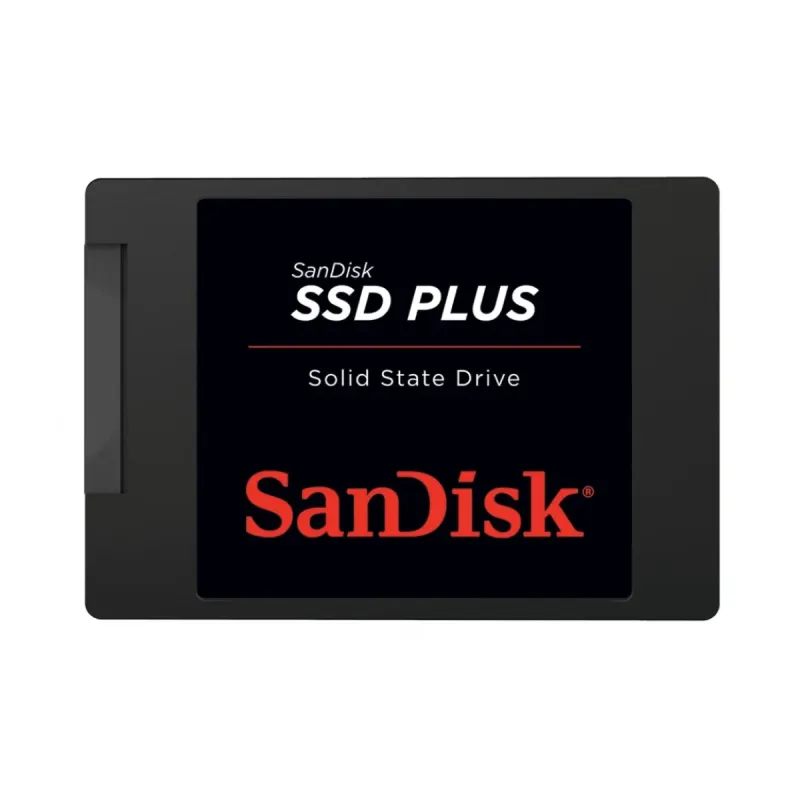
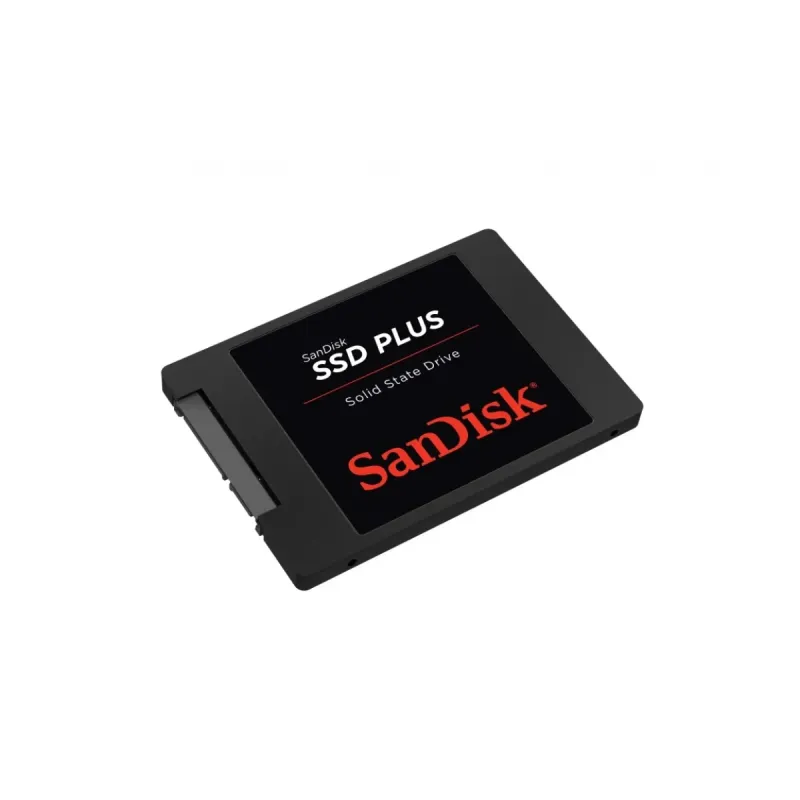
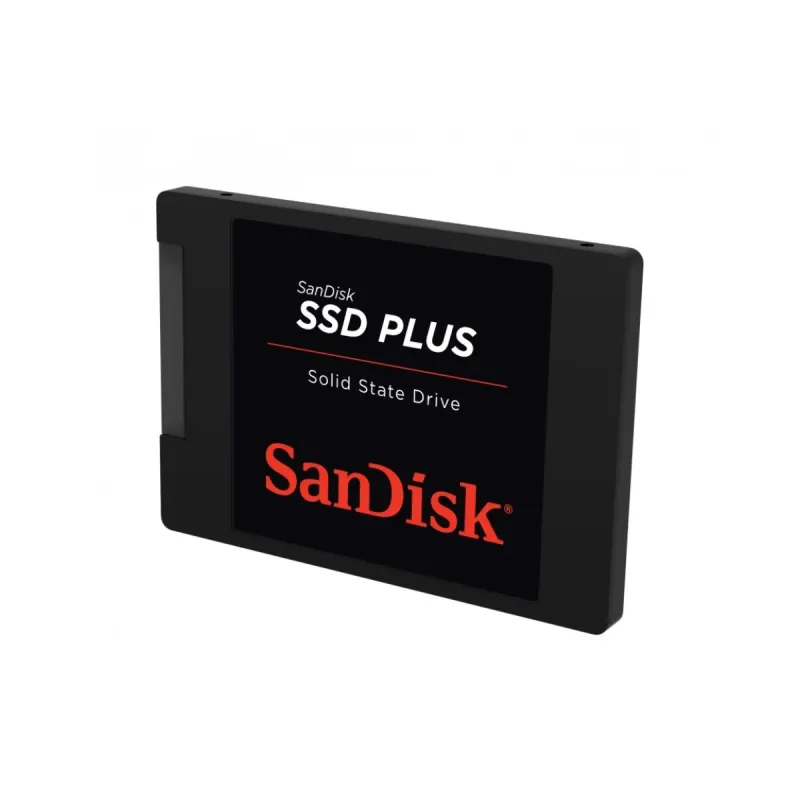
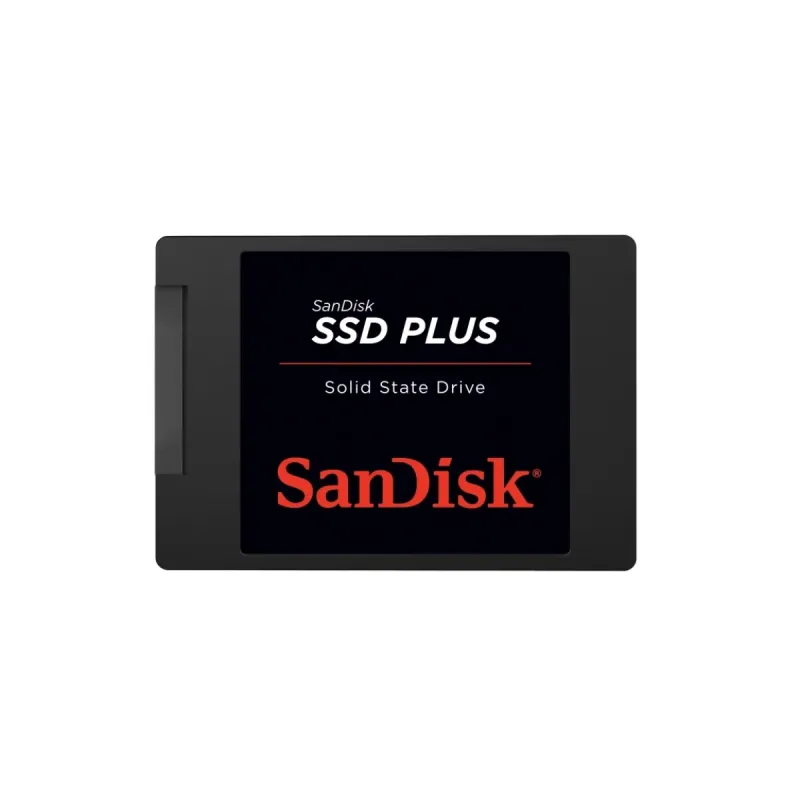
Disco SSD SanDisk Plus 480GB SATA III 2.5" Modelo SDSSDA-480G-G26
SKU
SDSSDA-480G-G26
Disco SanDisk Plus para mejorar la velocidad y capacidad de tu computadora de escritorio o laptop. Su diseño compacto de 2.5 pulgadas facilita la instalación y es compatible con sistemas que admiten unidades SATA. Ideal para almacenar documentos, fotos, aplicaciones y más, ofreciendo un rendimiento confiable y mayor espacio de almacenamiento para tu uso diario.
$1,269.00
Impuestos: $1,269.00
Solo 3 piezas disponibles
Entrega estimada
Entrega entre el 15/02/2026 y el 18/02/2026
Costo de envio
Calculado en el checkout
Se ajustara automaticamente con Skydropx
Compra con confianza
- Pago seguro
- MSI con tarjetas participantes
- Factura electronica SAT
Garantia
Garantia incluida segun fabricante
Garantia extendible disponible
Metodos de pago
Metodos disponibles al finalizar la compra
Etiquetas:
ssd
, sandisk
, 480gb
, sata iii
, 2.5 pulgadas
, disco solido
, almacenamiento
, pc
, laptop
, mejorar rendimiento
, velocidad lectura
, resistentes golpes
El disco de estado sólido SanDisk Plus de 480GB es la solución perfecta para actualizar tu computadora de escritorio o portátil. Con interfaz SATA III y factor de formato 2.5", ofrece velocidades de lectura de hasta 535 MB/s y escritura de 445 MB/s, lo que significa tiempos de arranque más rápidos, carga instantánea de aplicaciones y transferencia de archivos eficiente.Diseñado para usuarios que buscan mejorar el rendimiento de sus sistemas sin complicaciones, este SSD es compatible con la mayoría de PCs y laptops que admiten unidades SATA. Incluye tecnología SLC caching para un rendimiento optimizado y soporte S.M.A.R.T. para monitorear la salud del disco. Además, es resistente a golpes y vibraciones, protegiendo tus datos incluso en entornos móviles.Ideal para gamers, profesionales y estudiantes que necesitan mayor velocidad y confiabilidad en su almacenamiento. Su diseño delgado de solo 7mm de grosor facilita la instalación en espacios reducidos, mientras que su color negro discreto se integra perfectamente en cualquier configuración.
Especificaciones
| Características | |
|---|---|
| NVMe | No |
| Interfaz | Serial ATA III |
| Certificación | CE, FCC, TÜV |
| SDD, capacidad | 480 GB |
| Componente para | PC/computadora portátil |
| Tipo de memoria | SLC |
| Soporte S.M.A.R.T. | Si |
| Velocidad de lectura | 535 MB/s |
| Factor de formato SSD | 2.5" |
| Velocidad de escritura | 445 MB/s |
| Funciones de protección | Resistente a golpes, Resistente a las vibraciones |
| Velocidad de transferencia de datos | 6 Gbit/s |
| Condiciones ambientales | |
| Resistencia a golpes | 1500 G |
| Vibración operativa | 5 G |
| Vibración no operativa | 4.9 G |
| Intervalo de temperatura operativa (T-T) | 0 - 70 °C |
| Datos de logística | |
| Alto de la caja principal | 190.5 mm |
| Peso de la caja principal | 698.03 g |
| Largo de la caja principal | 139.7 mm |
| Cantidad por caja principal | 10 pieza(s) |
| Longitud de la caja principal | 104 mm |
| Código de Sistema de Armonización (SA) | 84717070 |
| Empaquetado de datos | |
| Alto del paquete | 177.8 mm |
| Peso del paquete | 58.1 g |
| Ancho del paquete | 127 mm |
| Largo del paquete | 10.3 mm |
| Otras características | |
| Interno | Si |
| Color del producto | Negro |
| Peso y dimensiones | |
| Peso | 32 g |
| Ancho | 100.5 mm |
| Altura | 70 mm |
| Profundidad | 7 mm |
**Preguntas Frecuentes (FAQs)**
**1. ¿Es compatible con mi laptop o PC de escritorio?**
Sí, es compatible con cualquier computadora que tenga un puerto SATA III (6 Gb/s) y un espacio de 2.5 pulgadas. Es ideal para reemplazar discos duros mecánicos (HDD) antiguos y acelerar el sistema.
**2. ¿Necesito comprar algo más para instalarlo?**
Depende. Si lo instalas en una PC de escritorio, normalmente solo necesitas un cable SATA y una conexión de energía de la fuente. Para laptops, verifica que el espacio sea de 2.5". En algunos casos, podrías necesitar un kit de migración/clonación o un adaptador USB externo para transferir tus datos.
**3. ¿Cómo transfiero mi sistema operativo y archivos del disco viejo a este SSD?**
La forma más común es usar software de clonación de discos (como Acronis True Image, que a veces incluye SanDisk, o herramientas gratuitas como Macrium Reflect). Necesitarás conectar ambos discos (el viejo y el nuevo SSD) al mismo tiempo, clonar y luego cambiar el orden de arranque en la BIOS/UEFI.
**4. ¿Tiene garantía en México y cómo la hago válida?**
Sí, el producto cuenta con garantía. Para hacerla válida, conserva tu ticket o factura de compra. En caso de falla, contacta primero al punto de venta o al soporte técnico del fabricante (Western Digital/SanDisk) en México, quienes te indicarán el proceso de RMA (devolución/reemplazo).
**5. ¿Requiere mantenimiento o configuración especial?**
No, una vez instalado y formateado, funciona como cualquier disco. Para un rendimiento óptimo a largo plazo, asegúrate de tener habilitado el modo AHCI en la BIOS de tu computadora y mantener el sistema operativo actualizado.
**6. ¿Es seguro usarlo como disco principal para el sistema?**
Absolutamente. Los SSD no tienen partes móviles, por lo que son más resistentes a golpes y vibraciones que un disco duro tradicional. Son perfectos para instalar el sistema operativo, aplicaciones y juegos, ofreciendo tiempos de arranque y carga mucho más rápidos.
**7. ¿Por qué mi computadora no lo detecta después de instalarlo?**
Primero, verifica que los cables SATA y de energía estén bien conectados. Luego, ingresa a la BIOS/UEFI de tu computadora (generalmente presionando F2, DEL o ESC durante el arranque) y revisa si el SSD aparece en la lista de dispositivos. Si lo detecta la BIOS pero no Windows, probablemente necesite ser inicializado y formateado desde la herramienta "Administración de discos".
**8. ¿La velocidad de 535 MB/s es real?**
Sí, esa es la velocidad máxima de lectura secuencial según las especificaciones del modelo. La velocidad real que experimentarás dependerá de factores como la configuración de tu sistema (chipset SATA III), el tipo de archivos y el estado de tu computadora.
**1. ¿Es compatible con mi laptop o PC de escritorio?**
Sí, es compatible con cualquier computadora que tenga un puerto SATA III (6 Gb/s) y un espacio de 2.5 pulgadas. Es ideal para reemplazar discos duros mecánicos (HDD) antiguos y acelerar el sistema.
**2. ¿Necesito comprar algo más para instalarlo?**
Depende. Si lo instalas en una PC de escritorio, normalmente solo necesitas un cable SATA y una conexión de energía de la fuente. Para laptops, verifica que el espacio sea de 2.5". En algunos casos, podrías necesitar un kit de migración/clonación o un adaptador USB externo para transferir tus datos.
**3. ¿Cómo transfiero mi sistema operativo y archivos del disco viejo a este SSD?**
La forma más común es usar software de clonación de discos (como Acronis True Image, que a veces incluye SanDisk, o herramientas gratuitas como Macrium Reflect). Necesitarás conectar ambos discos (el viejo y el nuevo SSD) al mismo tiempo, clonar y luego cambiar el orden de arranque en la BIOS/UEFI.
**4. ¿Tiene garantía en México y cómo la hago válida?**
Sí, el producto cuenta con garantía. Para hacerla válida, conserva tu ticket o factura de compra. En caso de falla, contacta primero al punto de venta o al soporte técnico del fabricante (Western Digital/SanDisk) en México, quienes te indicarán el proceso de RMA (devolución/reemplazo).
**5. ¿Requiere mantenimiento o configuración especial?**
No, una vez instalado y formateado, funciona como cualquier disco. Para un rendimiento óptimo a largo plazo, asegúrate de tener habilitado el modo AHCI en la BIOS de tu computadora y mantener el sistema operativo actualizado.
**6. ¿Es seguro usarlo como disco principal para el sistema?**
Absolutamente. Los SSD no tienen partes móviles, por lo que son más resistentes a golpes y vibraciones que un disco duro tradicional. Son perfectos para instalar el sistema operativo, aplicaciones y juegos, ofreciendo tiempos de arranque y carga mucho más rápidos.
**7. ¿Por qué mi computadora no lo detecta después de instalarlo?**
Primero, verifica que los cables SATA y de energía estén bien conectados. Luego, ingresa a la BIOS/UEFI de tu computadora (generalmente presionando F2, DEL o ESC durante el arranque) y revisa si el SSD aparece en la lista de dispositivos. Si lo detecta la BIOS pero no Windows, probablemente necesite ser inicializado y formateado desde la herramienta "Administración de discos".
**8. ¿La velocidad de 535 MB/s es real?**
Sí, esa es la velocidad máxima de lectura secuencial según las especificaciones del modelo. La velocidad real que experimentarás dependerá de factores como la configuración de tu sistema (chipset SATA III), el tipo de archivos y el estado de tu computadora.
**Guía Rápida de Instalación y Puesta en Marcha**
1. **Prepara tu equipo:** Apaga completamente tu computadora y desconéctala de la corriente eléctrica.
2. **Abre la carcasa:** Para PC de escritorio, abre la torre. Para laptops, consulta el manual de tu modelo para acceder al compartimiento del disco.
3. **Conecta el SSD (PC de escritorio):** Ubica un puerto SATA III en la tarjeta madre. Conecta un extremo del cable SATA al puerto y el otro al SSD. Conecta también un cable de energía SATA de la fuente de poder al SSD.
4. **Monta el SSD:** Usa los tornillos proporcionados (o los de tu disco antiguo) para fijar el SSD de 2.5" en una bahía de 3.5" (puede necesitar un adaptador) o directamente en una bahía de 2.5" si está disponible.
5. **Enciende y detecta:** Enciende la computadora e ingresa a la BIOS/UEFI (presionando F2, Supr, F10, etc., durante el arranque). Verifica que el BIOS reconozca el nuevo SSD.
6. **Inicializa y formatea (si es un disco nuevo):** Si instalaste el SSD como un disco adicional (no para clonar), inicia Windows. Ve a "Administración de discos" (clic derecho en Inicio), localiza el disco nuevo (aparecerá como "No inicializado"), haz clic derecho e inicialízalo seleccionando GPT o MBR (GPT para sistemas modernos). Luego, crea un nuevo volumen y formatea (generalmente NTFS).
7. **Clona tu disco (opcional, para reemplazo):** Si quieres reemplazar tu disco principal, usa un software de clonación con ambos discos conectados. Luego, cambia el orden de arranque en la BIOS para que inicie desde el SSD.
8. **Disfruta del rendimiento:** Una vez listo, tu sistema operativo y aplicaciones cargarán significativamente más rápido.
1. **Prepara tu equipo:** Apaga completamente tu computadora y desconéctala de la corriente eléctrica.
2. **Abre la carcasa:** Para PC de escritorio, abre la torre. Para laptops, consulta el manual de tu modelo para acceder al compartimiento del disco.
3. **Conecta el SSD (PC de escritorio):** Ubica un puerto SATA III en la tarjeta madre. Conecta un extremo del cable SATA al puerto y el otro al SSD. Conecta también un cable de energía SATA de la fuente de poder al SSD.
4. **Monta el SSD:** Usa los tornillos proporcionados (o los de tu disco antiguo) para fijar el SSD de 2.5" en una bahía de 3.5" (puede necesitar un adaptador) o directamente en una bahía de 2.5" si está disponible.
5. **Enciende y detecta:** Enciende la computadora e ingresa a la BIOS/UEFI (presionando F2, Supr, F10, etc., durante el arranque). Verifica que el BIOS reconozca el nuevo SSD.
6. **Inicializa y formatea (si es un disco nuevo):** Si instalaste el SSD como un disco adicional (no para clonar), inicia Windows. Ve a "Administración de discos" (clic derecho en Inicio), localiza el disco nuevo (aparecerá como "No inicializado"), haz clic derecho e inicialízalo seleccionando GPT o MBR (GPT para sistemas modernos). Luego, crea un nuevo volumen y formatea (generalmente NTFS).
7. **Clona tu disco (opcional, para reemplazo):** Si quieres reemplazar tu disco principal, usa un software de clonación con ambos discos conectados. Luego, cambia el orden de arranque en la BIOS para que inicie desde el SSD.
8. **Disfruta del rendimiento:** Una vez listo, tu sistema operativo y aplicaciones cargarán significativamente más rápido.