

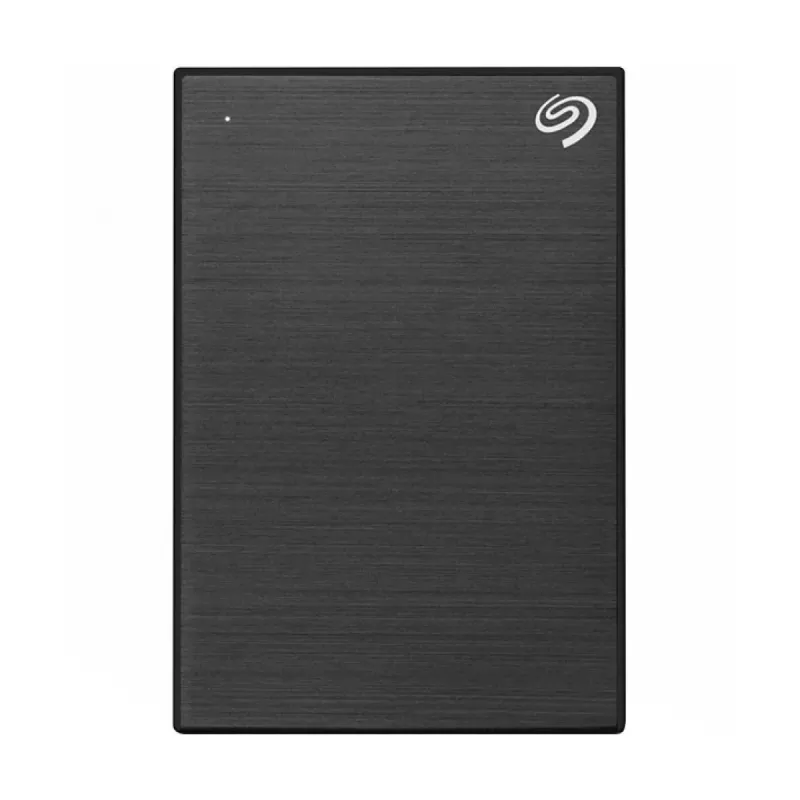
Disco Duro Externo SSD Seagate One Touch 2TB USB-C Negro STKG2000400
SKU
STKG2000400
Almacena y transporta tus archivos con máxima velocidad y seguridad. Este disco duro externo SSD Seagate One Touch de 2TB con conexión USB-C es compatible con Windows, Mac y Android, ideal para respaldos y trabajo móvil.
$5,779.00
Impuestos: $5,779.00
Solo 5 piezas disponibles
Entrega estimada
Entrega entre el 29/01/2026 y el 01/02/2026
Costo de envio
Calculado en el checkout
Se ajustara automaticamente con Skydropx
Compra con confianza
- Pago seguro
- MSI con tarjetas participantes
- Factura electronica SAT
Garantia
Garantia incluida segun fabricante
Garantia extendible disponible
Metodos de pago
Metodos disponibles al finalizar la compra
Etiquetas:
disco duro externo
, ssd
, seagate
, one touch
, 2tb
, usb-c
, almacenamiento
, portátil
, respaldo
, windows
, mac
, android
, negro
, stkg2000400
El disco duro externo SSD Seagate One Touch de 2TB combina un diseño compacto y elegante en color negro con un rendimiento excepcional. Gracias a su conexión USB-C y tecnología USB 3.2 Gen 1, disfrutarás de transferencias de datos ultrarrápidas, perfectas para respaldar tus documentos importantes, fotos, videos y proyectos profesionales.Fabricado en aluminio resistente, este dispositivo es ligero (solo 74g) y portátil, lo que lo hace ideal para usuarios que necesitan llevar su información a todas partes. Es compatible con sistemas operativos Windows, Mac y dispositivos Android, ofreciendo versatilidad para uso en casa, oficina o mientras viajas.Con 2TB de capacidad SSD, tendrás espacio más que suficiente para almacenar tus archivos sin preocupaciones. Su diseño sin cables y fácil conexión plug-and-play garantiza una experiencia de uso sencilla y eficiente. Dirigido a estudiantes, profesionales y cualquier persona que valore la velocidad, seguridad y portabilidad en el almacenamiento de datos.
Especificaciones
| Características | |
|---|---|
| Color del producto | Negro |
| Material de la cubierta | Aluminio |
| Sistemas operativos Mac soportados | Si |
| Sistemas operativos Windows soportados | Si |
| Sistemas operativos móviles soportados | Android |
| Datos de logística | |
| Código de Sistema de Armonización (SA) | 84717070 |
| Empaquetado de datos | |
| Alto del paquete | 32.5 mm |
| Peso del paquete | 144 g |
| Ancho del paquete | 104.5 mm |
| Largo del paquete | 147 mm |
| Peso y dimensiones | |
| Peso | 74 g |
| Ancho | 50 mm |
| Altura | 10.6 mm |
| Profundidad | 70 mm |
| Puertos e Interfaces | |
| Wifi | No |
| Conector USB | USB Tipo C |
| Versión USB | 3.2 Gen 1 (3.1 Gen 1) |
| Unidad de estado sólido | |
| SDD, capacidad | 2 TB |
**Preguntas Frecuentes (FAQs)**
**1. ¿Es compatible con mi computadora Mac o Windows?**
Sí, es compatible con Windows, Mac y Android. Para usarlo en Mac, es posible que necesites formatearlo primero al sistema de archivos APFS o Mac OS Extended (Journaled). Para Windows, el sistema de archivos NTFS es el recomendado.
**2. ¿Viene con el cable necesario para conectarlo?**
Sí, el producto incluye un cable USB-C. Para conectar a puertos USB-A tradicionales, necesitarás un adaptador o cable USB-C a USB-A, que no está incluido.
**3. ¿Cómo lo instalo por primera vez?**
Conéctalo a un puerto USB de tu computadora. Si tu sistema operativo no lo reconoce automáticamente, debes inicializarlo y formatearlo usando la herramienta "Administración de discos" en Windows o "Utilidad de Discos" en Mac.
**4. ¿Necesito instalar algún software o controlador?**
No, generalmente no se requiere software adicional para el almacenamiento básico. Seagate puede ofrecer software de respaldo (Toolkit) opcional que puedes descargar de su sitio web.
**5. ¿Cómo puedo proteger mis datos?**
Se recomienda usar el software Seagate Toolkit (descargable) para configurar copias de seguridad automáticas. Para mayor seguridad, puedes cifrar archivos individuales con herramientas de tu sistema operativo o usar software de cifrado de terceros.
**6. ¿Qué debo hacer si la computadora no lo detecta?**
1) Prueba con otro puerto USB. 2) Prueba con otro cable (especialmente si usas un adaptador). 3) Verifica que aparezca en la herramienta de administración de discos de tu sistema. Si persiste el problema, contacta a soporte.
**7. ¿Cuál es la garantía y cómo la hago válida en México?**
El producto cuenta con garantía en México. Debes conservar tu ticket o factura de compra. Para cualquier gestión, contacta directamente al soporte de Seagate o al punto de venta donde lo adquiriste.
**8. ¿Puedo usarlo para instalar programas o juegos?**
Sí, puedes usarlo para almacenar y ejecutar programas, aunque la velocidad de acceso puede ser ligeramente menor que la de un SSD interno. Es ideal para librerías de juegos grandes.
**9. ¿Requiere una fuente de alimentación externa?**
No, este SSD externo se alimenta directamente a través del puerto USB de tu computadora o dispositivo.
**10. ¿Cómo debo desconectarlo de forma segura?**
En Windows, usa la opción "Expulsar" en la barra de tareas. En Mac, arrastra el icono del disco a la Papelera (que se convertirá en el icono de expulsar) o usa la tecla Comando+E. Nunca lo desconectes mientras la luz indicadora esté parpadeando activamente.
**1. ¿Es compatible con mi computadora Mac o Windows?**
Sí, es compatible con Windows, Mac y Android. Para usarlo en Mac, es posible que necesites formatearlo primero al sistema de archivos APFS o Mac OS Extended (Journaled). Para Windows, el sistema de archivos NTFS es el recomendado.
**2. ¿Viene con el cable necesario para conectarlo?**
Sí, el producto incluye un cable USB-C. Para conectar a puertos USB-A tradicionales, necesitarás un adaptador o cable USB-C a USB-A, que no está incluido.
**3. ¿Cómo lo instalo por primera vez?**
Conéctalo a un puerto USB de tu computadora. Si tu sistema operativo no lo reconoce automáticamente, debes inicializarlo y formatearlo usando la herramienta "Administración de discos" en Windows o "Utilidad de Discos" en Mac.
**4. ¿Necesito instalar algún software o controlador?**
No, generalmente no se requiere software adicional para el almacenamiento básico. Seagate puede ofrecer software de respaldo (Toolkit) opcional que puedes descargar de su sitio web.
**5. ¿Cómo puedo proteger mis datos?**
Se recomienda usar el software Seagate Toolkit (descargable) para configurar copias de seguridad automáticas. Para mayor seguridad, puedes cifrar archivos individuales con herramientas de tu sistema operativo o usar software de cifrado de terceros.
**6. ¿Qué debo hacer si la computadora no lo detecta?**
1) Prueba con otro puerto USB. 2) Prueba con otro cable (especialmente si usas un adaptador). 3) Verifica que aparezca en la herramienta de administración de discos de tu sistema. Si persiste el problema, contacta a soporte.
**7. ¿Cuál es la garantía y cómo la hago válida en México?**
El producto cuenta con garantía en México. Debes conservar tu ticket o factura de compra. Para cualquier gestión, contacta directamente al soporte de Seagate o al punto de venta donde lo adquiriste.
**8. ¿Puedo usarlo para instalar programas o juegos?**
Sí, puedes usarlo para almacenar y ejecutar programas, aunque la velocidad de acceso puede ser ligeramente menor que la de un SSD interno. Es ideal para librerías de juegos grandes.
**9. ¿Requiere una fuente de alimentación externa?**
No, este SSD externo se alimenta directamente a través del puerto USB de tu computadora o dispositivo.
**10. ¿Cómo debo desconectarlo de forma segura?**
En Windows, usa la opción "Expulsar" en la barra de tareas. En Mac, arrastra el icono del disco a la Papelera (que se convertirá en el icono de expulsar) o usa la tecla Comando+E. Nunca lo desconectes mientras la luz indicadora esté parpadeando activamente.
**Guía de Uso Rápido**
1. **Desempaqueta:** Verifica que tengas el disco SSD y el cable USB-C.
2. **Conecta:** Enchufa el cable USB-C al disco y el otro extremo a un puerto USB-C o USB-A (con adaptador) de tu computadora.
3. **Espera detección:** Tu sistema operativo (Windows/Mac) deberá detectarlo automáticamente y notificarte.
4. **Formatea (si es necesario):** Si es la primera vez o necesitas compatibilidad total:
* **Windows:** Ve a "Administración de discos", selecciona el nuevo disco, elige "NTFS" como sistema de archivos y formatea.
* **Mac:** Abre "Utilidad de Discos", selecciona el disco, elige formato "APFS" o "Mac OS Extended" y haz clic en "Borrar".
5. **Copia archivos:** Arrastra y suelta tus archivos a la nueva unidad que aparecerá en "Este equipo" (Windows) o en el escritorio (Mac).
6. **Expulsa siempre:** Antes de desconectar físicamente el cable, usa el procedimiento seguro de expulsión de tu sistema operativo para evitar daños en los datos.
7. **Mantenimiento:** Mantén el disco en un lugar fresco, seco y alejado de imanes fuertes. Evita golpes o caídas.
8. **Respaldo:** Configura copias de seguridad periódicas usando el software Seagate Toolkit o la herramienta de respaldo de tu sistema.
1. **Desempaqueta:** Verifica que tengas el disco SSD y el cable USB-C.
2. **Conecta:** Enchufa el cable USB-C al disco y el otro extremo a un puerto USB-C o USB-A (con adaptador) de tu computadora.
3. **Espera detección:** Tu sistema operativo (Windows/Mac) deberá detectarlo automáticamente y notificarte.
4. **Formatea (si es necesario):** Si es la primera vez o necesitas compatibilidad total:
* **Windows:** Ve a "Administración de discos", selecciona el nuevo disco, elige "NTFS" como sistema de archivos y formatea.
* **Mac:** Abre "Utilidad de Discos", selecciona el disco, elige formato "APFS" o "Mac OS Extended" y haz clic en "Borrar".
5. **Copia archivos:** Arrastra y suelta tus archivos a la nueva unidad que aparecerá en "Este equipo" (Windows) o en el escritorio (Mac).
6. **Expulsa siempre:** Antes de desconectar físicamente el cable, usa el procedimiento seguro de expulsión de tu sistema operativo para evitar daños en los datos.
7. **Mantenimiento:** Mantén el disco en un lugar fresco, seco y alejado de imanes fuertes. Evita golpes o caídas.
8. **Respaldo:** Configura copias de seguridad periódicas usando el software Seagate Toolkit o la herramienta de respaldo de tu sistema.





