Documentacion del producto
Documentacion disponible proximamente
- PDFs
- Fichas tecnicas
- Manuales
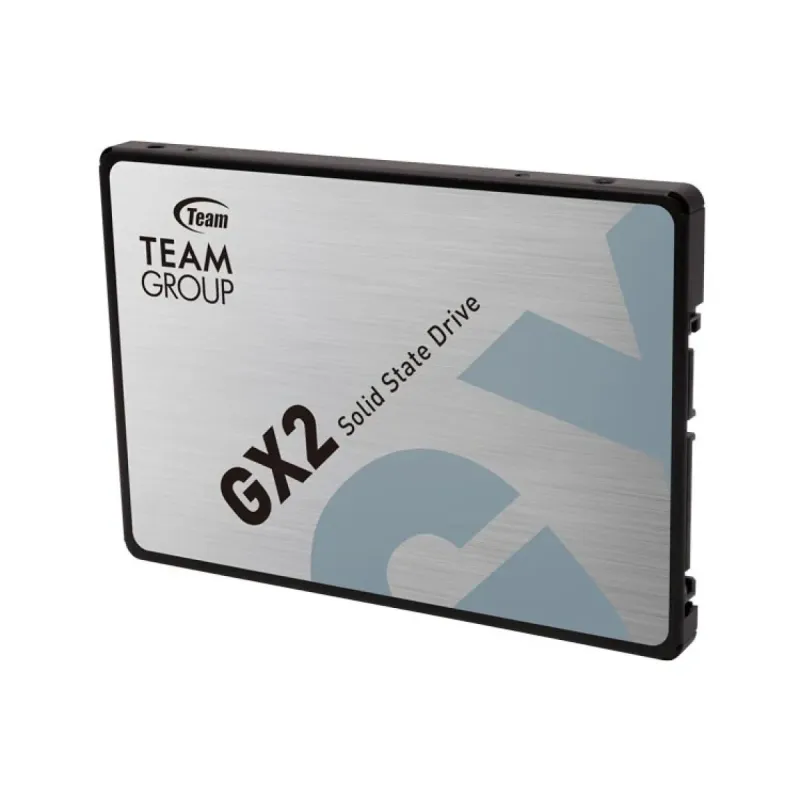
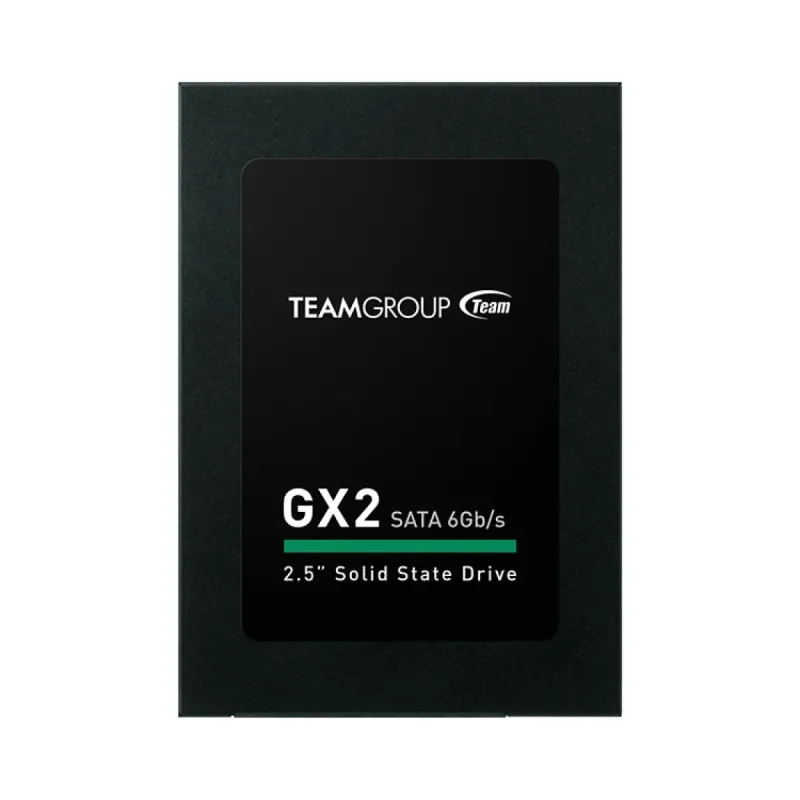
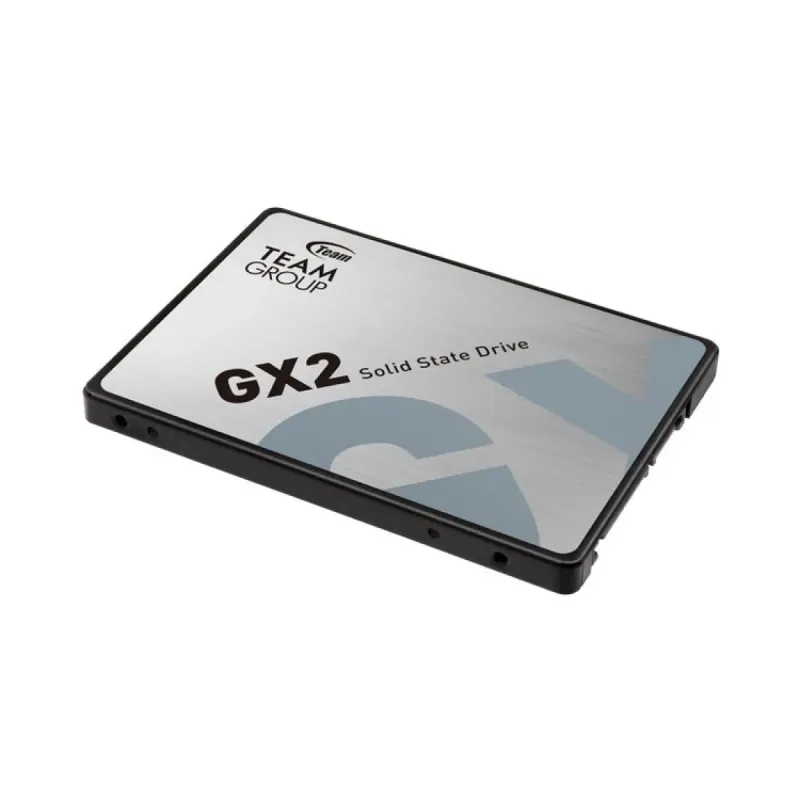
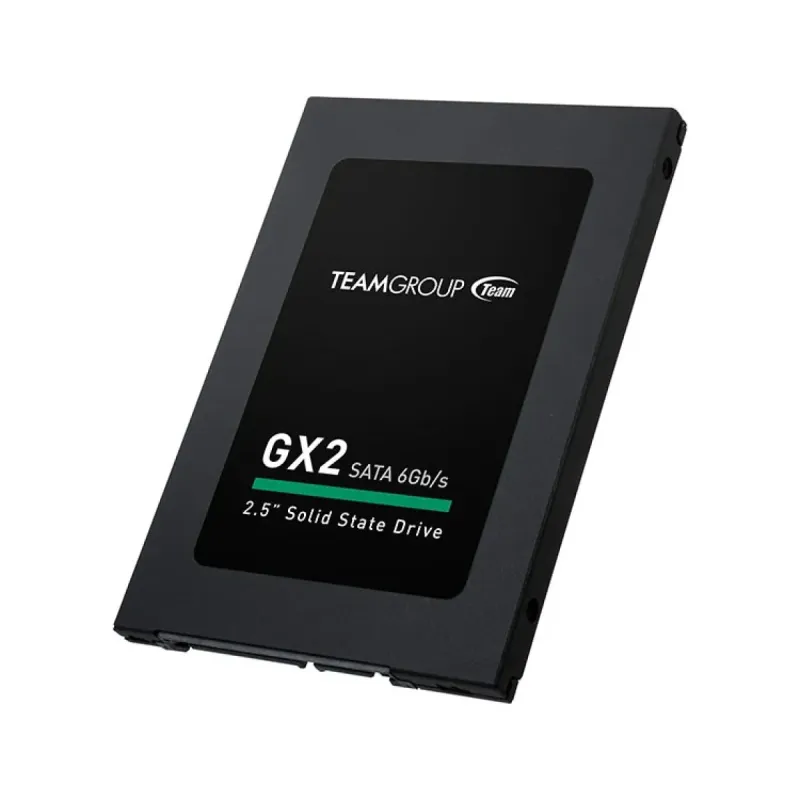
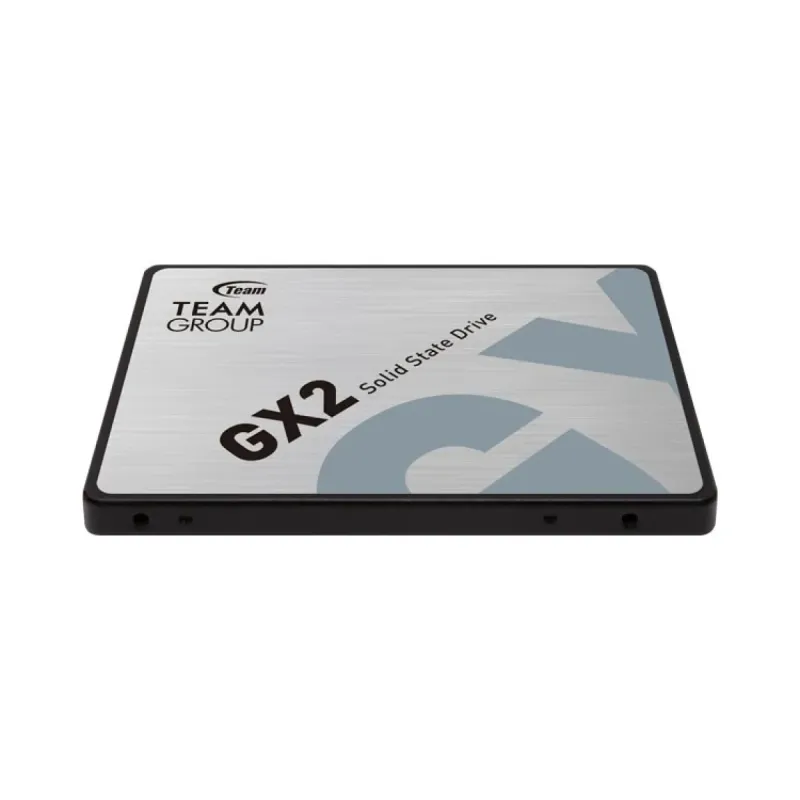
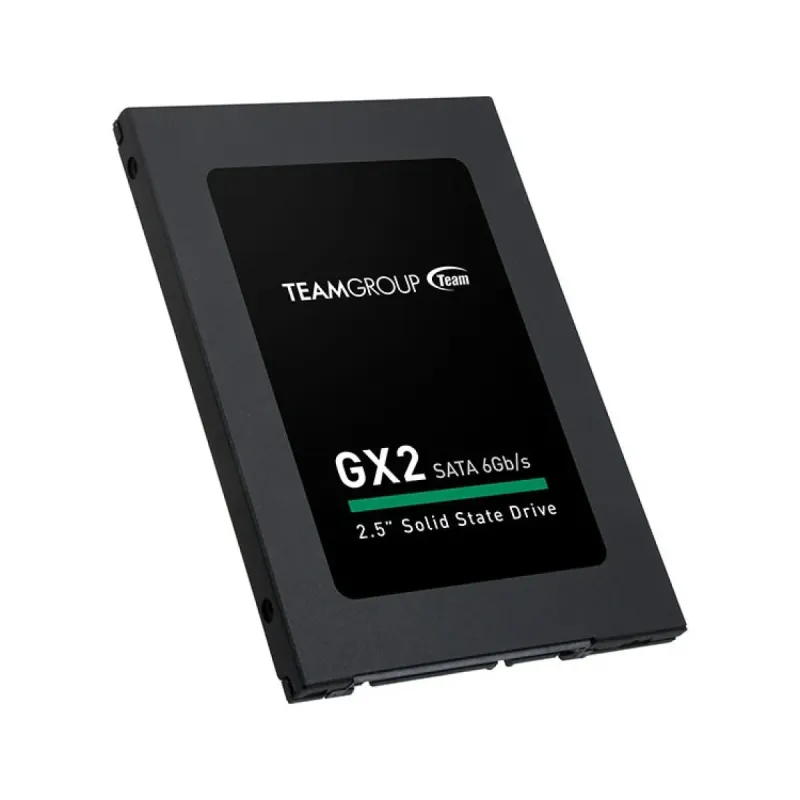
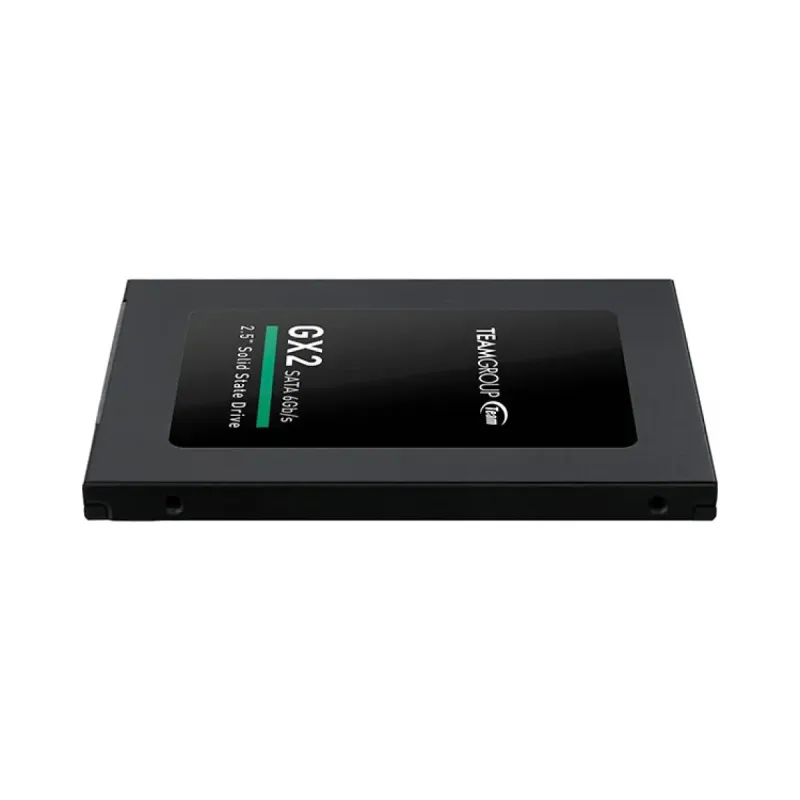
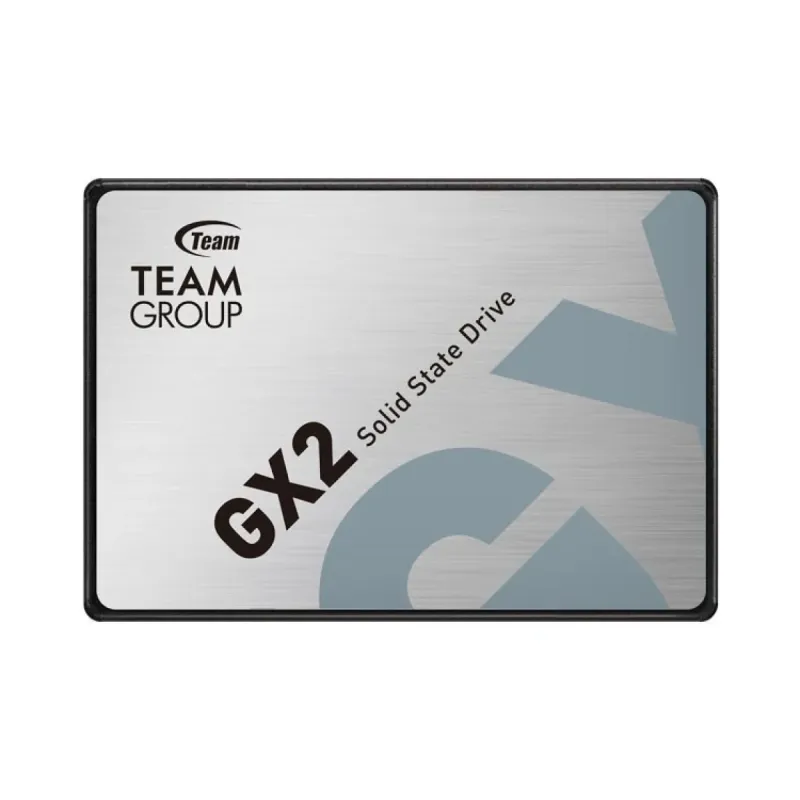
SSD TEAMGROUP GX2 512GB SATA III 2.5 pulgadas Modelo T253X2512G0C101
SKU
T253X2512G0C101
Mejora el rendimiento de tu PC con este SSD TEAMGROUP GX2 de 512GB. Velocidades de lectura hasta 530 MB/s y escritura de 430 MB/s, compatible con Windows, Mac y Linux. Ideal para acelerar tu computadora.
$1,179.00
Impuestos: $1,179.00
Solo 5 piezas disponibles
Entrega estimada
Entrega entre el 05/02/2026 y el 08/02/2026
Costo de envio
Calculado en el checkout
Se ajustara automaticamente con Skydropx
Compra con confianza
- Pago seguro
- MSI con tarjetas participantes
- Factura electronica SAT
Garantia
Garantia incluida segun fabricante
Garantia extendible disponible
Metodos de pago
Metodos disponibles al finalizar la compra
Etiquetas:
ssd
, teamgroup
, 512gb
, sata iii
, 2.5 pulgadas
, almacenamiento
, pc
, velocidad
, mejora rendimiento
, computadora
, upgrade
, disco solido
, gx2
El SSD TEAMGROUP GX2 de 512GB es la solución perfecta para actualizar tu computadora y disfrutar de un rendimiento superior. Con interfaz SATA III y factor de formato de 2.5 pulgadas, ofrece velocidades de lectura de hasta 530 MB/s y escritura de 430 MB/s, lo que reduce los tiempos de carga de aplicaciones y archivos. Es compatible con una amplia gama de sistemas operativos, incluyendo Windows 10, 8, 7, Vista, macOS desde Panther hasta Mojave, y Linux, haciéndolo versátil para diferentes usuarios. Diseñado para ser duradero, cuenta con una resistencia a golpes de 1500 G y un tiempo medio entre fallos de 100,000 horas, asegurando confiabilidad en entornos exigentes. Sus dimensiones compactas (69.9 mm de ancho, 100 mm de alto, 7 mm de profundidad) facilitan la instalación en laptops y PCs de escritorio. Este SSD es ideal para gamers, profesionales que necesitan rapidez en tareas diarias, o cualquier persona que busque mejorar la velocidad de su equipo sin complicaciones. Disfruta de un almacenamiento rápido y eficiente que transforma tu experiencia informática.
Especificaciones
| Características | |
|---|---|
| Interfaz | Serial ATA III |
| SDD, capacidad | 512 GB |
| Componente para | PC |
| Velocidad de lectura | 530 MB/s |
| Factor de formato SSD | 2.5" |
| Velocidad de escritura | 430 MB/s |
| Tiempo medio entre fallos | 100000 h |
| Sistemas operativos Mac soportados | Mac OS X 10.11 El Capitan, Mac OS X 10.12 Sierra, Mac OS X 10.13 High Sierra, Mac OS X 10.14 Mojave, Mac OS X 10.3 Panther, Mac OS X 10.4 Tiger, Mac OS X 10.5 Leopard, Mac OS X 10.6 Snow Leopard, Mac OS X 10.7 Lion, Mac OS X 10.8 Mountain Lion, Mac OS X 10.9 Mavericks |
| Sistemas operativos Linux soportados | Si |
| Sistemas operativos Windows soportados | Windows 10, Windows 7, Windows 8, Windows 8.1, Windows Vista |
| Condiciones ambientales | |
| Resistencia a golpes | 1500 G |
| Vibración no operativa | 20 G |
| Intervalo de temperatura de almacenaje | -40 - 85 °C |
| Intervalo de temperatura operativa (T-T) | 0 - 70 °C |
| Intervalo de humedad relativa durante almacenaje | 5 - 95% |
| Intervalo de humedad relativa para funcionamiento | 0 - 55% |
| Datos de logística | |
| Código de Sistema de Armonización (SA) | 84717070 |
| Peso y dimensiones | |
| Ancho | 69.9 mm |
| Altura | 100 mm |
| Profundidad | 7 mm |
**Preguntas Frecuentes (FAQs)**
**1. ¿Es compatible con mi laptop o computadora de escritorio?**
Sí, es compatible con cualquier equipo que tenga un puerto SATA III (o SATA II) de 2.5 pulgadas y un sistema operativo Windows, macOS o Linux. Es ideal para reemplazar discos duros (HDD) antiguos o como almacenamiento secundario.
**2. ¿Necesito comprar algo más para instalarlo?**
Depende. Si lo instalas en una laptop, normalmente solo necesitas un destornillador. Para una PC de escritorio, es posible que necesites un adaptador de montaje o una bahía de 2.5 a 3.5 pulgadas si tu gabinete no tiene espacio específico para discos de 2.5".
**3. ¿Cómo transfiero mi sistema operativo y archivos del disco viejo a este SSD?**
Necesitarás usar un software de clonación de discos. Muchos SSDs incluyen una licencia o puedes usar herramientas gratuitas. Es un proceso que requiere atención; si no te sientes seguro, busca ayuda técnica.
**4. ¿Requiere mantenimiento especial?**
No. Los SSD no tienen partes móviles, por lo que no necesitan desfragmentación. Es recomendable mantener al menos un 10-20% de espacio libre para un rendimiento óptimo y asegurarte de tener habilitado el comando TRIM en tu sistema operativo (generalmente activado por defecto).
**5. ¿Qué hago si mi computadora no lo detecta después de instalarlo?**
Primero, verifica que los cables SATA y de alimentación estén bien conectados. Luego, ingresa a la BIOS/UEFI de tu computadora para ver si el SSD aparece allí. Si no aparece, puede ser un problema de conexión. Si aparece en la BIOS pero no en el sistema operativo, necesitarás inicializarlo y formatearlo desde la herramienta de administración de discos.
**6. ¿Tiene garantía en México?**
Sí, los productos TEAMGROUP cuentan con garantía limitada. El tiempo exacto de garantía puede variar; te recomendamos revisar la política de garantía en la ficha del producto o contactar al vendedor/distribuidor oficial en México para confirmar los detalles y el proceso.
**7. ¿Es seguro para guardar información importante?**
Como cualquier dispositivo de almacenamiento, es recomendable no tener tu única copia de archivos críticos en un solo lugar. Haz respaldos (backups) periódicos en otro disco, en la nube o en un medio externo.
**8. ¿Puedo usarlo como disco externo?**
Sí, pero necesitarás comprar una carcasa o adaptador externo USB a SATA para 2.5 pulgadas. Asegúrate de que el adaptador soporte SATA III para obtener el mejor rendimiento posible.
**1. ¿Es compatible con mi laptop o computadora de escritorio?**
Sí, es compatible con cualquier equipo que tenga un puerto SATA III (o SATA II) de 2.5 pulgadas y un sistema operativo Windows, macOS o Linux. Es ideal para reemplazar discos duros (HDD) antiguos o como almacenamiento secundario.
**2. ¿Necesito comprar algo más para instalarlo?**
Depende. Si lo instalas en una laptop, normalmente solo necesitas un destornillador. Para una PC de escritorio, es posible que necesites un adaptador de montaje o una bahía de 2.5 a 3.5 pulgadas si tu gabinete no tiene espacio específico para discos de 2.5".
**3. ¿Cómo transfiero mi sistema operativo y archivos del disco viejo a este SSD?**
Necesitarás usar un software de clonación de discos. Muchos SSDs incluyen una licencia o puedes usar herramientas gratuitas. Es un proceso que requiere atención; si no te sientes seguro, busca ayuda técnica.
**4. ¿Requiere mantenimiento especial?**
No. Los SSD no tienen partes móviles, por lo que no necesitan desfragmentación. Es recomendable mantener al menos un 10-20% de espacio libre para un rendimiento óptimo y asegurarte de tener habilitado el comando TRIM en tu sistema operativo (generalmente activado por defecto).
**5. ¿Qué hago si mi computadora no lo detecta después de instalarlo?**
Primero, verifica que los cables SATA y de alimentación estén bien conectados. Luego, ingresa a la BIOS/UEFI de tu computadora para ver si el SSD aparece allí. Si no aparece, puede ser un problema de conexión. Si aparece en la BIOS pero no en el sistema operativo, necesitarás inicializarlo y formatearlo desde la herramienta de administración de discos.
**6. ¿Tiene garantía en México?**
Sí, los productos TEAMGROUP cuentan con garantía limitada. El tiempo exacto de garantía puede variar; te recomendamos revisar la política de garantía en la ficha del producto o contactar al vendedor/distribuidor oficial en México para confirmar los detalles y el proceso.
**7. ¿Es seguro para guardar información importante?**
Como cualquier dispositivo de almacenamiento, es recomendable no tener tu única copia de archivos críticos en un solo lugar. Haz respaldos (backups) periódicos en otro disco, en la nube o en un medio externo.
**8. ¿Puedo usarlo como disco externo?**
Sí, pero necesitarás comprar una carcasa o adaptador externo USB a SATA para 2.5 pulgadas. Asegúrate de que el adaptador soporte SATA III para obtener el mejor rendimiento posible.
**Guía de Uso Rápido - Instalación y Configuración**
**ADVERTENCIA:** Antes de empezar, apaga tu computadora y desconéctala de la corriente eléctrica. Descarga la estática de tu cuerpo tocando una superficie metálica sin pintar.
1. **Preparación:** Reúne las herramientas: un destornillador de punta Phillips (para abrir la laptop o gabinete) y, si es necesario, un adaptador de bahía de 2.5" a 3.5" (para PC de escritorio).
2. **Acceso:** Abre la carcasa de tu computadora o el panel de acceso al disco duro de tu laptop.
3. **Conexión (PC de escritorio):** Conecta un extremo del cable SATA a la placa madre y el otro al SSD. Conecta también un cable de alimentación SATA de la fuente de poder al SSD. Si usas adaptador, fíjalo primero.
4. **Conexión (Laptop):** Desconecta con cuidado el disco duro antiguo (suelen tener un soporte o tornillos). Retíralo y coloca el SSD en su lugar, conectándolo al mismo puerto. Asegúralo.
5. **Primer arranque:** Cierra la carcasa, conecta la energía y enciende la computadora. Ingresa a la BIOS/UEFI (generalmente presionando F2, DEL o F10 al iniciar) para verificar que el SSD sea detectado.
6. **Configuración en Windows:** Si el SSD es nuevo y quieres instalar Windows desde cero, inicia desde tu USB de instalación y sigue los pasos. Si vas a clonar tu disco anterior, hazlo ahora con el software de clonación antes de proceder.
7. **Inicialización (si es necesario):** Si el SSD no aparece en "Este equipo", ve a "Administración de discos" (clic derecho en Inicio). Ahí, el sistema te pedirá inicializarlo (elige GPT para sistemas modernos). Luego, crea un nuevo volumen y formatea (NTFS para Windows).
8. **Optimización:** Windows 10/11 suele configurar los SSD automáticamente. Verifica que TRIM esté activado abriendo Símbolo del sistema como administrador y escribiendo: `fsutil behavior query DisableDeleteNotify`. Debe devolver 0.
9. **Listo:** Tu SSD está listo para usar. Disfruta de la mejora en velocidad.
**ADVERTENCIA:** Antes de empezar, apaga tu computadora y desconéctala de la corriente eléctrica. Descarga la estática de tu cuerpo tocando una superficie metálica sin pintar.
1. **Preparación:** Reúne las herramientas: un destornillador de punta Phillips (para abrir la laptop o gabinete) y, si es necesario, un adaptador de bahía de 2.5" a 3.5" (para PC de escritorio).
2. **Acceso:** Abre la carcasa de tu computadora o el panel de acceso al disco duro de tu laptop.
3. **Conexión (PC de escritorio):** Conecta un extremo del cable SATA a la placa madre y el otro al SSD. Conecta también un cable de alimentación SATA de la fuente de poder al SSD. Si usas adaptador, fíjalo primero.
4. **Conexión (Laptop):** Desconecta con cuidado el disco duro antiguo (suelen tener un soporte o tornillos). Retíralo y coloca el SSD en su lugar, conectándolo al mismo puerto. Asegúralo.
5. **Primer arranque:** Cierra la carcasa, conecta la energía y enciende la computadora. Ingresa a la BIOS/UEFI (generalmente presionando F2, DEL o F10 al iniciar) para verificar que el SSD sea detectado.
6. **Configuración en Windows:** Si el SSD es nuevo y quieres instalar Windows desde cero, inicia desde tu USB de instalación y sigue los pasos. Si vas a clonar tu disco anterior, hazlo ahora con el software de clonación antes de proceder.
7. **Inicialización (si es necesario):** Si el SSD no aparece en "Este equipo", ve a "Administración de discos" (clic derecho en Inicio). Ahí, el sistema te pedirá inicializarlo (elige GPT para sistemas modernos). Luego, crea un nuevo volumen y formatea (NTFS para Windows).
8. **Optimización:** Windows 10/11 suele configurar los SSD automáticamente. Verifica que TRIM esté activado abriendo Símbolo del sistema como administrador y escribiendo: `fsutil behavior query DisableDeleteNotify`. Debe devolver 0.
9. **Listo:** Tu SSD está listo para usar. Disfruta de la mejora en velocidad.