
Documentacion del producto
Documentacion disponible proximamente
- PDFs
- Fichas tecnicas
- Manuales
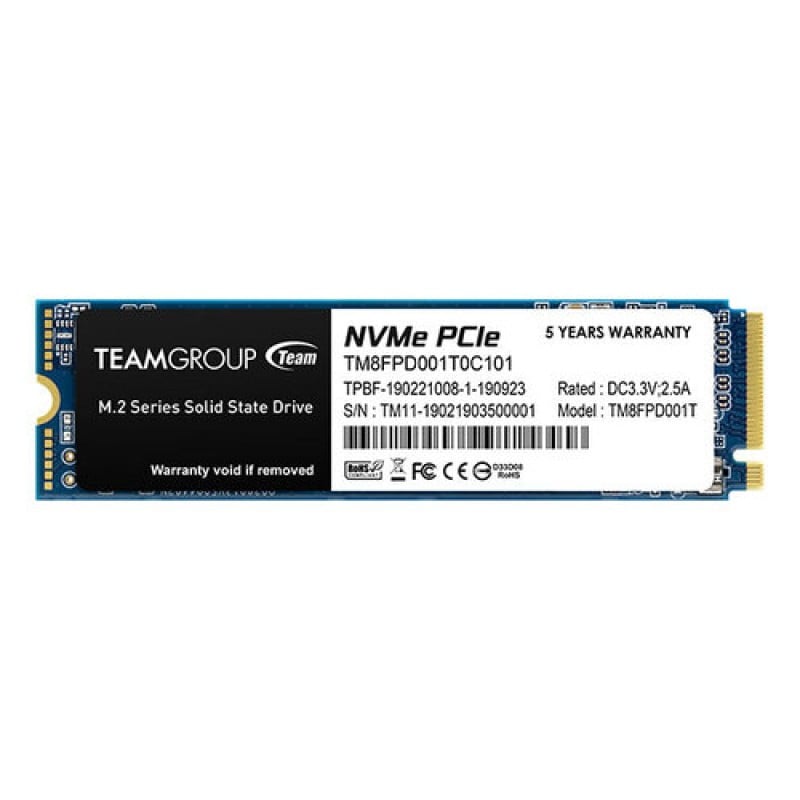
SSD TEAMGROUP MP33 PRO M.2 1TB PCIe 3.0 NVMe - TM8FPD001T0C101
SKU
TM8FPD001T0C101
El TEAMGROUP MP33 PRO es una unidad de almacenamiento de alto rendimiento que acelera tu computadora, ideal para gamers y profesionales que buscan mayor velocidad de respuesta. Su diseño compacto M.2 se instala directamente en la placa base compatible, liberando espacio y mejorando el flujo de aire dentro de tu equipo. Ofrece una capacidad de para almacenar una gran colección de juegos, aplicaciones y archivos multimedia con gran confiabilidad.
$1,346.34
Impuestos: $1,346.34
No Disponible
Entrega estimada
Entrega entre el 19/05/2026 y el 22/05/2026
Costo de envio
Calculado en el checkout
Se ajustara automaticamente con Skydropx
Compra con confianza
- Pago seguro
- MSI con tarjetas participantes
- Factura electronica SAT
Garantia
Garantia incluida segun fabricante
Garantia extendible disponible
Metodos de pago
Metodos disponibles al finalizar la compra
El SSD TEAMGROUP MP33 PRO es la solución perfecta para acelerar tu computadora de escritorio o portátil. Con tecnología NVMe y interfaz PCIe 3.0, ofrece velocidades de lectura de hasta 2100 MB/s y escritura de 1700 MB/s, reduciendo significativamente los tiempos de carga de aplicaciones, juegos y archivos grandes.Ideal para gamers, creadores de contenido y usuarios que buscan máximo rendimiento. Utiliza memoria 3D NAND de alta calidad con 220,000 IOPS de lectura aleatoria y 200,000 IOPS de escritura aleatoria. Compatible con la mayoría de placas base modernas que soporten ranuras M.2.Diseñado para durabilidad con un MTBF de 2,000,000 horas y certificación RoHS. Factor de formato M.2 de 80mm, perfecto para equipos compactos. Disfruta de mayor capacidad de almacenamiento y velocidad excepcional para todas tus necesidades informáticas.
Especificaciones
| Características | |
|---|---|
| NVMe | Si |
| Interfaz | PCI Express 3.0 |
| SDD, capacidad | 1 TB |
| Componente para | PC/computadora portátil |
| Tipo de memoria | 3D NAND |
| Velocidad de lectura | 2100 MB/s |
| Factor de formato SSD | M.2 |
| Velocidad de escritura | 1700 MB/s |
| Lectura aleatoria (4KB) | 220000 IOPS |
| Escritura aleatoria (4KB) | 200000 IOPS |
| Tiempo medio entre fallos | 2000000 h |
| Versión NVM Express (NVMe) | 1.3 |
| Condiciones ambientales | |
| Vibración operativa | 20 G |
| Intervalo de temperatura de almacenaje | -40 - 85 °C |
| Intervalo de temperatura operativa (T-T) | 0 - 70 °C |
| Control de energía | |
| Voltaje de operación | 3.3 V |
| Otras características | |
| Certificados de cumplimiento | RoHS |
| Peso y dimensiones | |
| Peso | 6 g |
| Ancho | 22 mm |
| Altura | 3.8 mm |
| Profundidad | 80 mm |

**Preguntas Frecuentes (FAQs)**
**1. ¿Es compatible con mi laptop o PC de escritorio?**
Este SSD utiliza el factor de forma M.2 y el protocolo NVMe (PCIe 3.0 x4). Es compatible con cualquier puerto M.2 que soporte el protocolo NVMe (generalmente marcado como "M Key" o "M.2 PCIe"). Verifica las especificaciones de tu placa base o laptop para confirmar la compatibilidad.
**2. ¿Necesito algún accesorio o cable para instalarlo?**
No, el SSD se conecta directamente a la ranura M.2 de la placa base. Sin embargo, es posible que necesites un tornillo pequeño (generalmente incluido con la placa base) para fijarlo. Algunos gabinetes también incluyen una pequeña espátula termal para disipación.
**3. ¿Cómo sé si mi sistema operativo lo reconocerá después de instalarlo?**
En Windows 10/11, el SSD debería aparecer automáticamente en el "Administrador de dispositivos" y en "Administración de discos". Si es un disco nuevo, deberás inicializarlo y formatearlo desde "Administración de discos" para poder usarlo.
**4. ¿Viene formateado y listo para usar?**
No, los SSD nuevos generalmente vienen sin formatear. Debes inicializar y formatear la unidad desde el sistema operativo (por ejemplo, usando NTFS para Windows) antes de poder guardar archivos en ella.
**5. ¿Cuál es la garantía y cómo la hago válida?**
El producto cuenta con garantía. Para hacerla válida, conserva tu ticket o factura de compra. En caso de falla, contacta al soporte de Diten o al distribuidor donde lo adquiriste, ya que ellos gestionan el proceso de garantía.
**6. ¿Puedo usarlo como disco principal (para instalar Windows)?**
Sí, es una excelente opción como disco principal debido a su alta velocidad. Necesitarás crear un medio de instalación de Windows (USB) e iniciar desde él para instalar el sistema operativo en este SSD.
**7. ¿Requiere mantenimiento especial?**
No requiere mantenimiento físico. Para mantener un rendimiento óptimo a largo plazo, es recomendable asegurarte de tener instalados los controladores más recientes de tu placa base y habilitar la función TRIM en tu sistema operativo (activada por defecto en Windows 10/11).
**8. ¿Funciona en una ranura M.2 SATA?**
No, este SSD es exclusivamente NVMe (PCIe). No funcionará en ranuras M.2 que solo sean compatibles con el protocolo SATA. Verifica el manual de tu dispositivo.
**9. ¿Es seguro para transportar datos personales?**
Sí, como cualquier unidad de almacenamiento. Para mayor seguridad, puedes cifrar la unidad usando herramientas del sistema operativo (como BitLocker en Windows Pro) o software de terceros.
**1. ¿Es compatible con mi laptop o PC de escritorio?**
Este SSD utiliza el factor de forma M.2 y el protocolo NVMe (PCIe 3.0 x4). Es compatible con cualquier puerto M.2 que soporte el protocolo NVMe (generalmente marcado como "M Key" o "M.2 PCIe"). Verifica las especificaciones de tu placa base o laptop para confirmar la compatibilidad.
**2. ¿Necesito algún accesorio o cable para instalarlo?**
No, el SSD se conecta directamente a la ranura M.2 de la placa base. Sin embargo, es posible que necesites un tornillo pequeño (generalmente incluido con la placa base) para fijarlo. Algunos gabinetes también incluyen una pequeña espátula termal para disipación.
**3. ¿Cómo sé si mi sistema operativo lo reconocerá después de instalarlo?**
En Windows 10/11, el SSD debería aparecer automáticamente en el "Administrador de dispositivos" y en "Administración de discos". Si es un disco nuevo, deberás inicializarlo y formatearlo desde "Administración de discos" para poder usarlo.
**4. ¿Viene formateado y listo para usar?**
No, los SSD nuevos generalmente vienen sin formatear. Debes inicializar y formatear la unidad desde el sistema operativo (por ejemplo, usando NTFS para Windows) antes de poder guardar archivos en ella.
**5. ¿Cuál es la garantía y cómo la hago válida?**
El producto cuenta con garantía. Para hacerla válida, conserva tu ticket o factura de compra. En caso de falla, contacta al soporte de Diten o al distribuidor donde lo adquiriste, ya que ellos gestionan el proceso de garantía.
**6. ¿Puedo usarlo como disco principal (para instalar Windows)?**
Sí, es una excelente opción como disco principal debido a su alta velocidad. Necesitarás crear un medio de instalación de Windows (USB) e iniciar desde él para instalar el sistema operativo en este SSD.
**7. ¿Requiere mantenimiento especial?**
No requiere mantenimiento físico. Para mantener un rendimiento óptimo a largo plazo, es recomendable asegurarte de tener instalados los controladores más recientes de tu placa base y habilitar la función TRIM en tu sistema operativo (activada por defecto en Windows 10/11).
**8. ¿Funciona en una ranura M.2 SATA?**
No, este SSD es exclusivamente NVMe (PCIe). No funcionará en ranuras M.2 que solo sean compatibles con el protocolo SATA. Verifica el manual de tu dispositivo.
**9. ¿Es seguro para transportar datos personales?**
Sí, como cualquier unidad de almacenamiento. Para mayor seguridad, puedes cifrar la unidad usando herramientas del sistema operativo (como BitLocker en Windows Pro) o software de terceros.
**Guía de Instalación y Puesta en Marcha**
**Pre-instalación (Preparación):**
1. **Apaga tu computadora** completamente y desconéctala de la corriente eléctrica.
2. **Descarga estática:** Tócate a una parte metálica sin pintar del chasis de la PC para descargar electricidad estática de tu cuerpo.
**Instalación Física (M.2 NVMe):**
3. **Localiza la ranura M.2** en tu placa base. Suele estar cerca del socket del procesador.
4. **Retira el tornillo** de fijación que está al final de la ranura (si ya hay uno).
5. **Inserta el SSD:** Alinea la muesca ("key") del conector del SSD con el saliente de la ranura. Inclínalo a un ángulo de unos 30 grados e insértalo firmemente.
6. **Fíjalo:** Presiona el SSD hacia abajo para que quede plano y asegúralo con el tornillo que retiraste (o uno proporcionado por tu placa base). No lo aprietes en exceso.
**Configuración en el Sistema Operativo (Windows):**
7. **Enciende la PC** e inicia Windows.
8. **Abre "Administración de discos":** Haz clic derecho en el botón de Inicio y selecciónalo.
9. **Inicializa el disco:** Aparecerá una ventana preguntando por el estilo de partición. Para la mayoría, selecciona **GPT (Tabla de particiones GUID)** y haz clic en "Aceptar".
10. **Formatea la unidad:** Haz clic derecho en el espacio "No asignado" del nuevo disco, selecciona "Nuevo volumen simple...", sigue el asistente y formatea con el sistema de archivos **NTFS**. Puedes asignarle una letra de unidad (como D:).
11. **¡Listo!** El nuevo SSD aparecerá en "Este equipo" y estará listo para almacenar archivos, programas o instalar un sistema operativo.
**Nota:** Si planeas instalar Windows en este SSD, necesitarás un USB de instalación. Deberás iniciar desde él (cambiando el orden de arranque en la BIOS/UEFI) y seleccionar este SSD como destino durante la instalación.
**Pre-instalación (Preparación):**
1. **Apaga tu computadora** completamente y desconéctala de la corriente eléctrica.
2. **Descarga estática:** Tócate a una parte metálica sin pintar del chasis de la PC para descargar electricidad estática de tu cuerpo.
**Instalación Física (M.2 NVMe):**
3. **Localiza la ranura M.2** en tu placa base. Suele estar cerca del socket del procesador.
4. **Retira el tornillo** de fijación que está al final de la ranura (si ya hay uno).
5. **Inserta el SSD:** Alinea la muesca ("key") del conector del SSD con el saliente de la ranura. Inclínalo a un ángulo de unos 30 grados e insértalo firmemente.
6. **Fíjalo:** Presiona el SSD hacia abajo para que quede plano y asegúralo con el tornillo que retiraste (o uno proporcionado por tu placa base). No lo aprietes en exceso.
**Configuración en el Sistema Operativo (Windows):**
7. **Enciende la PC** e inicia Windows.
8. **Abre "Administración de discos":** Haz clic derecho en el botón de Inicio y selecciónalo.
9. **Inicializa el disco:** Aparecerá una ventana preguntando por el estilo de partición. Para la mayoría, selecciona **GPT (Tabla de particiones GUID)** y haz clic en "Aceptar".
10. **Formatea la unidad:** Haz clic derecho en el espacio "No asignado" del nuevo disco, selecciona "Nuevo volumen simple...", sigue el asistente y formatea con el sistema de archivos **NTFS**. Puedes asignarle una letra de unidad (como D:).
11. **¡Listo!** El nuevo SSD aparecerá en "Este equipo" y estará listo para almacenar archivos, programas o instalar un sistema operativo.
**Nota:** Si planeas instalar Windows en este SSD, necesitarás un USB de instalación. Deberás iniciar desde él (cambiando el orden de arranque en la BIOS/UEFI) y seleccionar este SSD como destino durante la instalación.


