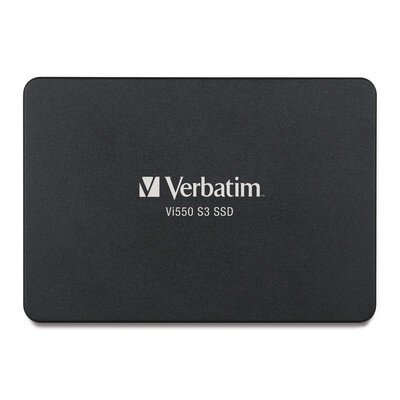
SSD Verbatim Vi550 2.5" 128GB SATA III - Unidad de Estado Sólido Modelo 49350
Mejora el rendimiento de tu PC o laptop con el SSD Verbatim Vi550 de 128GB. Disfruta de velocidades de lectura de 520 MB/s y escritura de 430 MB/s con tecnología 3D NAND para mayor durabilidad y confiabilidad.
$379.00
Impuestos: $379.00

Etiquetas:
ssd
, verbatim
, unidad estado solido
, 128gb
, sata iii
, 2.5 pulgadas
, upgrade pc
, laptop
, 3d nand
, disco solido
, almacenamiento
, velocidad lectura
, verbatim vi550
El SSD Verbatim Vi550 es la solución perfecta para actualizar tu computadora de escritorio o portátil. Con capacidad de 128GB y interfaz SATA III, ofrece un rendimiento excepcional con velocidades de lectura de 520 MB/s y escritura de 430 MB/s, ideal para acelerar el arranque del sistema, cargar aplicaciones más rápido y mejorar la productividad general.Este disco sólido utiliza memoria 3D NAND y controlador Phison PS3111, garantizando mayor durabilidad y eficiencia energética. Es compatible con la mayoría de PCs y laptops gracias a su factor de forma estándar de 2.5 pulgadas, y cuenta con soporte S.M.A.R.T. para monitorear el estado del dispositivo.Perfecto para usuarios que buscan mejorar el rendimiento de su equipo sin realizar una inversión elevada. Ofrece resistencia a golpes de 1500G y opera en un rango de temperatura de 0 a 70°C, asegurando funcionamiento estable en diversas condiciones. Incluye guía de configuración rápida para una instalación sencilla.
Especificaciones
| Características | |
|---|---|
| NVMe | No |
| Interfaz | Serial ATA III |
| SDD, capacidad | 128 GB |
| Componente para | PC/computadora portátil |
| Tipo de memoria | 3D NAND |
| Soporte S.M.A.R.T. | Si |
| Tipo de controlador | Phison PS3111 |
| Velocidad de lectura | 520 MB/s |
| Factor de formato SSD | 2.5" |
| Velocidad de escritura | 430 MB/s |
| Lectura aleatoria (4KB) | 61279 IOPS |
| Encriptación de hardware | No |
| Escritura aleatoria (4KB) | 81727 IOPS |
| Tiempo medio entre fallos | 2000000 h |
| Velocidad de transferencia de datos | 6 Gbit/s |
| Condiciones ambientales | |
| Resistencia a golpes | 1500 G |
| Intervalo de temperatura de almacenaje | -40 - 85 °C |
| Intervalo de temperatura operativa (T-T) | 0 - 70 °C |
| Control de energía | |
| Consumo de energía (espera) | 0.306 W |
| Consumo de energía (lectura) | 1.25 W |
| Consumo de energía (escritura) | 1.28 W |
| Datos de logística | |
| Alto de la caja principal | 58 mm |
| Peso de la caja principal | 163 g |
| Largo de la caja principal | 168 mm |
| Cantidad por caja principal | 2 pieza(s) |
| Longitud de la caja principal | 115 mm |
| Código de Sistema de Armonización (SA) | 84717070 |
| Empaquetado de datos | |
| Tipo de empaque | Blister |
| Alto del paquete | 24 mm |
| Peso del paquete | 62 g |
| Ancho del paquete | 159 mm |
| Largo del paquete | 109 mm |
| Guía de configuración rápida | Si |
| Otras características | |
| Certificados de cumplimiento | RoHS |
| Peso y dimensiones | |
| Peso | 45 g |
| Ancho | 100 mm |
| Altura | 7 mm |
| Profundidad | 70 mm |
P: ¿Es compatible con mi laptop o PC de escritorio?
R: Sí, es compatible con cualquier computadora que tenga un puerto SATA III (o SATA II/SATA I, funcionará a menor velocidad) y un bahía de 2.5 pulgadas. Es ideal para reemplazar discos duros mecánicos antiguos.
P: ¿Necesito comprar algo más para instalarlo?
R: Generalmente no. Si tu equipo ya tiene un disco duro de 2.5", solo necesitarás un destornillador. Para instalarlo como segundo disco en una PC de escritorio, es posible que necesites un adaptador de bahía de 3.5" a 2.5" o un kit de instalación, que se vende por separado.
P: ¿Cómo transfiero mi sistema operativo y archivos del disco viejo a este SSD?
R: Debes usar un software de clonación de discos. Muchos SSD incluyen una licencia o puedes usar herramientas gratuitas. Necesitarás conectar ambos discos (el viejo y el nuevo SSD) a la computadora al mismo tiempo para realizar el proceso.
P: ¿Requiere algún mantenimiento especial o desfragmentación?
R: No. Los SSD no necesitan desfragmentación. De hecho, desfragmentarlos puede reducir su vida útil. El sistema operativo moderno (Windows 10/11, macOS, Linux) los gestiona automáticamente con funciones como TRIM.
P: ¿Qué garantía tiene y cómo la hago válida?
R: El producto cuenta con garantía. Para hacerla válida, debes conservar tu ticket o factura de compra y contactar al soporte técnico de Verbatim o al punto de venta donde lo adquiriste, según sus políticas.
P: Mi computadora no reconoce el SSD después de instalarlo. ¿Qué hago?
R: 1) Verifica que los cables SATA y de alimentación estén bien conectados. 2) Revisa en la BIOS/UEFI de tu computadora si el puerto SATA está habilitado y si detecta el disco. 3) Es posible que necesites inicializar y formatear el disco desde la herramienta 'Administración de discos' en Windows o su equivalente en otros sistemas.
P: ¿Es seguro usarlo para almacenar información importante?
R: Sí, es un dispositivo de almacenamiento confiable. Sin embargo, como con cualquier unidad, se recomienda siempre mantener una copia de seguridad (backup) de tus archivos más importantes en otro lugar (como la nube o un disco externo).
R: Sí, es compatible con cualquier computadora que tenga un puerto SATA III (o SATA II/SATA I, funcionará a menor velocidad) y un bahía de 2.5 pulgadas. Es ideal para reemplazar discos duros mecánicos antiguos.
P: ¿Necesito comprar algo más para instalarlo?
R: Generalmente no. Si tu equipo ya tiene un disco duro de 2.5", solo necesitarás un destornillador. Para instalarlo como segundo disco en una PC de escritorio, es posible que necesites un adaptador de bahía de 3.5" a 2.5" o un kit de instalación, que se vende por separado.
P: ¿Cómo transfiero mi sistema operativo y archivos del disco viejo a este SSD?
R: Debes usar un software de clonación de discos. Muchos SSD incluyen una licencia o puedes usar herramientas gratuitas. Necesitarás conectar ambos discos (el viejo y el nuevo SSD) a la computadora al mismo tiempo para realizar el proceso.
P: ¿Requiere algún mantenimiento especial o desfragmentación?
R: No. Los SSD no necesitan desfragmentación. De hecho, desfragmentarlos puede reducir su vida útil. El sistema operativo moderno (Windows 10/11, macOS, Linux) los gestiona automáticamente con funciones como TRIM.
P: ¿Qué garantía tiene y cómo la hago válida?
R: El producto cuenta con garantía. Para hacerla válida, debes conservar tu ticket o factura de compra y contactar al soporte técnico de Verbatim o al punto de venta donde lo adquiriste, según sus políticas.
P: Mi computadora no reconoce el SSD después de instalarlo. ¿Qué hago?
R: 1) Verifica que los cables SATA y de alimentación estén bien conectados. 2) Revisa en la BIOS/UEFI de tu computadora si el puerto SATA está habilitado y si detecta el disco. 3) Es posible que necesites inicializar y formatear el disco desde la herramienta 'Administración de discos' en Windows o su equivalente en otros sistemas.
P: ¿Es seguro usarlo para almacenar información importante?
R: Sí, es un dispositivo de almacenamiento confiable. Sin embargo, como con cualquier unidad, se recomienda siempre mantener una copia de seguridad (backup) de tus archivos más importantes en otro lugar (como la nube o un disco externo).
Guía de Instalación y Puesta en Marcha:
1. **Prepara tu espacio:** Apaga completamente tu computadora y desconéctala de la corriente eléctrica.
2. **Abre la carcasa:** Para laptop, retira la tapa de acceso al disco. Para PC de escritorio, abre la torre.
3. **Desconecta el disco antiguo (si lo reemplazas):** Retira los tornillos, desconecta con cuidado el cable de datos (SATA) y el de alimentación.
4. **Instala el SSD Verbatim:** Conéctalelo usando los mismos cables (SATA y alimentación) y asegúralo en la bahía de 2.5" con los tornillos.
5. **Si es un segundo disco:** Conecta los cables a un puerto SATA libre y monta el SSD en un espacio disponible (puede necesitar un adaptador).
6. **Cierra todo:** Vuelve a colocar las tapas o la torre y asegúralas.
7. **Enciende la PC:** Conecta la energía y enciende la computadora.
8. **Configuración inicial (si es un disco nuevo):** Entra a Windows y abre 'Administración de discos' (click derecho en Inicio). El sistema detectará un disco no inicializado.
9. **Inicializa y formatea:** Sigue el asistente para inicializar el disco (MBR o GPT, GPT es recomendado para discos modernos) y crear un nuevo volumen formateado en NTFS.
10. **¡Listo!:** Tu nueva unidad Verbatim aparecerá en 'Este equipo' lista para usarse. Si clonaste un sistema, tu PC debería arrancar desde el SSD automáticamente.
1. **Prepara tu espacio:** Apaga completamente tu computadora y desconéctala de la corriente eléctrica.
2. **Abre la carcasa:** Para laptop, retira la tapa de acceso al disco. Para PC de escritorio, abre la torre.
3. **Desconecta el disco antiguo (si lo reemplazas):** Retira los tornillos, desconecta con cuidado el cable de datos (SATA) y el de alimentación.
4. **Instala el SSD Verbatim:** Conéctalelo usando los mismos cables (SATA y alimentación) y asegúralo en la bahía de 2.5" con los tornillos.
5. **Si es un segundo disco:** Conecta los cables a un puerto SATA libre y monta el SSD en un espacio disponible (puede necesitar un adaptador).
6. **Cierra todo:** Vuelve a colocar las tapas o la torre y asegúralas.
7. **Enciende la PC:** Conecta la energía y enciende la computadora.
8. **Configuración inicial (si es un disco nuevo):** Entra a Windows y abre 'Administración de discos' (click derecho en Inicio). El sistema detectará un disco no inicializado.
9. **Inicializa y formatea:** Sigue el asistente para inicializar el disco (MBR o GPT, GPT es recomendado para discos modernos) y crear un nuevo volumen formateado en NTFS.
10. **¡Listo!:** Tu nueva unidad Verbatim aparecerá en 'Este equipo' lista para usarse. Si clonaste un sistema, tu PC debería arrancar desde el SSD automáticamente.