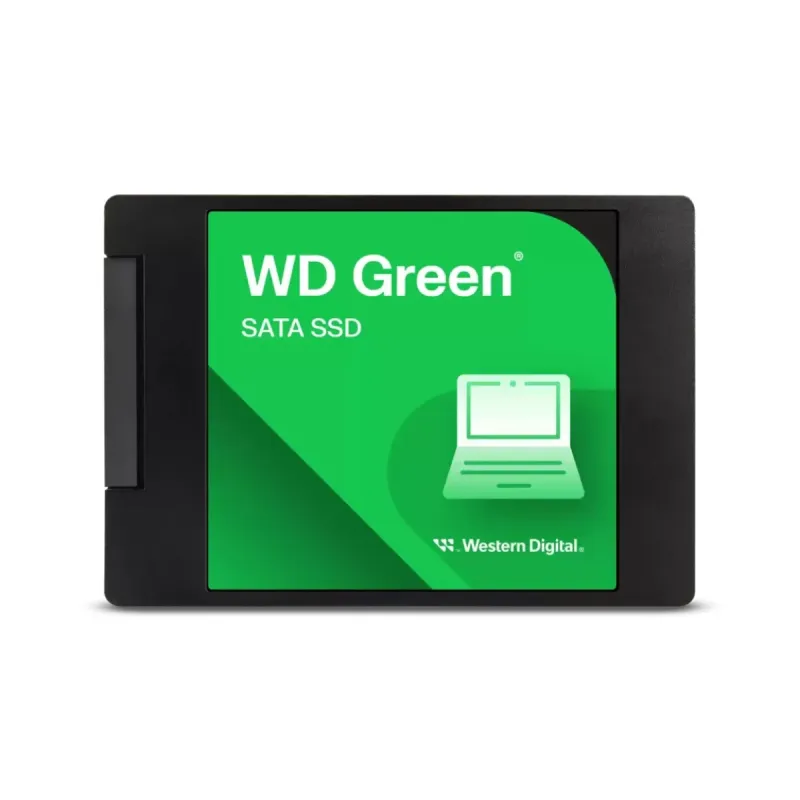
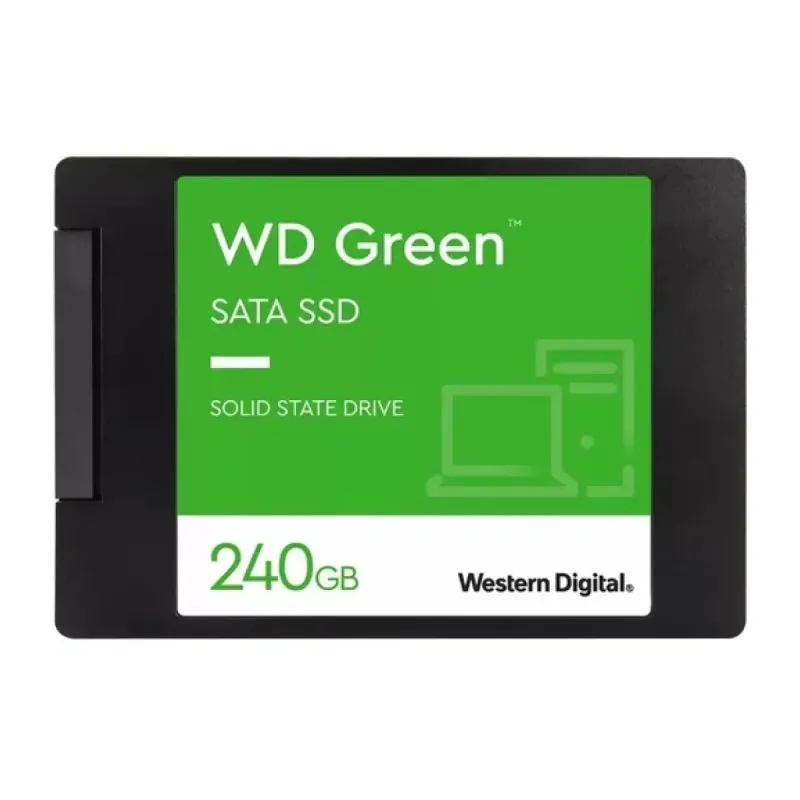
SSD Western Digital Green 240GB SATA III 2.5" Modelo WDS240G3G0A
SKU
WDS240G3G0A
El Western Digital Green es una unidad de estado sólido que ofrece un rendimiento mejorado para tu computadora, ideal para tareas cotidianas como navegar, trabajar y usar aplicaciones. Su diseño compacto de 2.5 pulgadas facilita su instalación en laptops y PCs de escritorio compatibles, proporcionando mayor rapidez y confiabilidad en el arranque y la carga de programas. Este modelo es una opción práctica para actualizar tu equipo y mejorar su capacidad de respuesta de manera sencilla.
$521.88
Impuestos: $521.88
No Disponible
Entrega estimada
Entrega entre el 11/04/2026 y el 14/04/2026
Costo de envio
Calculado en el checkout
Se ajustara automaticamente con Skydropx
Compra con confianza
- Pago seguro
- MSI con tarjetas participantes
- Factura electronica SAT
Garantia
Garantia incluida segun fabricante
Garantia extendible disponible
Metodos de pago
Metodos disponibles al finalizar la compra
Etiquetas:
ssd
, western digital
, 240gb
, sata iii
, 2.5 pulgadas
, almacenamiento
, computadora
, velocidad
, disco solido
, mejora rendimiento
, universal
El SSD Western Digital Green de 240GB es la solución perfecta para acelerar tu computadora de escritorio o portátil. Con interfaz SATA III y factor de formato de 2.5 pulgadas, ofrece velocidades de lectura de hasta 545 MB/s y transferencia de datos a 6 Gbit/s, lo que reduce los tiempos de carga y mejora la productividad. Ideal para usuarios que buscan mayor rapidez en el arranque del sistema, apertura de aplicaciones y transferencia de archivos, sin necesidad de encriptación de hardware. Su diseño universal lo hace compatible con la mayoría de los dispositivos, y con un tiempo medio entre fallos de 1,000,000 de horas, garantiza durabilidad y confianza. Disfruta de un almacenamiento eficiente y silencioso, perfecto para el hogar, la oficina o el estudio.
Especificaciones
| Características | |
|---|---|
| NVMe | No |
| Interfaz | Serial ATA III |
| SDD, capacidad | 240 GB |
| Componente para | Universal |
| Velocidad de lectura | 545 MB/s |
| Factor de formato SSD | 2.5" |
| Encriptación de hardware | No |
| Tiempo medio entre fallos | 1000000 h |
| Velocidad de transferencia de datos | 6 Gbit/s |
| Condiciones ambientales | |
| Máxima temperatura | 70 °C |
| Temperatura mínima de operación | 0 °C |
| Intervalo de temperatura de almacenaje | -55 - 85 °C |
| Intervalo de temperatura operativa (T-T) | 0 - 70 °C |
| Datos de logística | |
| Código de Sistema de Armonización (SA) | 84717070 |
| Peso y dimensiones | |
| Peso | 36.2 g |
| Ancho | 69.8 mm |
| Altura | 7 mm |
| Profundidad | 100.5 mm |
**Preguntas Frecuentes (FAQs)**
**1. ¿Es compatible con mi laptop o PC de escritorio?**
Sí, es compatible con cualquier computadora que tenga un puerto SATA (SATA I, II o III) y un espacio físico para un disco de 2.5 pulgadas. Es ideal para reemplazar discos duros mecánicos (HDD) antiguos o como unidad secundaria.
**2. ¿Necesito comprar algo más para instalarlo?**
Depende. Si lo instalas en una PC de escritorio, normalmente necesitarás un cable de datos SATA y un conector de energía SATA de la fuente de poder. Si lo instalas en una laptop que ya tiene un HDD de 2.5", probablemente no necesites nada más. En algunos casos, podrías necesitar un "caddy" o adaptador de montaje si el espacio es muy justo.
**3. ¿Cómo transfiero mi sistema operativo y archivos del disco viejo a este SSD?**
Necesitarás usar un software de clonación de discos. Western Digital ofrece la herramienta gratuita "Acronis True Image for Western Digital" para este propósito. Asegúrate de que los datos de tu disco antiguo no excedan los 240GB de capacidad del SSD.
**4. ¿Requiere algún mantenimiento especial o configuración?**
No, los SSD no requieren desfragmentación. El sistema operativo moderno (Windows 10/11, macOS, Linux) los detecta y configura automáticamente. Es recomendable habilitar la función TRIM en tu sistema operativo para mantener un rendimiento óptimo a largo plazo (generalmente está activada por defecto).
**5. ¿Qué hago si mi computadora no lo detecta?**
Verifica que los cables SATA (datos y energía) estén bien conectados. Accede a la BIOS/UEFI de tu computadora para confirmar que el puerto SATA esté habilitado. Si acabas de instalarlo y es un disco nuevo, es posible que necesites inicializarlo y formatearlo desde la herramienta "Administración de discos" en Windows o su equivalente en otros sistemas.
**6. ¿Cuál es la garantía y cómo la hago válida?**
Este producto cuenta con garantía del fabricante. El tiempo exacto de cobertura puede variar; te recomendamos revisar la ficha técnica del producto en el sitio web o conservar tu ticket de compra. Para hacerla válida, generalmente debes contactar directamente al soporte de Western Digital con el número de serie del producto.
**7. ¿Es seguro para guardar mis archivos importantes?**
Sí, es un dispositivo de almacenamiento confiable. Sin embargo, como con cualquier unidad de almacenamiento, es fundamental mantener una copia de seguridad (backup) regular de tus datos importantes en otro dispositivo o en la nube.
**8. ¿Por qué la capacidad disponible es menor a 240GB?**
Esto es normal. Parte del espacio es utilizado por el sistema de archivos y por el propio firmware del SSD para funciones de gestión y optimización (como over-provisioning). Verás aproximadamente 223GB de espacio usable en Windows.
**1. ¿Es compatible con mi laptop o PC de escritorio?**
Sí, es compatible con cualquier computadora que tenga un puerto SATA (SATA I, II o III) y un espacio físico para un disco de 2.5 pulgadas. Es ideal para reemplazar discos duros mecánicos (HDD) antiguos o como unidad secundaria.
**2. ¿Necesito comprar algo más para instalarlo?**
Depende. Si lo instalas en una PC de escritorio, normalmente necesitarás un cable de datos SATA y un conector de energía SATA de la fuente de poder. Si lo instalas en una laptop que ya tiene un HDD de 2.5", probablemente no necesites nada más. En algunos casos, podrías necesitar un "caddy" o adaptador de montaje si el espacio es muy justo.
**3. ¿Cómo transfiero mi sistema operativo y archivos del disco viejo a este SSD?**
Necesitarás usar un software de clonación de discos. Western Digital ofrece la herramienta gratuita "Acronis True Image for Western Digital" para este propósito. Asegúrate de que los datos de tu disco antiguo no excedan los 240GB de capacidad del SSD.
**4. ¿Requiere algún mantenimiento especial o configuración?**
No, los SSD no requieren desfragmentación. El sistema operativo moderno (Windows 10/11, macOS, Linux) los detecta y configura automáticamente. Es recomendable habilitar la función TRIM en tu sistema operativo para mantener un rendimiento óptimo a largo plazo (generalmente está activada por defecto).
**5. ¿Qué hago si mi computadora no lo detecta?**
Verifica que los cables SATA (datos y energía) estén bien conectados. Accede a la BIOS/UEFI de tu computadora para confirmar que el puerto SATA esté habilitado. Si acabas de instalarlo y es un disco nuevo, es posible que necesites inicializarlo y formatearlo desde la herramienta "Administración de discos" en Windows o su equivalente en otros sistemas.
**6. ¿Cuál es la garantía y cómo la hago válida?**
Este producto cuenta con garantía del fabricante. El tiempo exacto de cobertura puede variar; te recomendamos revisar la ficha técnica del producto en el sitio web o conservar tu ticket de compra. Para hacerla válida, generalmente debes contactar directamente al soporte de Western Digital con el número de serie del producto.
**7. ¿Es seguro para guardar mis archivos importantes?**
Sí, es un dispositivo de almacenamiento confiable. Sin embargo, como con cualquier unidad de almacenamiento, es fundamental mantener una copia de seguridad (backup) regular de tus datos importantes en otro dispositivo o en la nube.
**8. ¿Por qué la capacidad disponible es menor a 240GB?**
Esto es normal. Parte del espacio es utilizado por el sistema de archivos y por el propio firmware del SSD para funciones de gestión y optimización (como over-provisioning). Verás aproximadamente 223GB de espacio usable en Windows.
**Guía Rápida de Instalación y Puesta en Marcha**
1. **Prepara tu equipo:** Apaga completamente tu computadora y desconéctala de la corriente eléctrica.
2. **Abre la carcasa:** Para PC de escritorio, abre la torre. Para laptops, consulta el manual de tu modelo para acceder al compartimiento del disco duro.
3. **Conecta el SSD (PC de escritorio):** Conecta un extremo del cable de datos SATA a la placa base y el otro al SSD. Conecta también un cable de energía SATA de la fuente de poder al SSD.
4. **Monta el SSD:** Usa los tornillos proporcionados con tu gabinete o los del disco antiguo para fijar firmemente el SSD en una bahía de 2.5". En laptops, generalmente lo reemplazas directamente en el mismo espacio.
5. **Enciende la PC:** Conecta la energía y enciende la computadora. Accede a la BIOS/UEFI (generalmente presionando F2, DEL o F10 al iniciar) para verificar que la unidad sea detectada.
6. **Inicializa y formatea (si es nuevo):** Si instalaste un SSD nuevo, entra a Windows. Ve a "Administración de discos" (clic derecho en el menú Inicio), localiza el disco nuevo marcado como "No inicializado", haz clic derecho sobre él y selecciona "Inicializar disco". Luego, crea un nuevo volumen simple y formatea (usualmente NTFS).
7. **Clona tu sistema (opcional):** Si quieres migrar tu sistema operativo, usa un software de clonación (como Acronis True Image for WD) ANTES de formatear el SSD nuevo. Conecta ambos discos (el viejo y el nuevo SSD) y sigue las instrucciones del software.
8. **Disfruta del rendimiento:** Una vez listo, tu sistema operativo se cargará y los programas se abrirán significativamente más rápido.
1. **Prepara tu equipo:** Apaga completamente tu computadora y desconéctala de la corriente eléctrica.
2. **Abre la carcasa:** Para PC de escritorio, abre la torre. Para laptops, consulta el manual de tu modelo para acceder al compartimiento del disco duro.
3. **Conecta el SSD (PC de escritorio):** Conecta un extremo del cable de datos SATA a la placa base y el otro al SSD. Conecta también un cable de energía SATA de la fuente de poder al SSD.
4. **Monta el SSD:** Usa los tornillos proporcionados con tu gabinete o los del disco antiguo para fijar firmemente el SSD en una bahía de 2.5". En laptops, generalmente lo reemplazas directamente en el mismo espacio.
5. **Enciende la PC:** Conecta la energía y enciende la computadora. Accede a la BIOS/UEFI (generalmente presionando F2, DEL o F10 al iniciar) para verificar que la unidad sea detectada.
6. **Inicializa y formatea (si es nuevo):** Si instalaste un SSD nuevo, entra a Windows. Ve a "Administración de discos" (clic derecho en el menú Inicio), localiza el disco nuevo marcado como "No inicializado", haz clic derecho sobre él y selecciona "Inicializar disco". Luego, crea un nuevo volumen simple y formatea (usualmente NTFS).
7. **Clona tu sistema (opcional):** Si quieres migrar tu sistema operativo, usa un software de clonación (como Acronis True Image for WD) ANTES de formatear el SSD nuevo. Conecta ambos discos (el viejo y el nuevo SSD) y sigue las instrucciones del software.
8. **Disfruta del rendimiento:** Una vez listo, tu sistema operativo se cargará y los programas se abrirán significativamente más rápido.