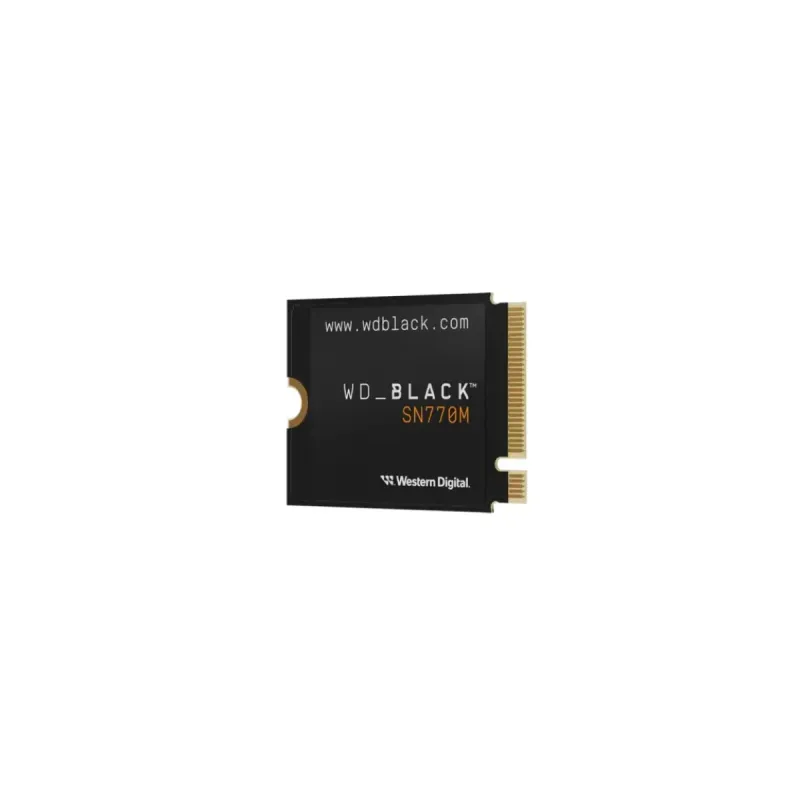
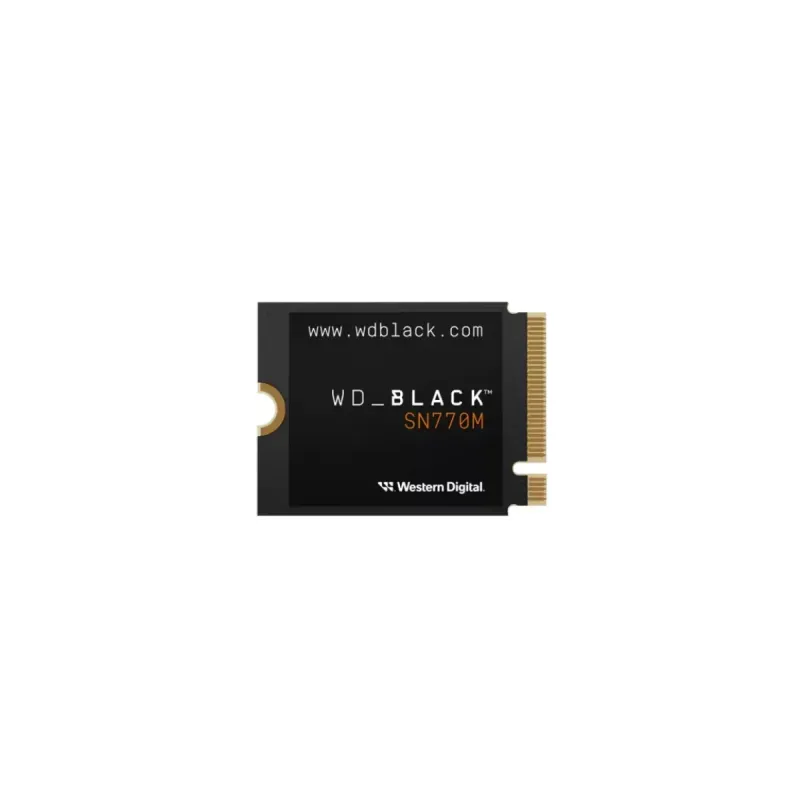
SSD WD_BLACK SN770M NVMe M.2 2TB PCIe 4.0 - Western Digital WDS200T3X0G
SKU
WDS200T3X0G
Mejora el rendimiento de tu laptop o computadora de escritorio con este de la marca western digital. su diseño compacto m.2 lo hace ideal para equipos compatibles que requieren almacenamiento rápido y confiable. disfruta de tiempos de carga reducidos en juegos y aplicaciones, además de mayor capacidad para tus archivos y proyectos. fabricado con materiales de calidad, es una opción sólida para actualizar tu sistema.
$3,097.46
Impuestos: $3,097.46
Entrega estimada
Entrega entre el 25/02/2026 y el 28/02/2026
Costo de envio
Calculado en el checkout
Se ajustara automaticamente con Skydropx
Compra con confianza
- Pago seguro
- MSI con tarjetas participantes
- Factura electronica SAT
Garantia
Garantia incluida segun fabricante
Garantia extendible disponible
Metodos de pago
Metodos disponibles al finalizar la compra
Etiquetas:
ssd
, western digital
, wd black
, nvme
, m.2
, 2tb
, pcie 4.0
, consola juegos
, steam deck
, asus rog ally
, almacenamiento
, gaming
, velocidad
El SSD WD_BLACK SN770M NVMe de Western Digital está diseñado específicamente para consolas de juegos portátiles como ASUS ROG Ally y Steam Deck. Con capacidad de 2TB y tecnología PCIe 4.0, ofrece velocidades de lectura de hasta 5150 MB/s y escritura de 4850 MB/s, reduciendo significativamente los tiempos de carga de juegos y aplicaciones.Utiliza memoria TLC 3D NAND con una calificación TBW de 1200, garantizando durabilidad y rendimiento constante. Ideal para gamers que buscan ampliar el almacenamiento de sus dispositivos portátiles sin sacrificar velocidad. Su factor de formato M.2 y peso de solo 2.8 gramos lo hacen perfecto para integración en espacios reducidos.Compatible con temperaturas operativas de 0 a 85 °C, asegura un funcionamiento estable incluso en sesiones de juego prolongadas. Disfruta de una experiencia de gaming fluida y almacenamiento confiable con este SSD de alto rendimiento.
Especificaciones
| Características | |
|---|---|
| NVMe | Si |
| Interfaz | PCI Express 4.0 |
| SDD, capacidad | 2 TB |
| Componente para | Consola de juegos |
| Tipo de memoria | TLC 3D NAND |
| calificación TBW | 1200 |
| Velocidad de lectura | 5150 MB/s |
| Factor de formato SSD | M.2 |
| Velocidad de escritura | 4850 MB/s |
| Lectura aleatoria (4KB) | 650000 IOPS |
| Escritura aleatoria (4KB) | 800000 IOPS |
| Velocidad de transferencia de datos | 16 Gbit/s |
| Condiciones ambientales | |
| Intervalo de temperatura de almacenaje | -40 - 85 °C |
| Intervalo de temperatura operativa (T-T) | 0 - 85 °C |
| Otras características | |
| Color del producto | Negro |
| Productos compatibles | ASUS ROG Ally, Steam Deck |
| Peso y dimensiones | |
| Peso | 2.8 g |
| Ancho | 30 mm |
| Altura | 22.1 mm |
| Profundidad | 2.29 mm |
**Preguntas Frecuentes (FAQs)**
**1. ¿Es compatible con mi laptop o PC de escritorio?**
R: Es compatible con puertos M.2 NVMe PCIe 4.0 x4 y 3.0 x4 (con retrocompatibilidad). Verifica que tu placa base o laptop tenga una ranura M.2 NVMe disponible.
**2. ¿Funciona en consolas portátiles como Steam Deck o ASUS ROG Ally?**
R: Sí, este modelo (SN770M) está diseñado específicamente para ser compatible con consolas portátiles como Steam Deck y ASUS ROG Ally, gracias a su factor de forma de una sola cara y bajo consumo.
**3. ¿Necesito algún software o controlador especial para usarlo?**
R: No, los sistemas operativos modernos (Windows 10/11, Linux) lo reconocen automáticamente. Puedes descargar la herramienta WD_BLACK Dashboard de Western Digital para monitorear la salud, temperatura y actualizar el firmware.
**4. ¿Cómo lo instalo físicamente?**
R: Debes apagar el equipo, desconectarlo de la corriente, abrir la carcasa, localizar la ranura M.2, insertar el SSD en un ángulo de 30°, fijarlo con el tornillo incluido y cerrar todo. Para consolas portátiles, consulta la guía oficial de tu dispositivo.
**5. ¿Por qué mi computadora no lo detecta después de instalarlo?**
R: Es posible que necesites inicializar y formatear la unidad desde la herramienta 'Administración de discos' en Windows. También verifica que esté bien insertado en la ranura y que la placa base soporte arranque NVMe en la BIOS/UEFI.
**6. ¿Cuál es la garantía y cómo la hago válida?**
R: Este producto cuenta con garantía limitada del fabricante. Conserva tu ticket o factura de compra. Para hacerla válida, contacta directamente al soporte de Western Digital o al punto de venta donde lo adquiriste.
**7. ¿Requiere disipador de calor?**
R: Para uso en PC de escritorio con cargas de trabajo intensas y prolongadas (como gaming o edición), se recomienda usar un disipador pasivo. En laptops y consolas portátiles, generalmente no es necesario debido al diseño de bajo consumo.
**8. ¿Puedo clonar mi sistema operativo desde mi disco viejo a este SSD?**
R: Sí, puedes usar software de clonación como Acronis True Image (a veces incluido por WD), Macrium Reflect o herramientas similares para migrar tu sistema y datos.
**1. ¿Es compatible con mi laptop o PC de escritorio?**
R: Es compatible con puertos M.2 NVMe PCIe 4.0 x4 y 3.0 x4 (con retrocompatibilidad). Verifica que tu placa base o laptop tenga una ranura M.2 NVMe disponible.
**2. ¿Funciona en consolas portátiles como Steam Deck o ASUS ROG Ally?**
R: Sí, este modelo (SN770M) está diseñado específicamente para ser compatible con consolas portátiles como Steam Deck y ASUS ROG Ally, gracias a su factor de forma de una sola cara y bajo consumo.
**3. ¿Necesito algún software o controlador especial para usarlo?**
R: No, los sistemas operativos modernos (Windows 10/11, Linux) lo reconocen automáticamente. Puedes descargar la herramienta WD_BLACK Dashboard de Western Digital para monitorear la salud, temperatura y actualizar el firmware.
**4. ¿Cómo lo instalo físicamente?**
R: Debes apagar el equipo, desconectarlo de la corriente, abrir la carcasa, localizar la ranura M.2, insertar el SSD en un ángulo de 30°, fijarlo con el tornillo incluido y cerrar todo. Para consolas portátiles, consulta la guía oficial de tu dispositivo.
**5. ¿Por qué mi computadora no lo detecta después de instalarlo?**
R: Es posible que necesites inicializar y formatear la unidad desde la herramienta 'Administración de discos' en Windows. También verifica que esté bien insertado en la ranura y que la placa base soporte arranque NVMe en la BIOS/UEFI.
**6. ¿Cuál es la garantía y cómo la hago válida?**
R: Este producto cuenta con garantía limitada del fabricante. Conserva tu ticket o factura de compra. Para hacerla válida, contacta directamente al soporte de Western Digital o al punto de venta donde lo adquiriste.
**7. ¿Requiere disipador de calor?**
R: Para uso en PC de escritorio con cargas de trabajo intensas y prolongadas (como gaming o edición), se recomienda usar un disipador pasivo. En laptops y consolas portátiles, generalmente no es necesario debido al diseño de bajo consumo.
**8. ¿Puedo clonar mi sistema operativo desde mi disco viejo a este SSD?**
R: Sí, puedes usar software de clonación como Acronis True Image (a veces incluido por WD), Macrium Reflect o herramientas similares para migrar tu sistema y datos.
**Guía de Uso Rápido - SSD WD_BLACK SN770M**
**ANTES DE INSTALAR:**
1. **Prepara tu equipo:** Apaga completamente tu PC, laptop o consola portátil y desconéctala de la fuente de energía eléctrica.
2. **Descarga herramientas (opcional pero útil):** En otra computadora, descarga el software WD_BLACK Dashboard y un programa de clonación (si planeas migrar datos) desde el sitio web de Western Digital.
**INSTALACIÓN FÍSICA (Ejemplo para PC/Laptop):**
3. **Accede a la ranura:** Abre la carcasa de tu equipo siguiendo el manual del fabricante para localizar la ranura M.2 NVMe.
4. **Retira el tornillo:** Quita el tornillo de fijación de la ranura M.2 (si ya hay uno).
5. **Inserta el SSD:** Alinea la muesca (corte) del SSD con el saliente de la ranura. Insértalo en un ángulo de aproximadamente 30 grados.
6. **Fija la unidad:** Presiona suavemente el SSD hacia abajo y asegúralo con el tornillo incluido en el paquete.
7. **Cierra el equipo:** Vuelve a armar la carcasa de tu equipo.
**CONFIGURACIÓN INICIAL (Primer arranque en PC con Windows):**
8. **Enciende el equipo:** Conecta la energía y enciende tu computadora.
9. **Inicializa el disco (si es necesario):** Si Windows no lo detecta automáticamente, ve a 'Administración de discos' (clic derecho en Inicio), localiza el nuevo disco (aparecerá como 'No asignado'), haz clic derecho sobre él y selecciona 'Inicializar disco'. Luego, 'Nuevo volumen simple' para formatearlo.
10. **Instala software (opcional):** Ejecuta el WD_BLACK Dashboard para verificar el estado de la unidad y actualizar su firmware si hay una versión disponible.
**PARA CONSOLAS PORTÁTILES (Steam Deck, ROG Ally, etc.):**
11. **Consulta la guía oficial:** El proceso de instalación varía. Busca la 'Guía de actualización de SSD' específica para tu modelo de consola en el sitio web del fabricante (Valve, ASUS) y síguela al pie de la letra.
12. **Reinstala el sistema:** En consolas, generalmente necesitarás crear una unidad de recuperación USB con el sistema operativo (SteamOS, Windows) para instalarlo en el nuevo SSD.
**ANTES DE INSTALAR:**
1. **Prepara tu equipo:** Apaga completamente tu PC, laptop o consola portátil y desconéctala de la fuente de energía eléctrica.
2. **Descarga herramientas (opcional pero útil):** En otra computadora, descarga el software WD_BLACK Dashboard y un programa de clonación (si planeas migrar datos) desde el sitio web de Western Digital.
**INSTALACIÓN FÍSICA (Ejemplo para PC/Laptop):**
3. **Accede a la ranura:** Abre la carcasa de tu equipo siguiendo el manual del fabricante para localizar la ranura M.2 NVMe.
4. **Retira el tornillo:** Quita el tornillo de fijación de la ranura M.2 (si ya hay uno).
5. **Inserta el SSD:** Alinea la muesca (corte) del SSD con el saliente de la ranura. Insértalo en un ángulo de aproximadamente 30 grados.
6. **Fija la unidad:** Presiona suavemente el SSD hacia abajo y asegúralo con el tornillo incluido en el paquete.
7. **Cierra el equipo:** Vuelve a armar la carcasa de tu equipo.
**CONFIGURACIÓN INICIAL (Primer arranque en PC con Windows):**
8. **Enciende el equipo:** Conecta la energía y enciende tu computadora.
9. **Inicializa el disco (si es necesario):** Si Windows no lo detecta automáticamente, ve a 'Administración de discos' (clic derecho en Inicio), localiza el nuevo disco (aparecerá como 'No asignado'), haz clic derecho sobre él y selecciona 'Inicializar disco'. Luego, 'Nuevo volumen simple' para formatearlo.
10. **Instala software (opcional):** Ejecuta el WD_BLACK Dashboard para verificar el estado de la unidad y actualizar su firmware si hay una versión disponible.
**PARA CONSOLAS PORTÁTILES (Steam Deck, ROG Ally, etc.):**
11. **Consulta la guía oficial:** El proceso de instalación varía. Busca la 'Guía de actualización de SSD' específica para tu modelo de consola en el sitio web del fabricante (Valve, ASUS) y síguela al pie de la letra.
12. **Reinstala el sistema:** En consolas, generalmente necesitarás crear una unidad de recuperación USB con el sistema operativo (SteamOS, Windows) para instalarlo en el nuevo SSD.