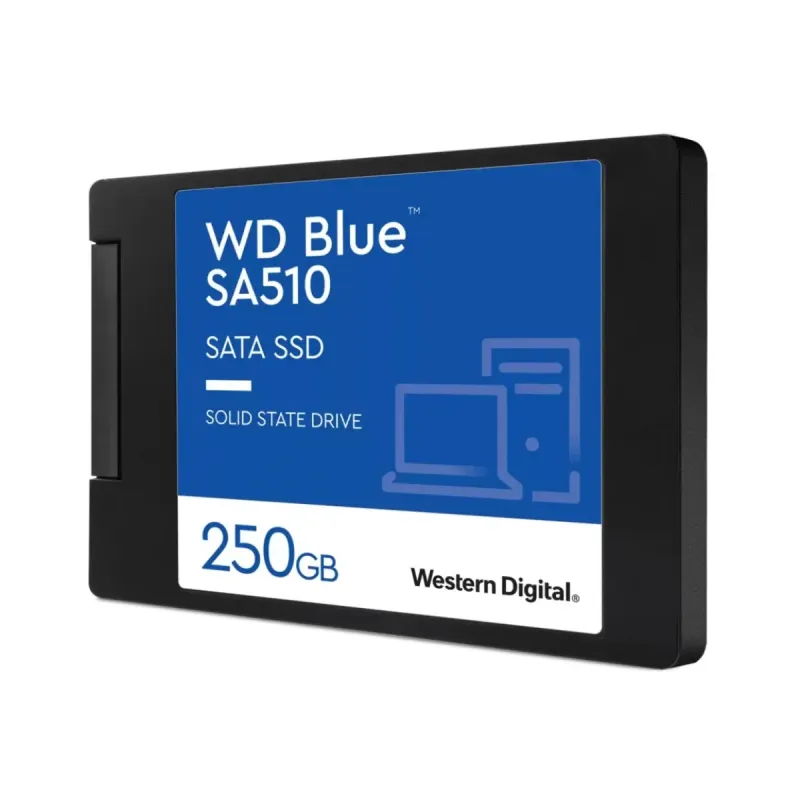
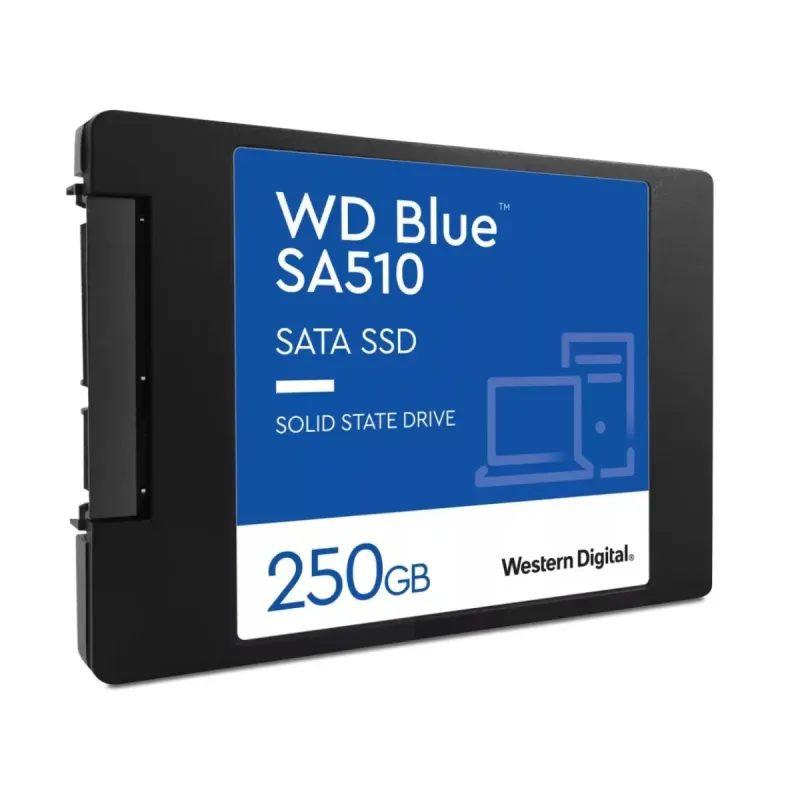
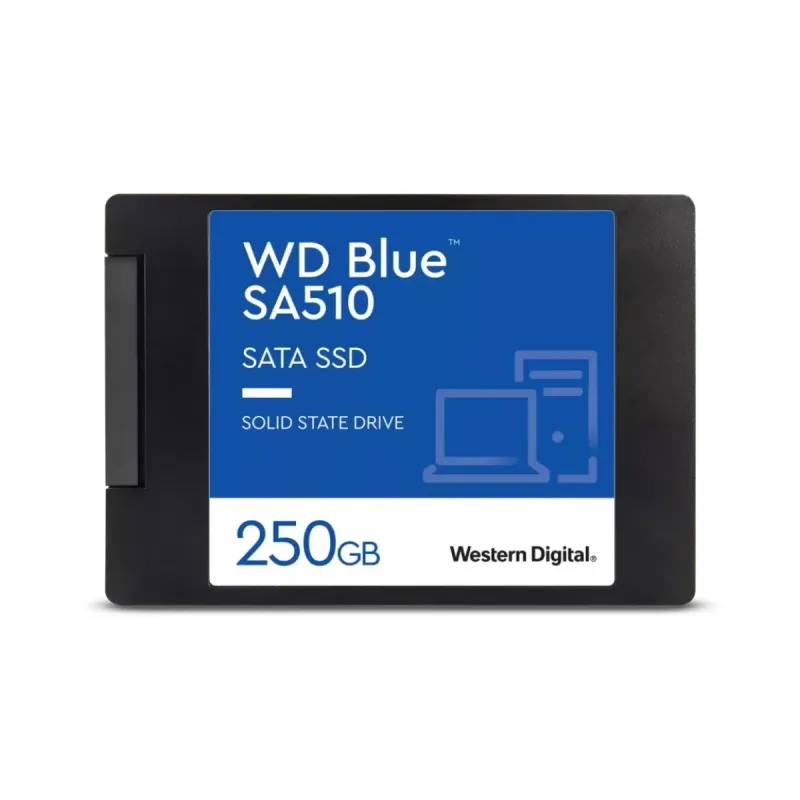
SSD Western Digital WD Blue SA510 2.5" 250GB SATA 3 WDS250G3B0A
SKU
WDS250G3B0A
Disco de estado sólido western digital wd blue, ideal para darle nueva vida a tu computadora de escritorio o laptop. su diseño compacto de 2.5 pulgadas facilita la instalación y mejora la capacidad de respuesta del sistema, haciendo que el arranque, la carga de aplicaciones y la transferencia de archivos sean notablemente más rápidos. es una opción confiable y eficiente para tu actualización diaria.
$939.95
Impuestos: $939.95
No Disponible
Entrega estimada
Entrega entre el 12/04/2026 y el 15/04/2026
Costo de envio
Calculado en el checkout
Se ajustara automaticamente con Skydropx
Compra con confianza
- Pago seguro
- MSI con tarjetas participantes
- Factura electronica SAT
Garantia
Garantia incluida segun fabricante
Garantia extendible disponible
Metodos de pago
Metodos disponibles al finalizar la compra
Etiquetas:
ssd
, western digital
, wd blue
, 250gb
, sata 3
, disco solido
, almacenamiento
, pc
, laptop
, mejorar rendimiento
, 2.5 pulgadas
, velocidad lectura
, upgrade computadora
El SSD Western Digital WD Blue SA510 es la solución perfecta para actualizar tu computadora de escritorio o portátil. Con una capacidad de 250GB y interfaz SATA 3, ofrece velocidades de lectura de hasta 555 MB/s y escritura de 440 MB/s, lo que significa tiempos de arranque más rápidos, carga ágil de aplicaciones y transferencia de archivos eficiente.Ideal para usuarios que buscan mejorar el rendimiento de su equipo sin realizar una inversión elevada. Su factor de formato de 2.5" lo hace compatible con la mayoría de las laptops y PCs, mientras que su bajo consumo de energía y resistencia a golpes de 1500G garantizan durabilidad y confiabilidad en entornos diversos.Disfruta de mayor productividad y velocidad en tus tareas diarias, ya sea para trabajo, estudio o entretenimiento. Western Digital respalda este SSD con una calificación TBW de 100 y un tiempo medio entre fallos de 17,500,000 horas, asegurando un almacenamiento confiable a largo plazo.
Especificaciones
| Características | |
|---|---|
| NVMe | No |
| Interfaz | Serial ATA III |
| SDD, capacidad | 250 GB |
| Componente para | PC/computadora portátil |
| calificación TBW | 100 |
| Velocidad de lectura | 555 MB/s |
| Factor de formato SSD | 2.5" |
| Velocidad de escritura | 440 MB/s |
| Lectura aleatoria (4KB) | 80000 IOPS |
| Encriptación de hardware | No |
| Escritura aleatoria (4KB) | 78000 IOPS |
| Tiempo medio entre fallos | 17500000 h |
| Velocidad de transferencia de datos | 6 Gbit/s |
| Condiciones ambientales | |
| Máxima temperatura | 70 °C |
| Resistencia a golpes | 1500 G |
| Temperatura mínima de operación | 0 °C |
| Intervalo de temperatura de almacenaje | -55 - 85 °C |
| Intervalo de temperatura operativa (T-T) | 0 - 70 °C |
| Datos de logística | |
| Código de Sistema de Armonización (SA) | 84717070 |
| Peso y dimensiones | |
| Peso | 34.6 g |
| Ancho | 69.8 mm |
| Altura | 7 mm |
| Profundidad | 100.2 mm |
**Preguntas Frecuentes (FAQs)**
**1. ¿Es compatible con mi laptop o PC de escritorio?**
Sí, es compatible con la mayoría de las computadoras que tengan un puerto SATA 3 (6 Gb/s) y un espacio para un disco de 2.5 pulgadas. Es ideal para reemplazar discos duros mecánicos (HDD) antiguos.
**2. ¿Necesito comprar algo más para instalarlo?**
Depende. Si tu computadora ya tiene un espacio libre de 2.5", solo necesitarás un cable SATA y un conector de energía de la fuente. Si no, o si lo vas a instalar en una laptop, puedes necesitar un kit de montaje o un caddy adaptador.
**3. ¿Cómo transfiero mi sistema operativo y archivos del disco viejo a este SSD?**
Puedes usar software de clonación de discos como Acronis True Image for Western Digital (disponible en el sitio de WD) o herramientas gratuitas como Macrium Reflect. Necesitarás conectar ambos discos a la vez.
**4. ¿Tiene garantía en México? ¿Cómo la activo?**
Sí, el producto incluye garantía. Se recomienda conservar la factura de compra. Para consultar el proceso exacto de garantía, visita el sitio oficial de soporte de Western Digital, ya que los procedimientos pueden variar.
**5. ¿Necesito formatearlo o configurarlo antes de usarlo?**
Si es un disco nuevo y lo instalas como único disco, el instalador de Windows o tu sistema operativo lo detectará y te guiará para formatearlo. Si lo agregas como un segundo disco, puedes formatearlo desde la herramienta 'Administración de discos' de Windows.
**6. ¿Por qué mi computadora no lo detecta después de instalarlo?**
Verifica que el cable SATA y el de alimentación estén bien conectados en ambos extremos (disco y placa madre/fuente). Asegúrate de que en la BIOS/UEFI de tu computadora el puerto SATA esté habilitado.
**7. ¿Requiere mantenimiento especial?**
No, los SSD no tienen partes móviles, por lo que no requieren desfragmentación. Es recomendable tener siempre la última versión del firmware, que puedes descargar desde el sitio de WD, y mantener algo de espacio libre para un rendimiento óptimo.
**8. ¿Es seguro para guardar mis archivos importantes?**
Sí, es un dispositivo de almacenamiento confiable. Sin embargo, como con cualquier unidad, es fundamental tener una copia de seguridad (backup) regular de tus datos importantes en otro dispositivo o en la nube.
**1. ¿Es compatible con mi laptop o PC de escritorio?**
Sí, es compatible con la mayoría de las computadoras que tengan un puerto SATA 3 (6 Gb/s) y un espacio para un disco de 2.5 pulgadas. Es ideal para reemplazar discos duros mecánicos (HDD) antiguos.
**2. ¿Necesito comprar algo más para instalarlo?**
Depende. Si tu computadora ya tiene un espacio libre de 2.5", solo necesitarás un cable SATA y un conector de energía de la fuente. Si no, o si lo vas a instalar en una laptop, puedes necesitar un kit de montaje o un caddy adaptador.
**3. ¿Cómo transfiero mi sistema operativo y archivos del disco viejo a este SSD?**
Puedes usar software de clonación de discos como Acronis True Image for Western Digital (disponible en el sitio de WD) o herramientas gratuitas como Macrium Reflect. Necesitarás conectar ambos discos a la vez.
**4. ¿Tiene garantía en México? ¿Cómo la activo?**
Sí, el producto incluye garantía. Se recomienda conservar la factura de compra. Para consultar el proceso exacto de garantía, visita el sitio oficial de soporte de Western Digital, ya que los procedimientos pueden variar.
**5. ¿Necesito formatearlo o configurarlo antes de usarlo?**
Si es un disco nuevo y lo instalas como único disco, el instalador de Windows o tu sistema operativo lo detectará y te guiará para formatearlo. Si lo agregas como un segundo disco, puedes formatearlo desde la herramienta 'Administración de discos' de Windows.
**6. ¿Por qué mi computadora no lo detecta después de instalarlo?**
Verifica que el cable SATA y el de alimentación estén bien conectados en ambos extremos (disco y placa madre/fuente). Asegúrate de que en la BIOS/UEFI de tu computadora el puerto SATA esté habilitado.
**7. ¿Requiere mantenimiento especial?**
No, los SSD no tienen partes móviles, por lo que no requieren desfragmentación. Es recomendable tener siempre la última versión del firmware, que puedes descargar desde el sitio de WD, y mantener algo de espacio libre para un rendimiento óptimo.
**8. ¿Es seguro para guardar mis archivos importantes?**
Sí, es un dispositivo de almacenamiento confiable. Sin embargo, como con cualquier unidad, es fundamental tener una copia de seguridad (backup) regular de tus datos importantes en otro dispositivo o en la nube.
**Guía de Instalación y Puesta en Marcha**
**Preparación:**
1. **Copia de seguridad:** Antes de comenzar, haz una copia de seguridad de todos los datos importantes de tu computadora.
2. **Herramientas:** Apaga la computadora, desconéctala de la corriente y ábrela. Necesitarás un destornillador.
3. **Software:** Descarga el software de clonación (como Acronis True Image for WD) si planeas migrar tu sistema.
**Instalación Física:**
4. **Localiza:** Encuentra un puerto SATA libre en tu placa base y un conector de energía libre de la fuente.
5. **Conecta:** Conecta el cable SATA al puerto de la placa y al SSD. Conecta el cable de energía al SSD.
6. **Fija:** Usa los tornillos del kit o del disco antiguo para fijar el SSD de 2.5" en la bahía correspondiente (puede necesitar un adaptador).
**Configuración Inicial:**
7. **Enciende:** Cierra la computadora, conéctala y enciéndela.
8. **Clona (Opcional):** Si vas a clonar tu disco antiguo, ejecuta el software de clonación con ambos discos conectados.
9. **Instala SO (Opcional):** Si es un disco nuevo y único, inicia con un USB de instalación de Windows/Linux y sigue los pasos.
10. **Formatea:** Si lo agregas como segundo disco, ve a 'Administración de discos' en Windows, localiza el nuevo disco (sin asignar) y formatea en NTFS.
11. **Firmware:** Visita el sitio de soporte de Western Digital para verificar si hay una actualización de firmware disponible.
12. **Disfruta:** Tu sistema debería sentirse más rápido. Recuerda no llenar el SSD por completo para mantener un buen rendimiento.
**Preparación:**
1. **Copia de seguridad:** Antes de comenzar, haz una copia de seguridad de todos los datos importantes de tu computadora.
2. **Herramientas:** Apaga la computadora, desconéctala de la corriente y ábrela. Necesitarás un destornillador.
3. **Software:** Descarga el software de clonación (como Acronis True Image for WD) si planeas migrar tu sistema.
**Instalación Física:**
4. **Localiza:** Encuentra un puerto SATA libre en tu placa base y un conector de energía libre de la fuente.
5. **Conecta:** Conecta el cable SATA al puerto de la placa y al SSD. Conecta el cable de energía al SSD.
6. **Fija:** Usa los tornillos del kit o del disco antiguo para fijar el SSD de 2.5" en la bahía correspondiente (puede necesitar un adaptador).
**Configuración Inicial:**
7. **Enciende:** Cierra la computadora, conéctala y enciéndela.
8. **Clona (Opcional):** Si vas a clonar tu disco antiguo, ejecuta el software de clonación con ambos discos conectados.
9. **Instala SO (Opcional):** Si es un disco nuevo y único, inicia con un USB de instalación de Windows/Linux y sigue los pasos.
10. **Formatea:** Si lo agregas como segundo disco, ve a 'Administración de discos' en Windows, localiza el nuevo disco (sin asignar) y formatea en NTFS.
11. **Firmware:** Visita el sitio de soporte de Western Digital para verificar si hay una actualización de firmware disponible.
12. **Disfruta:** Tu sistema debería sentirse más rápido. Recuerda no llenar el SSD por completo para mantener un buen rendimiento.