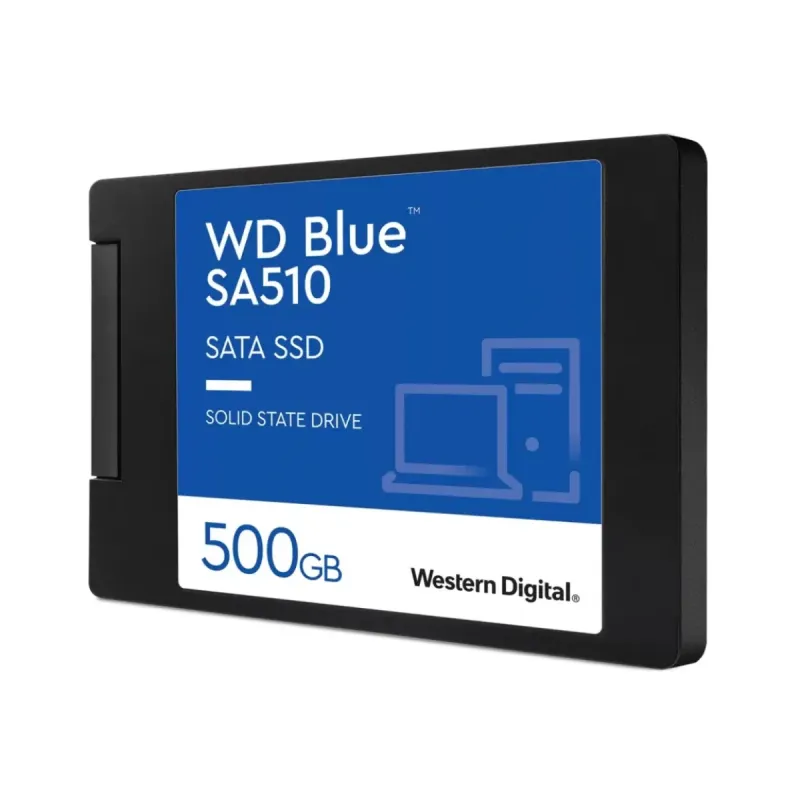
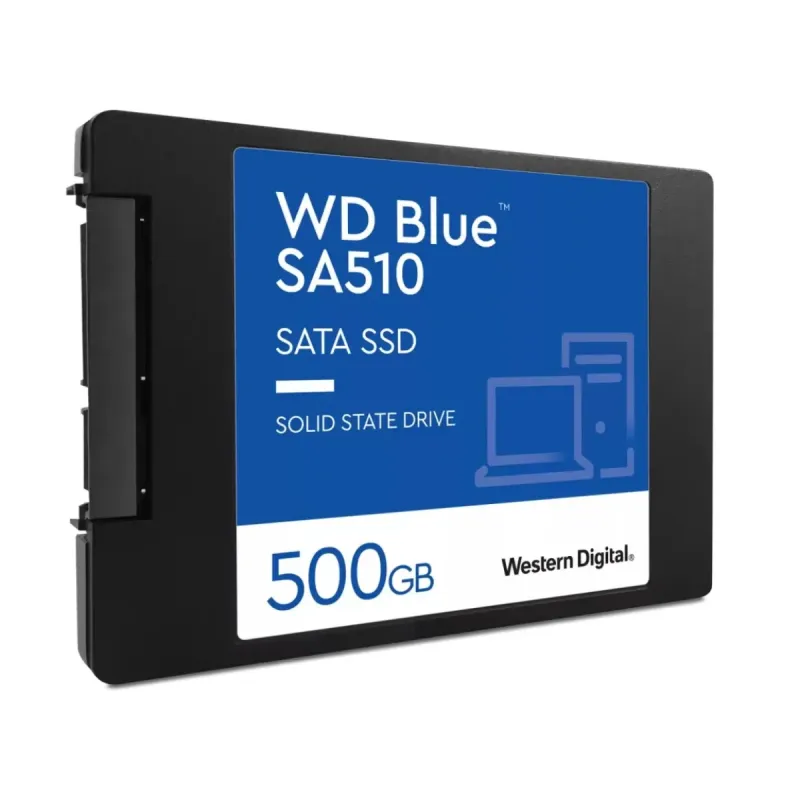
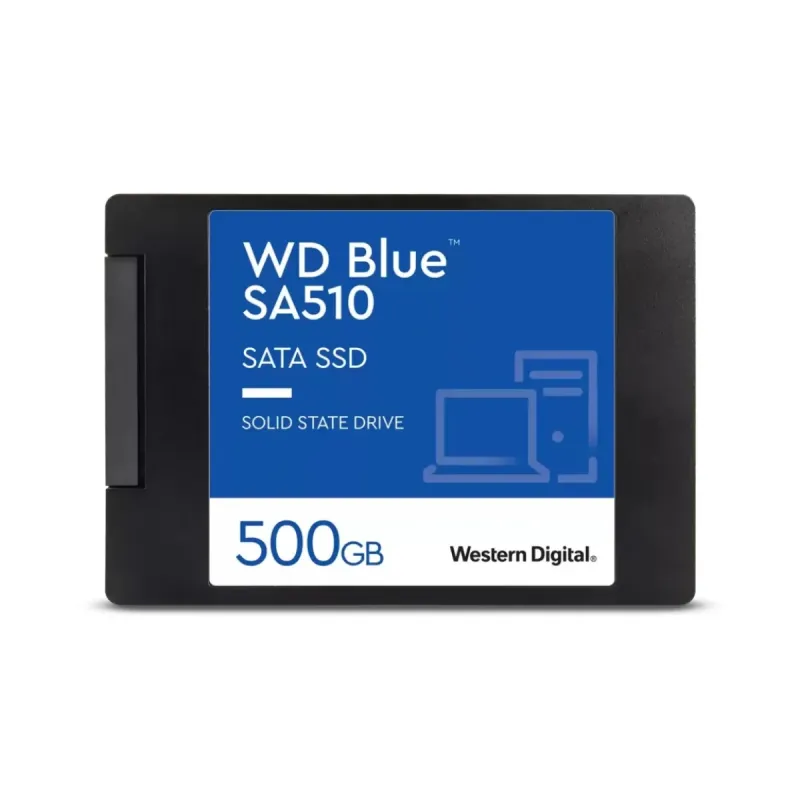
Disco SSD Western Digital WD Blue SA510 500GB SATA 3 2.5" Modelo WDS500G3B0A
SKU
WDS500G3B0A
Disco western digital wd blue, ideal para darle nueva vida a tu computadora de escritorio o laptop. su diseño compacto de 2.5 pulgadas facilita la instalación y mejora la capacidad de respuesta del sistema, haciendo más rápidas las tareas cotidianas. es una opción confiable de la marca western digital para actualizar el almacenamiento y disfrutar de un rendimiento ágil.
$1,879.00
Impuestos: $1,879.00
Solo 5 piezas disponibles
Entrega estimada
Entrega entre el 15/02/2026 y el 18/02/2026
Costo de envio
Calculado en el checkout
Se ajustara automaticamente con Skydropx
Compra con confianza
- Pago seguro
- MSI con tarjetas participantes
- Factura electronica SAT
Garantia
Garantia incluida segun fabricante
Garantia extendible disponible
Metodos de pago
Metodos disponibles al finalizar la compra
Etiquetas:
ssd
, western digital
, wd blue
, 500gb
, sata 3
, disco solido
, pc
, laptop
, almacenamiento
, mejora rendimiento
, 2.5 pulgadas
, velocidad lectura
, upgrade computadora
El disco de estado sólido Western Digital WD Blue SA510 es la solución perfecta para actualizar tu computadora de escritorio o portátil. Con una capacidad de 500GB y interfaz SATA 3, ofrece un rendimiento excepcional con velocidades de lectura de 560 MB/s y escritura de 510 MB/s, ideal para acelerar el sistema operativo, aplicaciones y juegos.Diseñado con factor de formato 2.5" y solo 7mm de altura, es compatible con la mayoría de laptops y PCs. Su tecnología SSD garantiza mayor resistencia a golpes (1500G) y menor consumo energético comparado con discos duros tradicionales. Perfecto para usuarios que buscan mejorar la velocidad de su equipo sin realizar grandes inversiones.Incluye características avanzadas como 90,000 IOPS en lectura aleatoria y 82,000 IOPS en escritura aleatoria, asegurando un rendimiento consistente en multitarea. Con una garantía de 200 TBW y tiempo medio entre fallos de 17,500,000 horas, es una opción confiable y duradera para trabajo, estudio o entretenimiento.
Especificaciones
| Características | |
|---|---|
| NVMe | No |
| Interfaz | Serial ATA III |
| SDD, capacidad | 500 GB |
| Componente para | PC/computadora portátil |
| calificación TBW | 200 |
| Velocidad de lectura | 560 MB/s |
| Factor de formato SSD | 2.5" |
| Velocidad de escritura | 510 MB/s |
| Lectura aleatoria (4KB) | 90000 IOPS |
| Encriptación de hardware | No |
| Escritura aleatoria (4KB) | 82000 IOPS |
| Tiempo medio entre fallos | 17500000 h |
| Velocidad de transferencia de datos | 6 Gbit/s |
| Condiciones ambientales | |
| Máxima temperatura | 70 °C |
| Resistencia a golpes | 1500 G |
| Temperatura mínima de operación | 0 °C |
| Intervalo de temperatura de almacenaje | -55 - 85 °C |
| Intervalo de temperatura operativa (T-T) | 0 - 70 °C |
| Datos de logística | |
| Código de Sistema de Armonización (SA) | 84717070 |
| Peso y dimensiones | |
| Peso | 34.6 g |
| Ancho | 69.8 mm |
| Altura | 7 mm |
| Profundidad | 100.2 mm |
**Preguntas Frecuentes (FAQs)**
**1. ¿Es compatible con mi laptop o PC de escritorio?**
Sí, es compatible con la mayoría de las computadoras que tengan un puerto SATA 3 (6 Gb/s) y un espacio para un disco de 2.5 pulgadas. Es ideal para reemplazar discos duros mecánicos (HDD) antiguos y darle una nueva vida a tu equipo.
**2. ¿Necesito comprar algo más para instalarlo?**
Depende. Si lo instalas en una PC de escritorio, normalmente solo necesitas un cable SATA y un conector de energía de la fuente. Para laptops, verifica que el espacio sea para un disco de 2.5". En algunos casos, podrías necesitar un "caddy" o adaptador de espesor si el disco original es más delgado (ej. 7mm).
**3. ¿Cómo transfiero mi sistema operativo y archivos del disco viejo a este SSD?**
La forma más común es usar un software de clonación de discos. Western Digital ofrece la herramienta gratuita "Acronis True Image for Western Digital" para este propósito. Necesitarás conectar ambos discos (el viejo y el nuevo SSD) a la computadora al mismo tiempo para realizar la copia.
**4. ¿Tiene garantía en México? ¿Cómo la hago válida?**
Sí, el producto cuenta con garantía. Para hacerla válida, conserva tu ticket o factura de compra. En caso de una falla, contacta primero al lugar donde lo adquiriste o al soporte técnico de Western Digital para México para conocer el proceso de reclamación específico.
**5. ¿Necesito hacer algo especial después de instalarlo para que funcione al máximo?**
Una vez instalado y con el sistema operativo funcionando, es recomendable verificar que la controladora SATA esté configurada en modo AHCI en la BIOS/UEFI de tu computadora para obtener el mejor rendimiento. También, asegúrate de tener instalados los controladores más recientes de tu placa base.
**6. ¿Puedo usarlo como disco externo?**
Sí, puedes comprar una carcasa o adaptador externo USB a SATA para 2.5" y convertirlo en un disco duro externo portátil y muy rápido.
**7. ¿Cuál es la vida útil estimada del SSD?**
Los SSD tienen una vida útil medida en TBW (Terabytes escritos). Para el modelo específico de 500GB, consulta la ficha técnica oficial en el sitio web de Western Digital, ya que este valor puede variar por modelo. Con un uso normal, durará muchos años.
**8. Mi computadora no lo detecta después de instalarlo, ¿qué hago?**
Primero, verifica que los cables SATA y de energía estén bien conectados en ambos extremos (disco y placa madre/fuente). Luego, entra a la BIOS/UEFI de tu computadora (generalmente presionando F2, DEL o F10 al encender) y revisa si el SSD aparece listado en la sección de almacenamiento. Si no aparece, prueba con otro cable o puerto SATA.
**1. ¿Es compatible con mi laptop o PC de escritorio?**
Sí, es compatible con la mayoría de las computadoras que tengan un puerto SATA 3 (6 Gb/s) y un espacio para un disco de 2.5 pulgadas. Es ideal para reemplazar discos duros mecánicos (HDD) antiguos y darle una nueva vida a tu equipo.
**2. ¿Necesito comprar algo más para instalarlo?**
Depende. Si lo instalas en una PC de escritorio, normalmente solo necesitas un cable SATA y un conector de energía de la fuente. Para laptops, verifica que el espacio sea para un disco de 2.5". En algunos casos, podrías necesitar un "caddy" o adaptador de espesor si el disco original es más delgado (ej. 7mm).
**3. ¿Cómo transfiero mi sistema operativo y archivos del disco viejo a este SSD?**
La forma más común es usar un software de clonación de discos. Western Digital ofrece la herramienta gratuita "Acronis True Image for Western Digital" para este propósito. Necesitarás conectar ambos discos (el viejo y el nuevo SSD) a la computadora al mismo tiempo para realizar la copia.
**4. ¿Tiene garantía en México? ¿Cómo la hago válida?**
Sí, el producto cuenta con garantía. Para hacerla válida, conserva tu ticket o factura de compra. En caso de una falla, contacta primero al lugar donde lo adquiriste o al soporte técnico de Western Digital para México para conocer el proceso de reclamación específico.
**5. ¿Necesito hacer algo especial después de instalarlo para que funcione al máximo?**
Una vez instalado y con el sistema operativo funcionando, es recomendable verificar que la controladora SATA esté configurada en modo AHCI en la BIOS/UEFI de tu computadora para obtener el mejor rendimiento. También, asegúrate de tener instalados los controladores más recientes de tu placa base.
**6. ¿Puedo usarlo como disco externo?**
Sí, puedes comprar una carcasa o adaptador externo USB a SATA para 2.5" y convertirlo en un disco duro externo portátil y muy rápido.
**7. ¿Cuál es la vida útil estimada del SSD?**
Los SSD tienen una vida útil medida en TBW (Terabytes escritos). Para el modelo específico de 500GB, consulta la ficha técnica oficial en el sitio web de Western Digital, ya que este valor puede variar por modelo. Con un uso normal, durará muchos años.
**8. Mi computadora no lo detecta después de instalarlo, ¿qué hago?**
Primero, verifica que los cables SATA y de energía estén bien conectados en ambos extremos (disco y placa madre/fuente). Luego, entra a la BIOS/UEFI de tu computadora (generalmente presionando F2, DEL o F10 al encender) y revisa si el SSD aparece listado en la sección de almacenamiento. Si no aparece, prueba con otro cable o puerto SATA.
**Guía Rápida de Instalación y Puesta en Marcha**
**Antes de empezar:** Apaga completamente tu computadora, desconéctala de la corriente eléctrica y descárgate de electricidad estática tocando una superficie metálica sin pintar.
**Paso 1:** Abre la carcasa de tu PC de escritorio o retira la tapa/panel de acceso al disco duro de tu laptop (consulta el manual de tu equipo si es necesario).
**Paso 2:** Localiza el disco duro antiguo (HDD) que vas a reemplazar o un puerto SATA y bahía de 2.5" libre.
**Paso 3:** Para PC de escritorio: Conecta un extremo del cable SATA a la placa madre y el otro al SSD. Conecta también el cable de energía de la fuente al SSD. Asegúralo en la bahía con los tornillos.
**Paso 4:** Para Laptop: Desconecta y retira con cuidado el disco antiguo. Instala el SSD en su lugar, conectándolo firmemente al conector y asegurándolo.
**Paso 5:** Cierra la carcasa o panel de la laptop.
**Paso 6:** Conecta la energía y enciende la computadora. Entra a la BIOS/UEFI (presionando la tecla indicada en la pantalla de inicio, como F2 o DEL) para confirmar que el SSD es detectado.
**Paso 7:** Si es un disco nuevo y vacío, necesitarás instalar un sistema operativo. Inserta tu USB o DVD de instalación de Windows/Linux y sigue el proceso, seleccionando el SSD como destino.
**Paso 8:** Si quieres clonar tu disco antiguo, conecta ambos discos a la vez (puedes necesitar un adaptador para el disco viejo) y usa un software de clonación como Acronis True Image for WD.
**Paso 9:** Una vez con el sistema operativo funcionando desde el SSD, verifica en el sistema que el disco esté reconocido con toda su capacidad.
**Paso 10 (Opcional):** Para un rendimiento óptimo, en Windows, verifica que la indexación y la desfragmentación estén desactivadas para el SSD (Windows 10/11 lo hacen automáticamente).
**Antes de empezar:** Apaga completamente tu computadora, desconéctala de la corriente eléctrica y descárgate de electricidad estática tocando una superficie metálica sin pintar.
**Paso 1:** Abre la carcasa de tu PC de escritorio o retira la tapa/panel de acceso al disco duro de tu laptop (consulta el manual de tu equipo si es necesario).
**Paso 2:** Localiza el disco duro antiguo (HDD) que vas a reemplazar o un puerto SATA y bahía de 2.5" libre.
**Paso 3:** Para PC de escritorio: Conecta un extremo del cable SATA a la placa madre y el otro al SSD. Conecta también el cable de energía de la fuente al SSD. Asegúralo en la bahía con los tornillos.
**Paso 4:** Para Laptop: Desconecta y retira con cuidado el disco antiguo. Instala el SSD en su lugar, conectándolo firmemente al conector y asegurándolo.
**Paso 5:** Cierra la carcasa o panel de la laptop.
**Paso 6:** Conecta la energía y enciende la computadora. Entra a la BIOS/UEFI (presionando la tecla indicada en la pantalla de inicio, como F2 o DEL) para confirmar que el SSD es detectado.
**Paso 7:** Si es un disco nuevo y vacío, necesitarás instalar un sistema operativo. Inserta tu USB o DVD de instalación de Windows/Linux y sigue el proceso, seleccionando el SSD como destino.
**Paso 8:** Si quieres clonar tu disco antiguo, conecta ambos discos a la vez (puedes necesitar un adaptador para el disco viejo) y usa un software de clonación como Acronis True Image for WD.
**Paso 9:** Una vez con el sistema operativo funcionando desde el SSD, verifica en el sistema que el disco esté reconocido con toda su capacidad.
**Paso 10 (Opcional):** Para un rendimiento óptimo, en Windows, verifica que la indexación y la desfragmentación estén desactivadas para el SSD (Windows 10/11 lo hacen automáticamente).