SSD YEYIAN Valk 2.5" 240GB SATA 3 - YCV-051820-3
SKU
YCV-051820-3
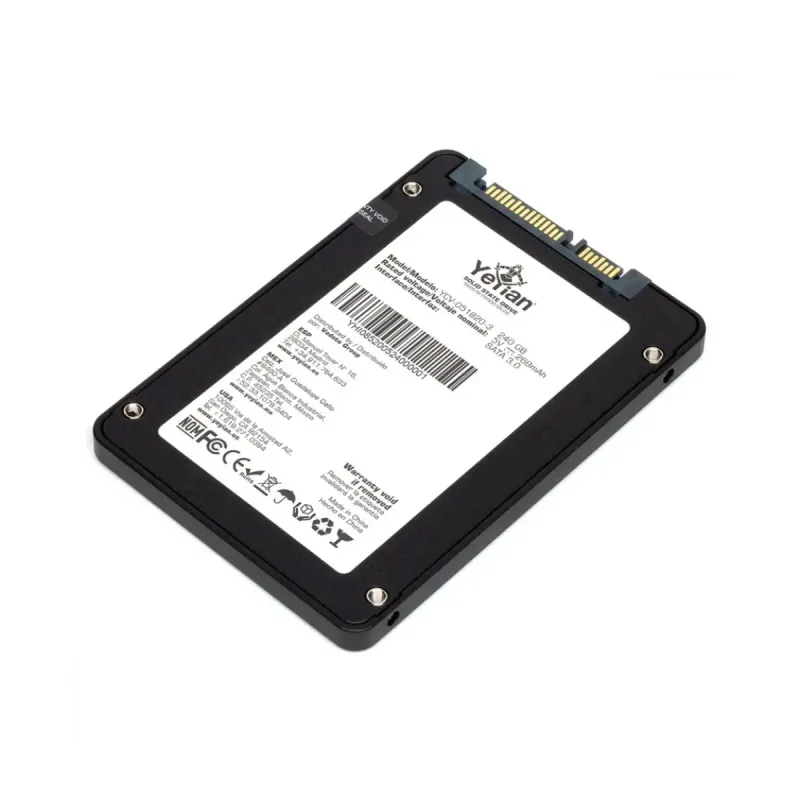
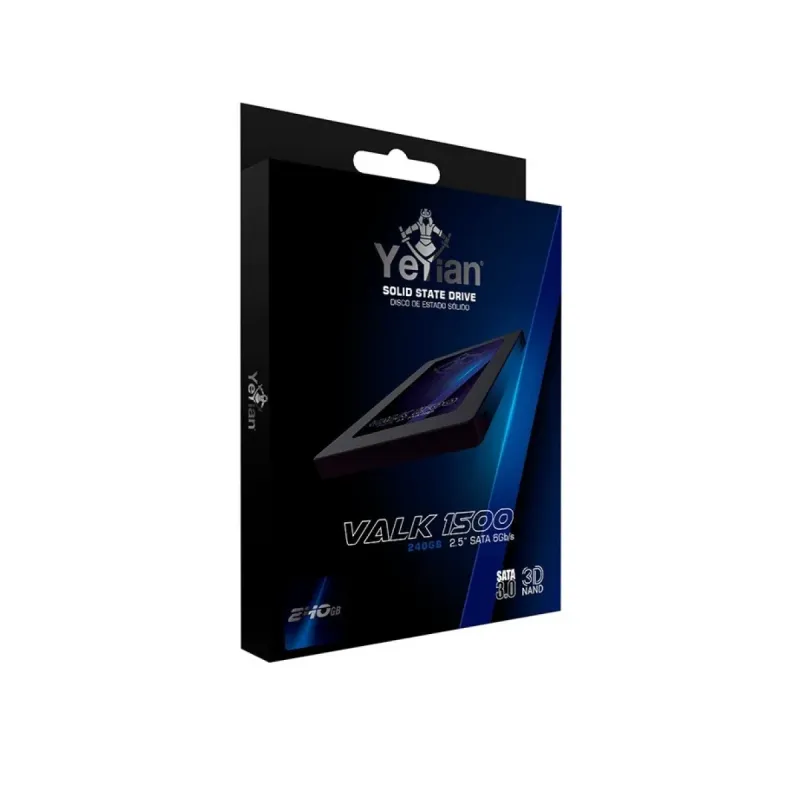
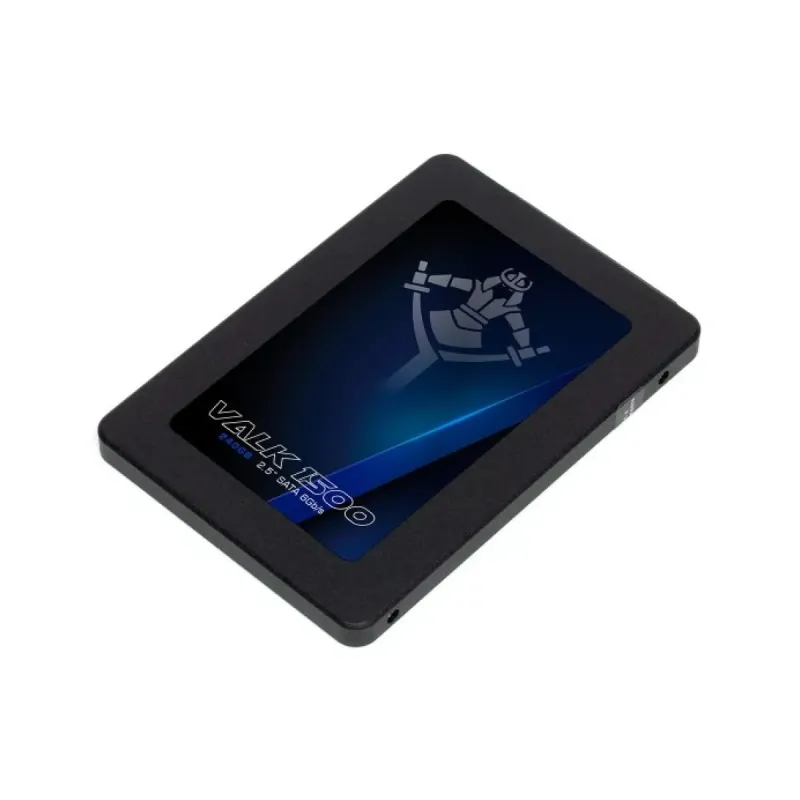
Disco sólido interno marca yeyian, ideal para darle nueva vida a tu computadora de escritorio o laptop. su diseño compacto de 2.5 pulgadas facilita la instalación y mejora la velocidad de respuesta del sistema, haciendo que el arranque, la carga de aplicaciones y la transferencia de archivos sean notablemente más ágiles. perfecto para el uso diario, trabajo y entretenimiento, ofreciendo un rendimiento confiable y silencioso.
$851.43
Impuestos: $851.43
No Disponible
Entrega estimada
Entrega entre el 12/04/2026 y el 15/04/2026
Costo de envio
Calculado en el checkout
Se ajustara automaticamente con Skydropx
Compra con confianza
- Pago seguro
- MSI con tarjetas participantes
- Factura electronica SAT
Garantia
Garantia incluida segun fabricante
Garantia extendible disponible
Metodos de pago
Metodos disponibles al finalizar la compra
Etiquetas:
ssd
, yeyian
, 240gb
, sata 3
, 2.5 pulgadas
, disco estado solido
, pc
, laptop
, almacenamiento
, velocidad lectura
, tecnologia 3d nand
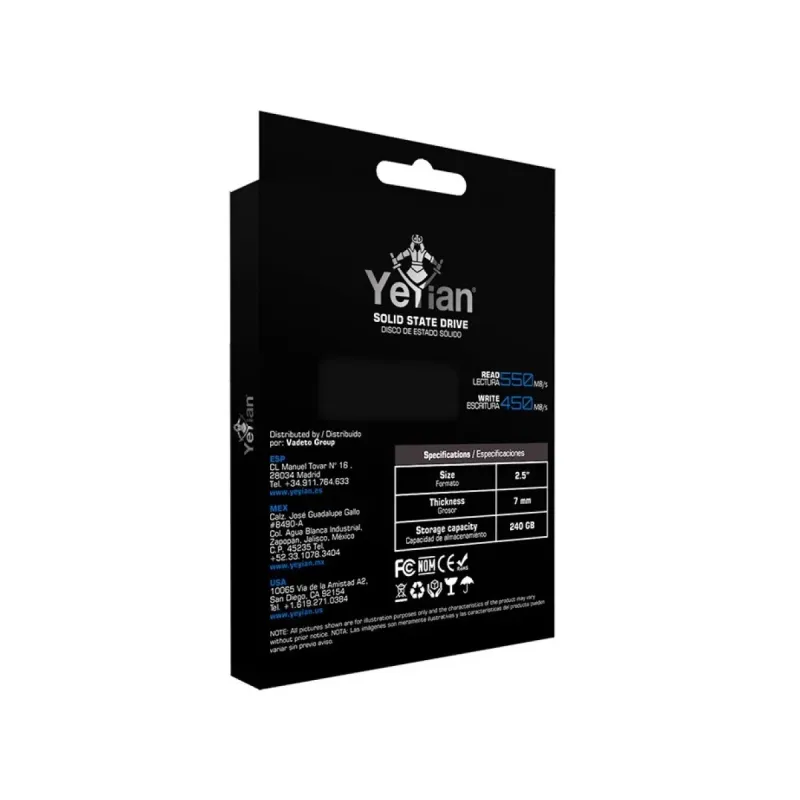
El SSD YEYIAN Valk es la solución perfecta para acelerar tu computadora de escritorio o portátil. Con una capacidad de 240GB y formato 2.5", este disco de estado sólido se adapta fácilmente a la mayoría de los sistemas, ofreciendo un rendimiento superior gracias a su interfaz SATA III.Experimenta velocidades impresionantes de hasta 550 MB/s en lectura y 450 MB/s en escritura, lo que significa tiempos de arranque más rápidos, carga ágil de aplicaciones y transferencia de archivos sin demoras. Ideal para gamers, profesionales y usuarios que buscan optimizar su equipo sin complicaciones.Construido con memoria 3D NAND, garantiza mayor confiabilidad y menor consumo energético comparado con los discos duros tradicionales. Es compatible con una amplia gama de dispositivos y viene listo para instalar, mejorando significativamente la productividad y experiencia de uso.
Especificaciones
| Características | |
|---|---|
| Interfaz | Serial ATA III |
| SDD, capacidad | 2.41 TB |
| Componente para | PC/computadora portátil |
| Tipo de memoria | 3D NAND |
| Velocidad de lectura | 550 MB/s |
| Factor de formato SSD | 2.5" |
| Velocidad de escritura | 450 MB/s |
**Preguntas Frecuentes (FAQ)**
**1. ¿Es compatible con mi laptop o PC de escritorio?**
Sí, es compatible con la mayoría de las computadoras que tengan un puerto SATA III (o SATA II) disponible y un espacio físico para un disco de 2.5 pulgadas. Es ideal para reemplazar un disco duro mecánico (HDD) antiguo o agregar almacenamiento.
**2. ¿Qué necesito para instalarlo?**
Necesitarás un cable de datos SATA y un conector de alimentación SATA de la fuente de poder de tu computadora. Para laptops, generalmente solo necesitas reemplazar el disco existente, ya que el cable y la energía vienen integrados.
**3. ¿Cómo transfiero mi sistema operativo y archivos del disco viejo a este SSD?**
Se recomienda usar software de clonación de discos (como Macrium Reflect, Clonezilla o herramientas del fabricante). Necesitarás conectar ambos discos (el viejo y el nuevo SSD) a la vez para realizar la copia. También puedes hacer una instalación limpia de Windows desde un USB.
**4. ¿Requiere algún mantenimiento especial?**
No, los SSD no tienen partes móviles, por lo que no requieren desfragmentación. El sistema operativo (Windows 10/11) lo gestiona automáticamente con funciones como TRIM para mantener su rendimiento óptimo.
**5. ¿Cuál es la garantía y cómo la hago válida?**
El producto incluye garantía. Para hacerla válida, debes conservar tu ticket o comprobante de compra. En caso de falla, contacta al soporte técnico de Diten.mx o al lugar donde lo adquiriste con el modelo (YCV-051820-3) a la mano.
**6. ¿Por qué mi computadora no lo detecta después de instalarlo?**
Verifica que el cable SATA y el conector de energía estén bien insertados. Si es nuevo y nunca se ha usado, es posible que necesite ser inicializado y formateado desde la herramienta "Administración de discos" en Windows.
**7. ¿Es seguro para guardar mis archivos importantes?**
Sí, es un dispositivo de almacenamiento confiable. Sin embargo, como con cualquier unidad, se recomienda siempre tener una copia de seguridad de tus archivos más importantes en otro lugar (como un disco externo o la nube).
**8. ¿Puedo usarlo como disco externo?**
Sí, puedes comprar una carcasa o adaptador externo para SSD SATA 2.5" y convertirlo en un disco duro portátil USB.
**1. ¿Es compatible con mi laptop o PC de escritorio?**
Sí, es compatible con la mayoría de las computadoras que tengan un puerto SATA III (o SATA II) disponible y un espacio físico para un disco de 2.5 pulgadas. Es ideal para reemplazar un disco duro mecánico (HDD) antiguo o agregar almacenamiento.
**2. ¿Qué necesito para instalarlo?**
Necesitarás un cable de datos SATA y un conector de alimentación SATA de la fuente de poder de tu computadora. Para laptops, generalmente solo necesitas reemplazar el disco existente, ya que el cable y la energía vienen integrados.
**3. ¿Cómo transfiero mi sistema operativo y archivos del disco viejo a este SSD?**
Se recomienda usar software de clonación de discos (como Macrium Reflect, Clonezilla o herramientas del fabricante). Necesitarás conectar ambos discos (el viejo y el nuevo SSD) a la vez para realizar la copia. También puedes hacer una instalación limpia de Windows desde un USB.
**4. ¿Requiere algún mantenimiento especial?**
No, los SSD no tienen partes móviles, por lo que no requieren desfragmentación. El sistema operativo (Windows 10/11) lo gestiona automáticamente con funciones como TRIM para mantener su rendimiento óptimo.
**5. ¿Cuál es la garantía y cómo la hago válida?**
El producto incluye garantía. Para hacerla válida, debes conservar tu ticket o comprobante de compra. En caso de falla, contacta al soporte técnico de Diten.mx o al lugar donde lo adquiriste con el modelo (YCV-051820-3) a la mano.
**6. ¿Por qué mi computadora no lo detecta después de instalarlo?**
Verifica que el cable SATA y el conector de energía estén bien insertados. Si es nuevo y nunca se ha usado, es posible que necesite ser inicializado y formateado desde la herramienta "Administración de discos" en Windows.
**7. ¿Es seguro para guardar mis archivos importantes?**
Sí, es un dispositivo de almacenamiento confiable. Sin embargo, como con cualquier unidad, se recomienda siempre tener una copia de seguridad de tus archivos más importantes en otro lugar (como un disco externo o la nube).
**8. ¿Puedo usarlo como disco externo?**
Sí, puedes comprar una carcasa o adaptador externo para SSD SATA 2.5" y convertirlo en un disco duro portátil USB.
**Guía de Instalación y Puesta en Marcha**
**Antes de empezar:** Apaga tu computadora, desconéctala de la corriente eléctrica y descárgate de estática tocando una superficie metálica.
**Para PC de Escritorio:**
1. Abre la torre de tu PC.
2. Localiza una bahía para discos de 2.5" (o usa un adaptador para bahía de 3.5").
3. Conecta un extremo del cable **SATA** a la placa base y el otro al SSD.
4. Conecta un cable de **alimentación SATA** de la fuente de poder al SSD.
5. Fíjalo con los tornillos proporcionados o en la bahía.
6. Cierra la torre, enciende la PC y ve al paso de "Configuración Inicial".
**Para Laptop:**
1. Consulta el manual de tu laptop para saber cómo acceder al disco duro.
2. Retira la batería (si es posible) y la tapa del compartimiento del HDD/SSD.
3. Desatornilla y retira con cuidado el disco duro antiguo.
4. Coloca el SSD YEYIAN Valk en su lugar y atorníllalo.
5. Vuelve a colocar la tapa y la batería.
6. Enciende la laptop y sigue con la configuración.
**Configuración Inicial (en Windows):**
1. Si el SSD es nuevo, presiona `Tecla Windows + X` y selecciona "Administración de discos".
2. El sistema detectará el nuevo disco y te pedirá inicializarlo. Elige el esquema de partición GPT (recomendado para sistemas modernos).
3. Haz clic derecho en el espacio "No asignado" del nuevo SSD y selecciona "Nuevo volumen simple".
4. Sigue el asistente, asigna una letra de unidad y formatea en **NTFS**.
5. ¡Listo! Tu nuevo SSD YEYIAN Valk aparecerá en "Este equipo" listo para usar.
**Recomendación:** Para aprovechar al máximo la velocidad, instala tu sistema operativo y programas en este SSD.
**Antes de empezar:** Apaga tu computadora, desconéctala de la corriente eléctrica y descárgate de estática tocando una superficie metálica.
**Para PC de Escritorio:**
1. Abre la torre de tu PC.
2. Localiza una bahía para discos de 2.5" (o usa un adaptador para bahía de 3.5").
3. Conecta un extremo del cable **SATA** a la placa base y el otro al SSD.
4. Conecta un cable de **alimentación SATA** de la fuente de poder al SSD.
5. Fíjalo con los tornillos proporcionados o en la bahía.
6. Cierra la torre, enciende la PC y ve al paso de "Configuración Inicial".
**Para Laptop:**
1. Consulta el manual de tu laptop para saber cómo acceder al disco duro.
2. Retira la batería (si es posible) y la tapa del compartimiento del HDD/SSD.
3. Desatornilla y retira con cuidado el disco duro antiguo.
4. Coloca el SSD YEYIAN Valk en su lugar y atorníllalo.
5. Vuelve a colocar la tapa y la batería.
6. Enciende la laptop y sigue con la configuración.
**Configuración Inicial (en Windows):**
1. Si el SSD es nuevo, presiona `Tecla Windows + X` y selecciona "Administración de discos".
2. El sistema detectará el nuevo disco y te pedirá inicializarlo. Elige el esquema de partición GPT (recomendado para sistemas modernos).
3. Haz clic derecho en el espacio "No asignado" del nuevo SSD y selecciona "Nuevo volumen simple".
4. Sigue el asistente, asigna una letra de unidad y formatea en **NTFS**.
5. ¡Listo! Tu nuevo SSD YEYIAN Valk aparecerá en "Este equipo" listo para usar.
**Recomendación:** Para aprovechar al máximo la velocidad, instala tu sistema operativo y programas en este SSD.