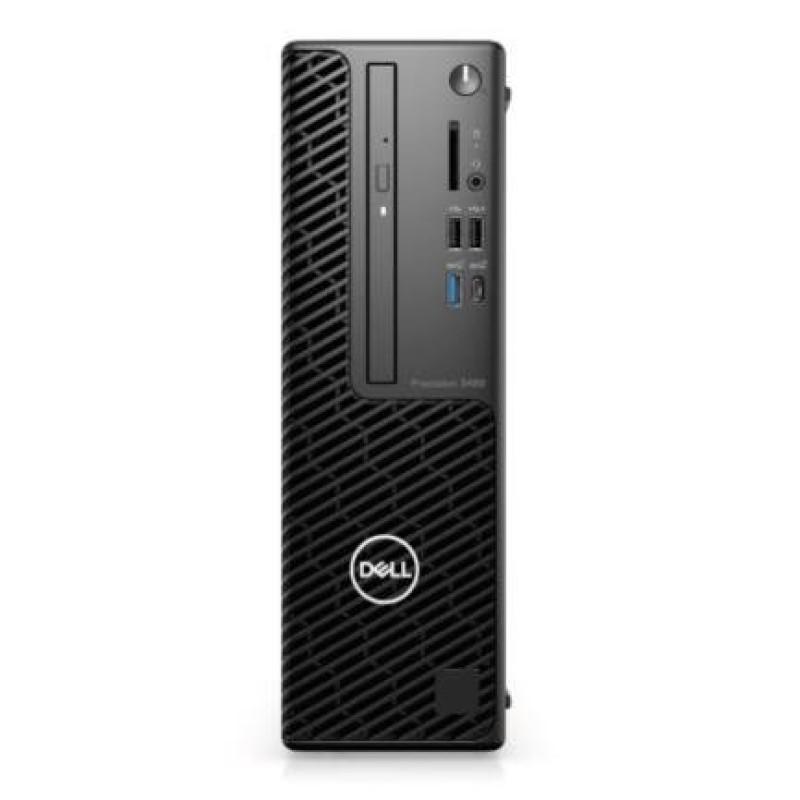
Workstation Dell Precision 3460 SFF - Intel Core i7-14700, 32GB RAM, 256GB + 1TB SSD, NVIDIA T1000
SKU
3000183534893
Workstation dell precision 3460 sff, un equipo compacto y potente diseñado para profesionales que requieren un rendimiento confiable en tareas exigentes. su diseño de factor pequeño lo hace ideal para espacios reducidos, ofreciendo un manejo eficiente de aplicaciones especializadas, diseño y multitarea avanzada. incluye almacenamiento dual para organizar tu trabajo y una tarjeta gráfica dedicada para una visualización fluida. perfecta para estudios de diseño, ingeniería y entornos de oficina que demandan potencia en un formato compacto y silencioso.
$53,289.53
Impuestos: $53,289.53
No Disponible
Entrega estimada
Entrega entre el 10/03/2026 y el 13/03/2026
Costo de envio
Calculado en el checkout
Se ajustara automaticamente con Skydropx
Compra con confianza
- Pago seguro
- MSI con tarjetas participantes
- Factura electronica SAT
Garantia
Garantia incluida segun fabricante
Garantia extendible disponible
Metodos de pago
Metodos disponibles al finalizar la compra
Etiquetas:
workstation
, dell
, precision 3460
, intel core i7
, 32gb ram
, nvidia t1000
, windows 11 pro
, computadora profesional
, diseño
, ingeniería
, ssd
, sff
, oficina
, multitarea
La Workstation Dell Precision 3460 SFF está diseñada para profesionales que requieren un equipo de alto rendimiento y confiabilidad. Equipada con el potente procesador Intel Core i7-14700, 32GB de memoria RAM y almacenamiento combinado de 256GB SSD para el sistema operativo más 1TB SSD para datos, garantiza velocidad y capacidad en tus proyectos más demandantes.Con la tarjeta gráfica NVIDIA T1000, esta workstation es perfecta para tareas de diseño gráfico, modelado 3D, ingeniería y análisis de datos. Su factor de forma pequeño (SFF) la hace ideal para espacios reducidos sin sacrificar potencia. Incluye Windows 11 Pro, optimizado para entornos empresariales y profesionales.Dirigida a arquitectos, ingenieros, diseñadores y usuarios que necesitan multitarea intensiva, la Precision 3460 asegura estabilidad y eficiencia en aplicaciones especializadas. Disfruta de un equipo listo para trabajar, con soporte Dell y durabilidad comprobada.
**Preguntas Frecuentes (FAQs)**
**1. ¿Qué sistema operativo incluye?**
Por lo general, las estaciones de trabajo Dell Precision vienen con Windows 11 Pro preinstalado, pero es importante verificar la ficha técnica completa del producto para confirmar la versión exacta.
**2. ¿Puedo actualizar la RAM o el almacenamiento más adelante?**
Sí. El modelo 3460 SFF permite la actualización de memoria RAM y unidades de almacenamiento. Se recomienda consultar el manual de servicio de Dell para conocer los tipos de memoria compatibles y los procedimientos de instalación segura.
**3. ¿Es compatible con software de diseño y renderizado profesional?**
Sí. La combinación del procesador Intel Core i7-14700, 32GB de RAM y la tarjeta gráfica NVIDIA T1000 la hace ideal para software como AutoCAD, SOLIDWORKS, Revit, Adobe Creative Suite y otras aplicaciones de ingeniería y diseño.
**4. ¿Cuenta con garantía?**
Sí. Los productos Dell suelen incluir garantía limitada del fabricante. La duración y cobertura exactas dependen del vendedor y la configuración. Se debe solicitar el comprobante de garantía al momento de la compra.
**5. ¿Qué puertos de conexión trae?**
Los modelos Dell Precision 3460 suelen incluir puertos USB (tipo A y C), HDMI, DisplayPort, Ethernet y audio. Para conocer la cantidad y tipo exacto de puertos, revisa la ficha técnica del producto en el sitio web.
**6. ¿Cómo realizo el primer encendido y configuración?**
Conecta el cable de poder, el monitor, teclado y mouse. Enciende la máquina y sigue las instrucciones en pantalla para configurar Windows. Es crucial conectar a internet para instalar las actualizaciones críticas de Windows y los controladores de Dell.
**7. ¿Necesito un regulador de voltaje?**
Se recomienda encarecidamente conectar la estación de trabajo a un regulador de voltaje o mejor a una UPS (Sistema de Alimentación Ininterrumpida) para proteger los componentes de variaciones eléctricas y permitir un apagado seguro en caso de corte de energía.
**8. ¿Cómo mantengo el equipo limpio y con buen rendimiento?**
Apaga y desconecta el equipo periódicamente. Usa aire comprimido para limpiar con cuidado las rejillas de ventilación y evitar la acumulación de polvo. No uses líquidos ni aspires directamente los puertos. Mantén el sistema operativo y los controladores actualizados.
**1. ¿Qué sistema operativo incluye?**
Por lo general, las estaciones de trabajo Dell Precision vienen con Windows 11 Pro preinstalado, pero es importante verificar la ficha técnica completa del producto para confirmar la versión exacta.
**2. ¿Puedo actualizar la RAM o el almacenamiento más adelante?**
Sí. El modelo 3460 SFF permite la actualización de memoria RAM y unidades de almacenamiento. Se recomienda consultar el manual de servicio de Dell para conocer los tipos de memoria compatibles y los procedimientos de instalación segura.
**3. ¿Es compatible con software de diseño y renderizado profesional?**
Sí. La combinación del procesador Intel Core i7-14700, 32GB de RAM y la tarjeta gráfica NVIDIA T1000 la hace ideal para software como AutoCAD, SOLIDWORKS, Revit, Adobe Creative Suite y otras aplicaciones de ingeniería y diseño.
**4. ¿Cuenta con garantía?**
Sí. Los productos Dell suelen incluir garantía limitada del fabricante. La duración y cobertura exactas dependen del vendedor y la configuración. Se debe solicitar el comprobante de garantía al momento de la compra.
**5. ¿Qué puertos de conexión trae?**
Los modelos Dell Precision 3460 suelen incluir puertos USB (tipo A y C), HDMI, DisplayPort, Ethernet y audio. Para conocer la cantidad y tipo exacto de puertos, revisa la ficha técnica del producto en el sitio web.
**6. ¿Cómo realizo el primer encendido y configuración?**
Conecta el cable de poder, el monitor, teclado y mouse. Enciende la máquina y sigue las instrucciones en pantalla para configurar Windows. Es crucial conectar a internet para instalar las actualizaciones críticas de Windows y los controladores de Dell.
**7. ¿Necesito un regulador de voltaje?**
Se recomienda encarecidamente conectar la estación de trabajo a un regulador de voltaje o mejor a una UPS (Sistema de Alimentación Ininterrumpida) para proteger los componentes de variaciones eléctricas y permitir un apagado seguro en caso de corte de energía.
**8. ¿Cómo mantengo el equipo limpio y con buen rendimiento?**
Apaga y desconecta el equipo periódicamente. Usa aire comprimido para limpiar con cuidado las rejillas de ventilación y evitar la acumulación de polvo. No uses líquidos ni aspires directamente los puertos. Mantén el sistema operativo y los controladores actualizados.
**Guía Rápida de Configuración y Uso**
1. **Desembalaje:** Retira con cuidado la estación de trabajo y todos sus accesorios de la caja. Verifica que no haya daños visibles.
2. **Ubicación:** Coloca el equipo en una superficie estable, plana y con buena ventilación. No lo pongas en espacios cerrados o sobre alfombras.
3. **Conexiones Básicas:** Conecta el cable de poder, al menos un monitor al puerto DisplayPort o HDMI de la tarjeta NVIDIA, y tu teclado y mouse a los puertos USB.
4. **Primer Encendido:** Presiona el botón de encendido. El equipo iniciará el proceso de configuración inicial de Windows.
5. **Configuración Inicial:** Sigue las instrucciones en pantalla para seleccionar tu región, idioma, conectarte a una red Wi-Fi o Ethernet y crear una cuenta de usuario de Microsoft o local.
6. **Actualizaciones Críticas:** Una vez en el escritorio, ve a **Configuración > Windows Update** e instala todas las actualizaciones disponibles. Esto incluye controladores importantes de Dell.
7. **Instalación de Software:** Instala el software profesional que necesites (CAD, edición, etc.). Descarga siempre las versiones desde los sitios oficiales.
8. **Organización del Almacenamiento:** Usa el disco de 256GB SSD para el sistema operativo y programas. Utiliza la unidad de 1TB SSD para almacenar tus proyectos, archivos grandes y datos de trabajo.
9. **Copia de Seguridad:** Configura un sistema de respaldo automático (como File History de Windows) hacia un disco duro externo o servicio en la nube para proteger tu trabajo.
10. **Apagado Correcto:** Siempre apaga el equipo desde el menú Inicio de Windows. Evita desconectar la energía directamente.
1. **Desembalaje:** Retira con cuidado la estación de trabajo y todos sus accesorios de la caja. Verifica que no haya daños visibles.
2. **Ubicación:** Coloca el equipo en una superficie estable, plana y con buena ventilación. No lo pongas en espacios cerrados o sobre alfombras.
3. **Conexiones Básicas:** Conecta el cable de poder, al menos un monitor al puerto DisplayPort o HDMI de la tarjeta NVIDIA, y tu teclado y mouse a los puertos USB.
4. **Primer Encendido:** Presiona el botón de encendido. El equipo iniciará el proceso de configuración inicial de Windows.
5. **Configuración Inicial:** Sigue las instrucciones en pantalla para seleccionar tu región, idioma, conectarte a una red Wi-Fi o Ethernet y crear una cuenta de usuario de Microsoft o local.
6. **Actualizaciones Críticas:** Una vez en el escritorio, ve a **Configuración > Windows Update** e instala todas las actualizaciones disponibles. Esto incluye controladores importantes de Dell.
7. **Instalación de Software:** Instala el software profesional que necesites (CAD, edición, etc.). Descarga siempre las versiones desde los sitios oficiales.
8. **Organización del Almacenamiento:** Usa el disco de 256GB SSD para el sistema operativo y programas. Utiliza la unidad de 1TB SSD para almacenar tus proyectos, archivos grandes y datos de trabajo.
9. **Copia de Seguridad:** Configura un sistema de respaldo automático (como File History de Windows) hacia un disco duro externo o servicio en la nube para proteger tu trabajo.
10. **Apagado Correcto:** Siempre apaga el equipo desde el menú Inicio de Windows. Evita desconectar la energía directamente.