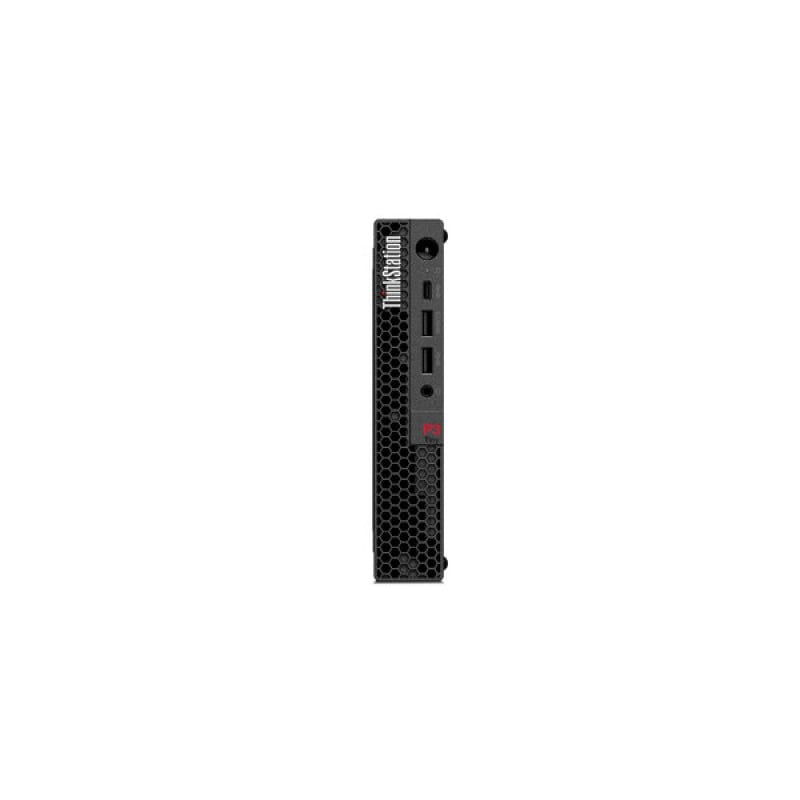
Workstation Lenovo ThinkStation P3 Tiny - Intel Core i7-14700, 16GB RAM, 512GB SSD, NVIDIA T400, Windows 11 Pro
SKU
30H1S52200
Workstation Lenovo ThinkStation P3 Tiny, una solución compacta y potente para profesionales que requieren un equipo confiable. Su diseño pequeño ahorra espacio sin sacrificar rendimiento, ideal para tareas exigentes y entornos de oficina. Incluye sistema operativo Pro y es compatible con una variedad de software profesional. Construida con la calidad y durabilidad característica de la marca Lenovo, esta workstation está lista para integrarse a tu flujo de trabajo diario.
$31,118.95
Impuestos: $31,118.95
Entrega estimada
Entrega entre el 25/02/2026 y el 28/02/2026
Costo de envio
Calculado en el checkout
Se ajustara automaticamente con Skydropx
Compra con confianza
- Pago seguro
- MSI con tarjetas participantes
- Factura electronica SAT
Garantia
Garantia incluida segun fabricante
Garantia extendible disponible
Metodos de pago
Metodos disponibles al finalizar la compra
Etiquetas:
workstation
, lenovo
, thinkstation
, p3 tiny
, intel core i7
, nvidia t400
, estación de trabajo
, computadora profesional
, diseño cad
, oficina
, compacta
, windows 11 pro
, ssd
La Workstation Lenovo ThinkStation P3 Tiny está diseñada para profesionales que requieren máximo rendimiento en un formato compacto. Equipada con el potente procesador Intel Core i7-14700, 16GB de memoria RAM y almacenamiento SSD de 512GB, ofrece velocidad y eficiencia para tareas exigentes.Con tarjeta gráfica NVIDIA T400, es perfecta para diseño CAD, modelado 3D, edición de video y aplicaciones de ingeniería. El sistema operativo Windows 11 Pro proporciona herramientas avanzadas de seguridad y productividad para entornos empresariales.Su diseño Tiny permite instalación en espacios reducidos sin sacrificar potencia, ideal para estudios de diseño, oficinas con espacio limitado o configuraciones múltiples. Lenovo garantiza fiabilidad y soporte técnico especializado para workstation.
**Preguntas Frecuentes (FAQs)**
**1. ¿Qué incluye la caja al recibir la workstation?**
La estación de trabajo, el cable de alimentación, la guía de inicio rápido y los documentos de garantía. No incluye monitor, teclado ni mouse.
**2. ¿Puedo actualizar la RAM o el SSD después?**
Sí. Este modelo permite la actualización de memoria RAM y almacenamiento. Se recomienda consultar el manual de usuario para conocer los tipos y capacidades máximas compatibles antes de comprar componentes.
**3. ¿Es compatible con sistemas operativos anteriores a Windows 11?**
Viene preinstalado y optimizado para Windows 11 Pro. Para instalar versiones anteriores (como Windows 10) o Linux, se debe verificar la disponibilidad de controladores en el sitio de soporte de Lenovo.
**4. ¿Cómo activo la garantía en México?**
Conserva la factura de compra. La garantía se activa automáticamente con la fecha de compra. Para soporte, contacta a Lenovo México o al distribuidor autorizado Diten con el número de serie del equipo.
**5. ¿Qué puertos de conexión tiene y dónde están?**
Los puertos (USB, HDMI, DisplayPort, audio, red) se encuentran en la parte frontal y trasera del equipo. Para conocer la ubicación exacta y tipos de puertos, revisa las imágenes o la ficha técnica del producto.
**6. La tarjeta NVIDIA T400, ¿sirve para gaming?**
No es su propósito principal. La NVIDIA T400 es una GPU profesional optimizada para aplicaciones de diseño, CAD, modelado 3D y aceleración de software específico, no para videojuegos de alto rendimiento.
**7. ¿Necesito un ventilador o base especial por su tamaño pequeño?**
No. El sistema de enfriamiento está diseñado para el factor de forma Tiny. Solo asegúrate de colocarlo en una superficie plana y despejada, sin bloquear las rejillas de ventilación.
**8. ¿Viene con software de diseño preinstalado?**
No. Viene con Windows 11 Pro y los controladores esenciales. El software de diseño (AutoCAD, Adobe, etc.) debe ser adquirido e instalado por separado por el usuario.
**9. ¿Se puede montar detrás de un monitor?**
Sí. La Workstation P3 Tiny es compatible con soportes VESA (estándar 100x100 mm), lo que permite montarla en la parte trasera de muchos monitores compatibles para ahorrar espacio.
**10. ¿Qué hago si el equipo no enciende al recibirlo?**
Verifica que el cable de alimentación esté bien conectado tanto al equipo como a la toma de corriente. Asegúrate de presionar el botón de encendido (puede estar en la parte frontal o lateral). Si persiste el problema, contacta a soporte técnico.
**1. ¿Qué incluye la caja al recibir la workstation?**
La estación de trabajo, el cable de alimentación, la guía de inicio rápido y los documentos de garantía. No incluye monitor, teclado ni mouse.
**2. ¿Puedo actualizar la RAM o el SSD después?**
Sí. Este modelo permite la actualización de memoria RAM y almacenamiento. Se recomienda consultar el manual de usuario para conocer los tipos y capacidades máximas compatibles antes de comprar componentes.
**3. ¿Es compatible con sistemas operativos anteriores a Windows 11?**
Viene preinstalado y optimizado para Windows 11 Pro. Para instalar versiones anteriores (como Windows 10) o Linux, se debe verificar la disponibilidad de controladores en el sitio de soporte de Lenovo.
**4. ¿Cómo activo la garantía en México?**
Conserva la factura de compra. La garantía se activa automáticamente con la fecha de compra. Para soporte, contacta a Lenovo México o al distribuidor autorizado Diten con el número de serie del equipo.
**5. ¿Qué puertos de conexión tiene y dónde están?**
Los puertos (USB, HDMI, DisplayPort, audio, red) se encuentran en la parte frontal y trasera del equipo. Para conocer la ubicación exacta y tipos de puertos, revisa las imágenes o la ficha técnica del producto.
**6. La tarjeta NVIDIA T400, ¿sirve para gaming?**
No es su propósito principal. La NVIDIA T400 es una GPU profesional optimizada para aplicaciones de diseño, CAD, modelado 3D y aceleración de software específico, no para videojuegos de alto rendimiento.
**7. ¿Necesito un ventilador o base especial por su tamaño pequeño?**
No. El sistema de enfriamiento está diseñado para el factor de forma Tiny. Solo asegúrate de colocarlo en una superficie plana y despejada, sin bloquear las rejillas de ventilación.
**8. ¿Viene con software de diseño preinstalado?**
No. Viene con Windows 11 Pro y los controladores esenciales. El software de diseño (AutoCAD, Adobe, etc.) debe ser adquirido e instalado por separado por el usuario.
**9. ¿Se puede montar detrás de un monitor?**
Sí. La Workstation P3 Tiny es compatible con soportes VESA (estándar 100x100 mm), lo que permite montarla en la parte trasera de muchos monitores compatibles para ahorrar espacio.
**10. ¿Qué hago si el equipo no enciende al recibirlo?**
Verifica que el cable de alimentación esté bien conectado tanto al equipo como a la toma de corriente. Asegúrate de presionar el botón de encendido (puede estar en la parte frontal o lateral). Si persiste el problema, contacta a soporte técnico.
**Guía Rápida de Configuración y Uso**
1. **Desempaque:** Saca la workstation de la caja y retira cualquier protector de plástico.
2. **Ubicación:** Colócala en una superficie estable, plana y con buena ventilación. Evita lugares cerrados o con polvo.
3. **Conexiones Básicas:** Conecta el cable de alimentación a la parte trasera del equipo y a un enchufe.
4. **Periféricos:** Conecta tu monitor (al puerto DisplayPort o HDMI de la tarjeta NVIDIA T400 para mejor rendimiento gráfico), teclado y mouse a los puertos USB.
5. **Primer Encendido:** Presiona el botón de encendido. Sigue las instrucciones en pantalla para configurar Windows 11 Pro (idioma, red, cuenta de usuario).
6. **Conexión a Internet:** Conéctate a tu red Wi-Fi o por cable Ethernet para que Windows descargue actualizaciones importantes.
7. **Actualizaciones:** Una vez en el escritorio, ve a **Configuración > Windows Update** e instala todas las actualizaciones disponibles, incluyendo controladores.
8. **Controladores y Software:** Visita el sitio de soporte de Lenovo e ingresa el número de serie de tu equipo para descargar e instalar el paquete de controladores más reciente si es necesario.
9. **Instalación de Software:** Instala tus aplicaciones profesionales (CAD, edición, etc.) y software de seguridad.
10. **Mantenimiento:** Mantén el equipo libre de polvo. Para limpiarlo, apágalo, desenchúfalo y usa aire comprimido en las rejillas de ventilación. No uses líquidos.
11. **Apagado Correcto:** Siempre usa la opción "Apagar" de Windows para evitar daños en el sistema de archivos.
12. **Soporte:** Para consultas técnicas, ten a la mano el número de serie del equipo (en la etiqueta en la carcasa) y contacta a Lenovo o al proveedor.
1. **Desempaque:** Saca la workstation de la caja y retira cualquier protector de plástico.
2. **Ubicación:** Colócala en una superficie estable, plana y con buena ventilación. Evita lugares cerrados o con polvo.
3. **Conexiones Básicas:** Conecta el cable de alimentación a la parte trasera del equipo y a un enchufe.
4. **Periféricos:** Conecta tu monitor (al puerto DisplayPort o HDMI de la tarjeta NVIDIA T400 para mejor rendimiento gráfico), teclado y mouse a los puertos USB.
5. **Primer Encendido:** Presiona el botón de encendido. Sigue las instrucciones en pantalla para configurar Windows 11 Pro (idioma, red, cuenta de usuario).
6. **Conexión a Internet:** Conéctate a tu red Wi-Fi o por cable Ethernet para que Windows descargue actualizaciones importantes.
7. **Actualizaciones:** Una vez en el escritorio, ve a **Configuración > Windows Update** e instala todas las actualizaciones disponibles, incluyendo controladores.
8. **Controladores y Software:** Visita el sitio de soporte de Lenovo e ingresa el número de serie de tu equipo para descargar e instalar el paquete de controladores más reciente si es necesario.
9. **Instalación de Software:** Instala tus aplicaciones profesionales (CAD, edición, etc.) y software de seguridad.
10. **Mantenimiento:** Mantén el equipo libre de polvo. Para limpiarlo, apágalo, desenchúfalo y usa aire comprimido en las rejillas de ventilación. No uses líquidos.
11. **Apagado Correcto:** Siempre usa la opción "Apagar" de Windows para evitar daños en el sistema de archivos.
12. **Soporte:** Para consultas técnicas, ten a la mano el número de serie del equipo (en la etiqueta en la carcasa) y contacta a Lenovo o al proveedor.