
Documentacion del producto
Documentacion disponible proximamente
- PDFs
- Fichas tecnicas
- Manuales
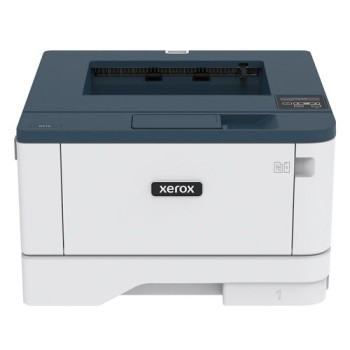
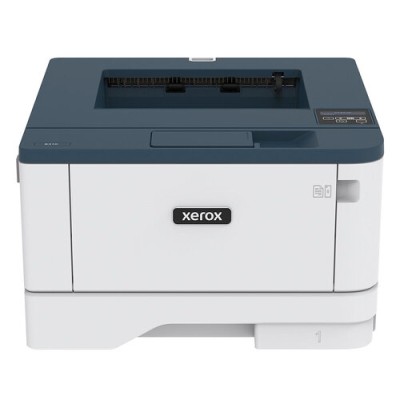
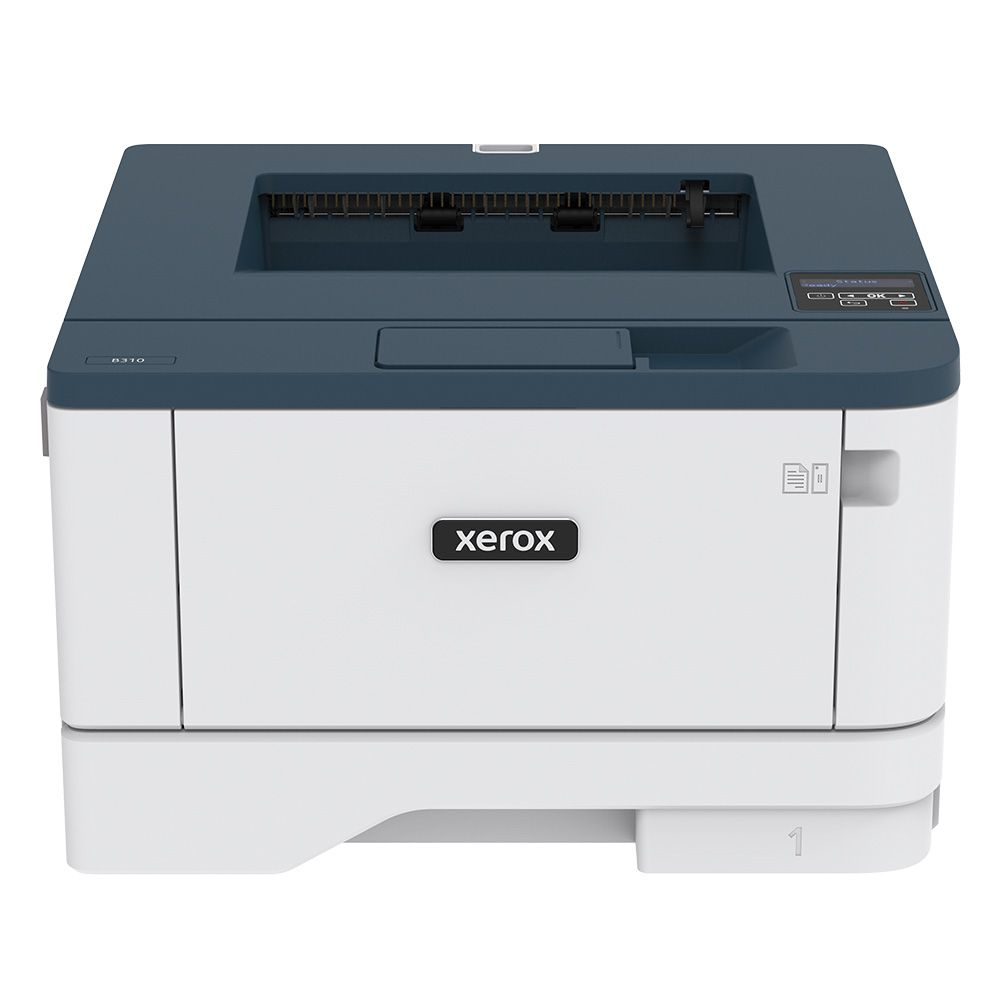
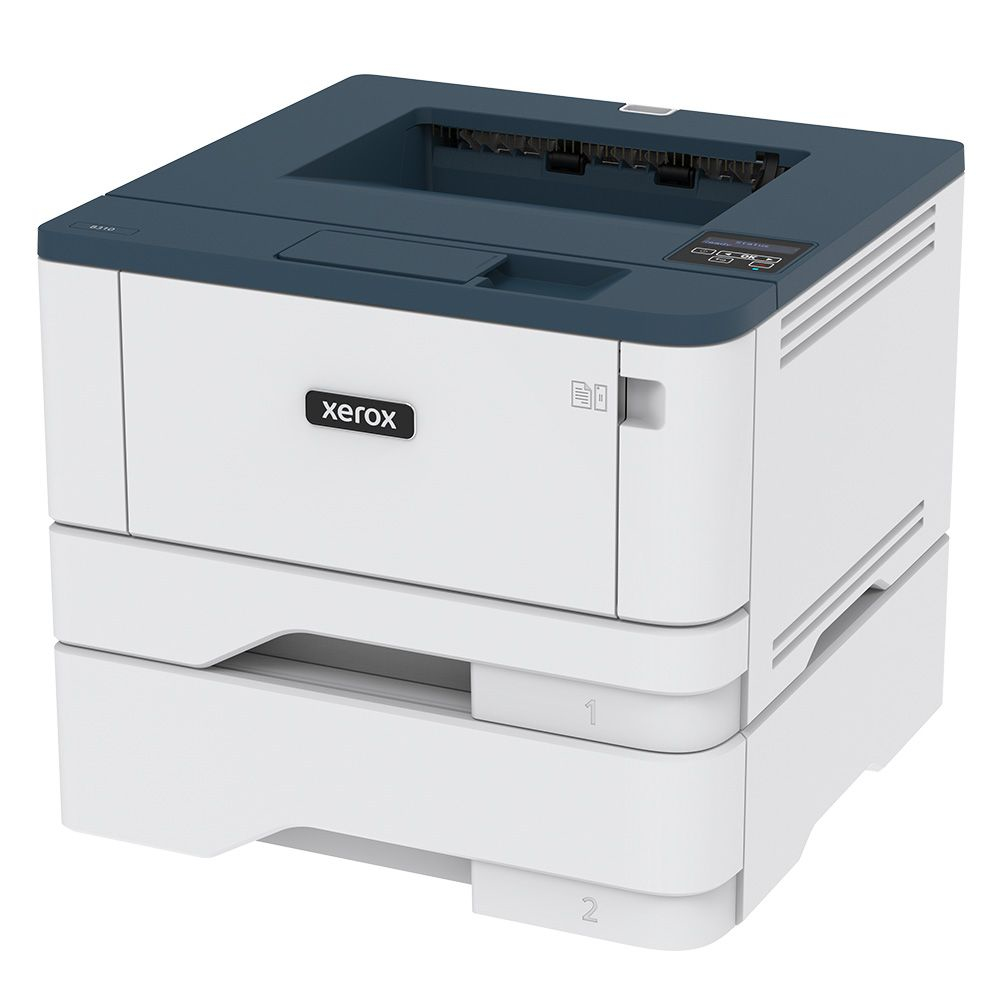
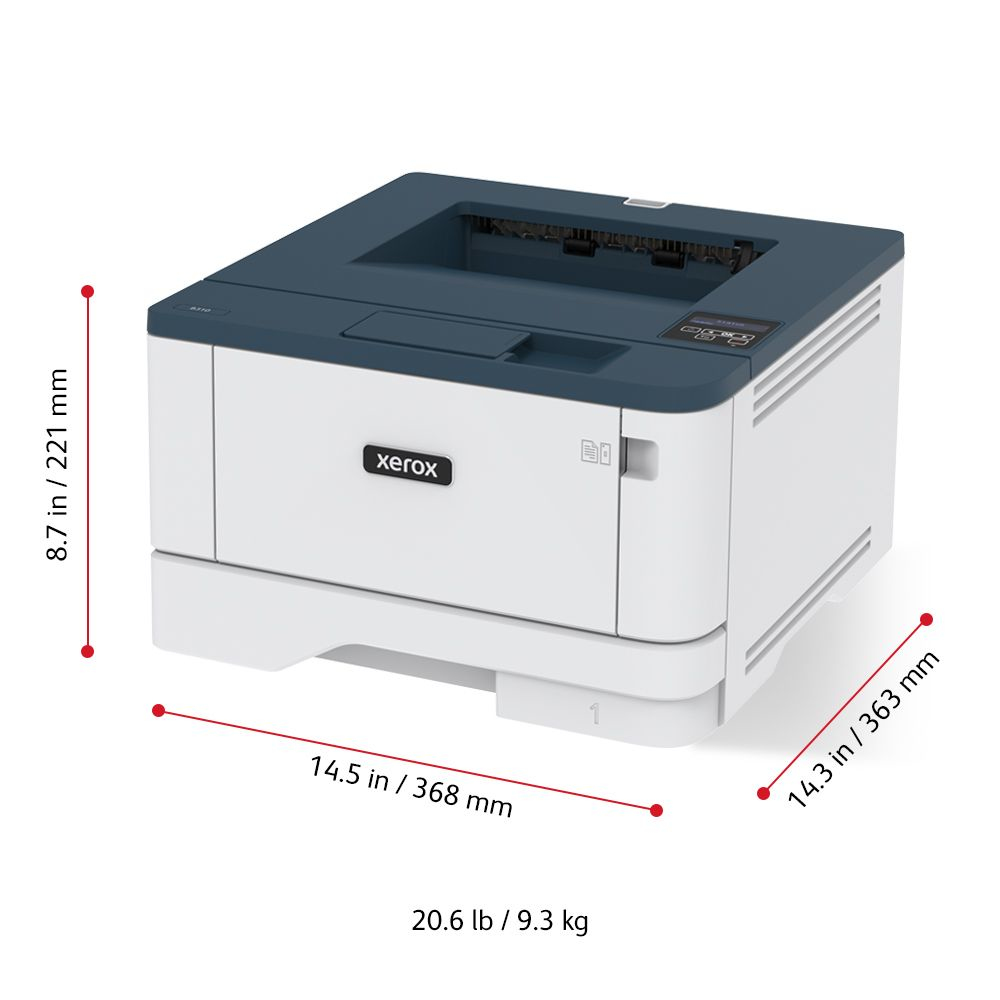
Impresora Láser Xerox B310/DNI - 42ppm - Wi-Fi - Ethernet - USB
SKU
B310_DNI
Impresora láser Xerox B310/DNI, ideal para la oficina o el hogar con alta demanda de impresión. Ofrece velocidad y eficiencia con conectividad versátil que incluye Wi-Fi, Ethernet y USB para una fácil integración en tu red. Su diseño compacto ahorra espacio mientras entrega documentos nítidos de manera confiable. Perfecta para equipos de trabajo que necesitan compartir recursos de impresión de forma inalámbrica o cableada.
$7,199.00
Impuestos: $7,199.00
Solo 3 piezas disponibles
Entrega estimada
Entrega entre el 25/03/2026 y el 28/03/2026
Costo de envio
Calculado en el checkout
Se ajustara automaticamente con Skydropx
Compra con confianza
- Pago seguro
- MSI con tarjetas participantes
- Factura electronica SAT
Garantia
Garantia incluida segun fabricante
Garantia extendible disponible
Metodos de pago
Metodos disponibles al finalizar la compra
Optimice la productividad de su oficina o espacio de trabajo con la impresora láser Xerox B310/DNI. Esta impresora monócroma de alto rendimiento alcanza velocidades de impresión de hasta 42 páginas por minuto, ideal para entornos donde la eficiencia es fundamental. Cuenta con conectividad completa: Wi-Fi para impresión inalámbrica desde cualquier dispositivo, Ethernet para integración en red empresarial y puerto USB para conexión directa. Su tecnología láser garantiza textos nítidos y profesionales con resolución de 600 x 600 DPI, perfecta para documentos corporativos, informes y material de oficina. Incluye función de impresión a doble cara automática para ahorrar papel y reducir costos, además de compatibilidad con impresión móvil mediante Apple AirPrint y Mopria. Diseñada para ciclos de trabajo de hasta 6,000 páginas mensuales, es la solución perfecta para pequeñas empresas, oficinas en casa y profesionales que requieren fiabilidad y calidad constante. Viene lista para usar con cartucho incluido y certificaciones ENERGY STAR para bajo consumo energético.
Especificaciones
| Capacidad de entrada y salida | |
|---|---|
| Bandeja multiusos | Si |
| Capacidad total de salida | 125 hojas |
| Capacidad total de entrada | 251 hojas |
| Capacidad de salida máxima | 150 hojas |
| Número total de bandejas de entrada | 2 |
| Capacidad de entrada de bandeja multiuso | 100 hojas |
| Capacidad de entrada de la bandeja de papel 1 | 250 hojas |
| Características | |
| Colores de impresión | Negro |
| Fuentes de la impresora | Bitmap, PCL, PostScript |
| Número de fuentes PCL® | 89 |
| Ciclo de trabajo (máximo) | 80000 páginas por mes |
| Ciclo de trabajo recomendado | 0 - 6000 páginas por mes |
| Número de fuentes PostScript® | 158 |
| Número de fuentes de impresora | 249 |
| Número de cartuchos de impresión | 1 |
| Número de fuentes de mapa de bits | 2 |
| Idiomas de la descripción de la página | PCL 5, PCL 6, PostScript 3 |
| Condiciones ambientales | |
| Intervalo de temperatura de almacenaje | -40 - 40 °C |
| Intervalo de temperatura operativa (T-T) | 10 - 32.2 °C |
| Intervalo de humedad relativa para funcionamiento | 8 - 80% |
| Contenido del empaque | |
| CD de software | Si |
| Cables incluidos | Corriente alterna |
| CD de documentación | Si |
| Cartucho (s) incluido | Si |
| Guía de configuración rápida | Si |
| Control de energía | |
| Voltaje de entrada AC | 110 - 127 V |
| Frecuencia de entrada AC | 47-63 Hz |
| Consumo de energía (imprimiendo) | 570 W |
| Desempeño | |
| Memoria interna | 256 MB |
| Procesador incorporado | Si |
| Frecuencia del procesador | 1000 MHz |
| Nivel de potencia sonora (en espera) | 3.1 Db |
| Nivel de potencia sonora (imprimiendo) | 6.8 Db |
| Nivel de presión sonora (imprimiendo) | 53 Db |
| Nivel de presión sonora (imprimiendo a dos caras) | 50 Db |
| Dirección de papel | |
| Peso de bandeja multiuso | 60 - 217 g/m² |
| Tamaño máximo de impresión | 216 x 356 mm |
| Ancho de formato personalizado | 99 - 216 mm |
| Tamaño de ISO serie A (A0...A9) | A4, A5 |
| Longitud de formato personalizado | 148 - 356 mm |
| Peso de medios de la bandeja de papel | 60 - 120 g/m² |
| Tamaño máximo de papel ISO A-series | A4 |
| Tipos de medios de bandeja multi-usos | Papel bond, Sobres, Papel de alto gramaje, Membrete, Papel normal, Formularios preimpresos, Papel reciclado |
| Tipos de medios de la bandeja de papel | Papel bond, Sobres, Papel grueso, Membrete, Papel de poco gramaje, Papel normal, Pre-impreso, Papel reciclado, Papel rugoso |
| Diseño | |
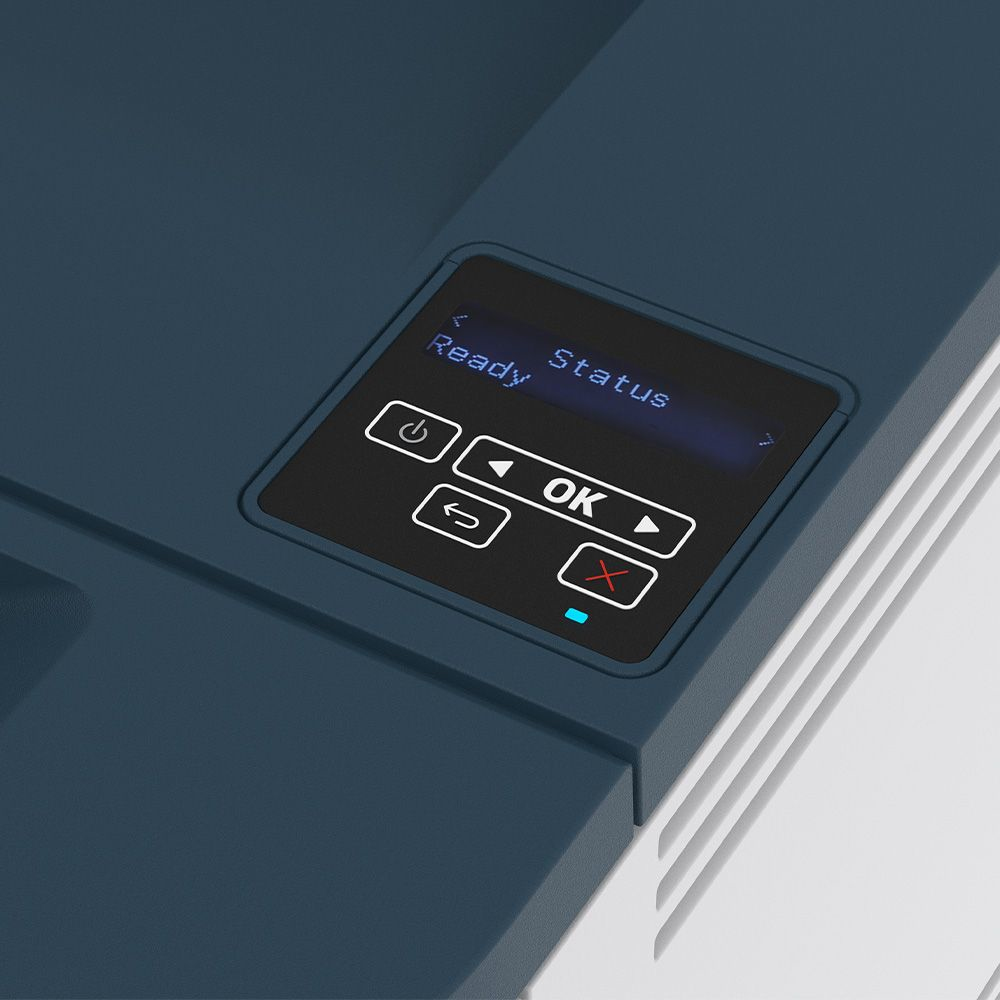
| Tipo de control | Botones |
| Color del producto | Gris, Blanco |
| Pantalla incorporada | No |
| Posicionamiento de mercado | Hogar y oficina |
| Otras características | |
| Protocolos de red compatibles | TCP/IP: HTTP/HTTPS, IPP, LPR/LDP, Raw Socket Printing/Port 9100, IPv4/IPv6, MS Web Services WSD-Print 802.1x, SNMP |
| Peso y dimensiones | |
| Peso | 12.8 kg |
| Ancho | 368 mm |
| Altura | 222 mm |
| Profundidad | 363 mm |
| Puertos e Interfaces | |
| Puerto USB | Si |
| Impresión directa | Si |
| Red | |
| Wifi | Si |
| Ethernet | Si |
| Bluetooth | No |
| Wi-Fi directo | Si |
| Listo para redes | Si |
| Estándares de Wi-Fi | 802.11b, 802.11g, Wi-Fi 4 (802.11n) |
| Servidor Web embebido | Si |
| Algoritmos de seguridad | 64-bit WEP, 128-bit WEP, EAP-MD5, EAP-TLS, EAP-TTLS, LEAP, MSCHAPv2, PEAP, WPA-Enterprise, WPA-TKIP, WPA2, WPA2-Enterprise |
| Tecnología de cableado | 10/100Base-T(X) |
| Tecnología de impresión móvil | Apple AirPrint, Mopria Print Service |
| Comunicación de Campo Cercano (NFC) | No |
| Ethernet LAN, velocidad de transferencia de datos | 100 Mbit/s |
| Requisitos del sistema | |
| Sistemas operativos Mac soportados | Mac OS X 10.14 Mojave, Mac OS X 10.15 Catalina, Mac OS X 10.15.3 Catalina, Mac OS X 11.0 Big Sur |
| Sistemas operativos Windows soportados | Windows 10, Windows 7 Starter, Windows 8, Windows 8.1 |
| Sistemas oerativos de servidor soportados | Windows Server 2008, Windows Server 2008 R2, Windows Server 2012, Windows Server 2012 R2, Windows Server 2019 |
| Sustentabilidad | |
| Certificados de sustentabilidad | Blue Angel, ENERGY STAR, EPEAT Silver |
| Velocidad de impresión | |
| Color | No |
| Resolución máxima | 600 x 600 DPI |
| Impresión a doble cara | Si |
| Tiempo de calentamiento | 90 s |
| Modo de impresión duplez | Auto |
| Tecnología de impresión | Laser |
| Impresión de marca de agua | Si |
| Función de impresión de folletos | Si |
| Resolución de impresión en blanco y negro | 600 x 600 DPI |
| Tiempo hasta primera página (negro, normal) | 5.9 s |
| Velocidad de impresión (negro, calidad normal, A4/US Carta) | 42 ppm |
| Velocidad de impresión a doble cara (negro, calidad normal, A4/US Carta) | 18 ppm |
**Preguntas Frecuentes (FAQs)**
**1. ¿Qué sistemas operativos son compatibles con esta impresora?**
Es compatible con Windows, macOS y Linux. Para obtener los controladores más recientes, visita el sitio web oficial de soporte de Xerox.
**2. ¿Cómo conecto la impresora a mi red Wi-Fi?**
Puedes configurar la conexión Wi-Fi directamente desde el panel de control de la impresora, navegando por los menús para buscar tu red e ingresar la contraseña. También puedes usar la conexión USB inicial para configurarla desde tu computadora.
**3. ¿La impresora imprime automáticamente a doble cara (dúplex)?**
Sí, el modelo B310/DNI incluye impresión automática a doble cara, lo que ahorra papel. Esta función se puede activar o desactivar desde los ajustes de impresión en tu computadora.
**4. ¿Dónde puedo conseguir los cartuchos de tóner y cuál es su rendimiento?**
Utiliza cartuchos de tóner Xerox específicos para este modelo. El rendimiento aproximado varía según el tipo de documento. Consulta la ficha técnica del producto o el manual para detalles exactos. Se recomienda adquirir consumibles originales.
**5. ¿Qué hago si la impresora no se conecta o no responde?**
Primero, verifica que esté encendida y todas las conexiones (cable de poder, Ethernet, USB) estén firmes. Reinicia la impresora y tu router (si usas Wi-Fi). Si el problema persiste, reinstala los controladores.
**6. ¿Cuál es el proceso y cobertura de la garantía en México?**
El producto incluye garantía del fabricante. Para hacerla válida, conserva tu ticket o factura de compra. Contacta al proveedor (Diten) o al centro de servicio autorizado Xerox en México para soporte técnico o reparaciones.
**7. ¿Se puede conectar directamente a un celular o tablet para imprimir?**
Sí, al tener conexión Wi-Fi, puedes imprimir desde dispositivos móviles Android e iOS utilizando aplicaciones de impresión estándar o la app Xerox® Print Utility, siempre que ambos dispositivos estén en la misma red.
**1. ¿Qué sistemas operativos son compatibles con esta impresora?**
Es compatible con Windows, macOS y Linux. Para obtener los controladores más recientes, visita el sitio web oficial de soporte de Xerox.
**2. ¿Cómo conecto la impresora a mi red Wi-Fi?**
Puedes configurar la conexión Wi-Fi directamente desde el panel de control de la impresora, navegando por los menús para buscar tu red e ingresar la contraseña. También puedes usar la conexión USB inicial para configurarla desde tu computadora.
**3. ¿La impresora imprime automáticamente a doble cara (dúplex)?**
Sí, el modelo B310/DNI incluye impresión automática a doble cara, lo que ahorra papel. Esta función se puede activar o desactivar desde los ajustes de impresión en tu computadora.
**4. ¿Dónde puedo conseguir los cartuchos de tóner y cuál es su rendimiento?**
Utiliza cartuchos de tóner Xerox específicos para este modelo. El rendimiento aproximado varía según el tipo de documento. Consulta la ficha técnica del producto o el manual para detalles exactos. Se recomienda adquirir consumibles originales.
**5. ¿Qué hago si la impresora no se conecta o no responde?**
Primero, verifica que esté encendida y todas las conexiones (cable de poder, Ethernet, USB) estén firmes. Reinicia la impresora y tu router (si usas Wi-Fi). Si el problema persiste, reinstala los controladores.
**6. ¿Cuál es el proceso y cobertura de la garantía en México?**
El producto incluye garantía del fabricante. Para hacerla válida, conserva tu ticket o factura de compra. Contacta al proveedor (Diten) o al centro de servicio autorizado Xerox en México para soporte técnico o reparaciones.
**7. ¿Se puede conectar directamente a un celular o tablet para imprimir?**
Sí, al tener conexión Wi-Fi, puedes imprimir desde dispositivos móviles Android e iOS utilizando aplicaciones de impresión estándar o la app Xerox® Print Utility, siempre que ambos dispositivos estén en la misma red.
**Guía Rápida de Uso - Impresora Xerox B310/DNI**
1. **Desembalaje e instalación física:** Saca la impresora de su caja, retira todos los protectores de plástico y cinta adhesiva del interior. Colócala en una superficie estable, cerca de una toma de corriente y, si es posible, de tu router Wi-Fi.
2. **Conexión de energía:** Conecta el cable de poder a la impresora y a un enchufe. Enciéndela presionando el botón de encendido.
3. **Carga de papel:** Abre la bandeja de entrada, ajusta las guías al tamaño de tu papel (ej. carta u oficio) y carga hojas sin exceder el límite marcado.
4. **Instalación del tóner:** Abre la tapa frontal. Saca el cartucho de tóner de su bolsa, agítalo suavemente y retira el sello protector. Insértalo en la ranura hasta que encaje firmemente. Cierra la tapa.
5. **Conexión a la red:** Elige tu método de conexión:
* **Wi-Fi:** Usa el panel táctil para ir a Configuración > Red > Wi-Fi y selecciona tu red. Ingresa la contraseña.
* **Ethernet:** Conecta un cable de red de tu router a el puerto Ethernet de la impresora.
* **USB:** Conecta el cable USB directamente a tu computadora (para configuración inicial o uso directo).
6. **Instalación de software (controladores):** En tu computadora, ve al sitio web de soporte de Xerox, busca el modelo B310/DNI y descarga los controladores para tu sistema operativo. Sigue el asistente de instalación, que te guiará para detectar la impresora en tu red.
7. **Impresión de prueba:** Una vez instalado, abre un documento (ej. un PDF o Word), selecciona 'Imprimir', elige la 'Xerox B310/DNI' como impresora y haz clic en 'Imprimir'. La primera impresión puede tardar unos minutos.
8. **Impresión a doble cara (automática):** En el cuadro de diálogo de impresión de tu computadora, busca la opción 'Propiedades de la impresora' o 'Preferencias' y activa la función 'Impresión a doble cara' o 'Dúplex'.
9. **Mantenimiento básico:** Mantén la impresora limpia y libre de polvo. No uses papel dañado o húmedo. Reemplaza el cartucho de tóner cuando la calidad de impresión baje o el indicador lo señale.
10. **Solución de problemas:** Si hay un error, revisa el mensaje en la pantalla de la impresora. Apaga y enciende el equipo (reinicio) suele resolver problemas menores. Para más ayuda, consulta el manual de usuario en línea.
1. **Desembalaje e instalación física:** Saca la impresora de su caja, retira todos los protectores de plástico y cinta adhesiva del interior. Colócala en una superficie estable, cerca de una toma de corriente y, si es posible, de tu router Wi-Fi.
2. **Conexión de energía:** Conecta el cable de poder a la impresora y a un enchufe. Enciéndela presionando el botón de encendido.
3. **Carga de papel:** Abre la bandeja de entrada, ajusta las guías al tamaño de tu papel (ej. carta u oficio) y carga hojas sin exceder el límite marcado.
4. **Instalación del tóner:** Abre la tapa frontal. Saca el cartucho de tóner de su bolsa, agítalo suavemente y retira el sello protector. Insértalo en la ranura hasta que encaje firmemente. Cierra la tapa.
5. **Conexión a la red:** Elige tu método de conexión:
* **Wi-Fi:** Usa el panel táctil para ir a Configuración > Red > Wi-Fi y selecciona tu red. Ingresa la contraseña.
* **Ethernet:** Conecta un cable de red de tu router a el puerto Ethernet de la impresora.
* **USB:** Conecta el cable USB directamente a tu computadora (para configuración inicial o uso directo).
6. **Instalación de software (controladores):** En tu computadora, ve al sitio web de soporte de Xerox, busca el modelo B310/DNI y descarga los controladores para tu sistema operativo. Sigue el asistente de instalación, que te guiará para detectar la impresora en tu red.
7. **Impresión de prueba:** Una vez instalado, abre un documento (ej. un PDF o Word), selecciona 'Imprimir', elige la 'Xerox B310/DNI' como impresora y haz clic en 'Imprimir'. La primera impresión puede tardar unos minutos.
8. **Impresión a doble cara (automática):** En el cuadro de diálogo de impresión de tu computadora, busca la opción 'Propiedades de la impresora' o 'Preferencias' y activa la función 'Impresión a doble cara' o 'Dúplex'.
9. **Mantenimiento básico:** Mantén la impresora limpia y libre de polvo. No uses papel dañado o húmedo. Reemplaza el cartucho de tóner cuando la calidad de impresión baje o el indicador lo señale.
10. **Solución de problemas:** Si hay un error, revisa el mensaje en la pantalla de la impresora. Apaga y enciende el equipo (reinicio) suele resolver problemas menores. Para más ayuda, consulta el manual de usuario en línea.