Documentacion del producto
Documentacion disponible proximamente
- PDFs
- Fichas tecnicas
- Manuales
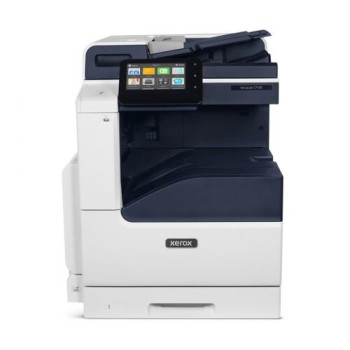
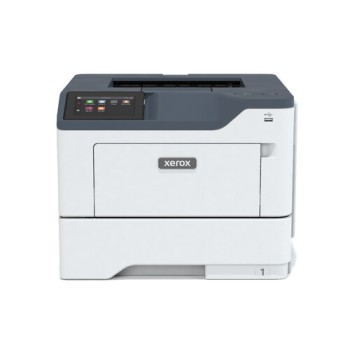
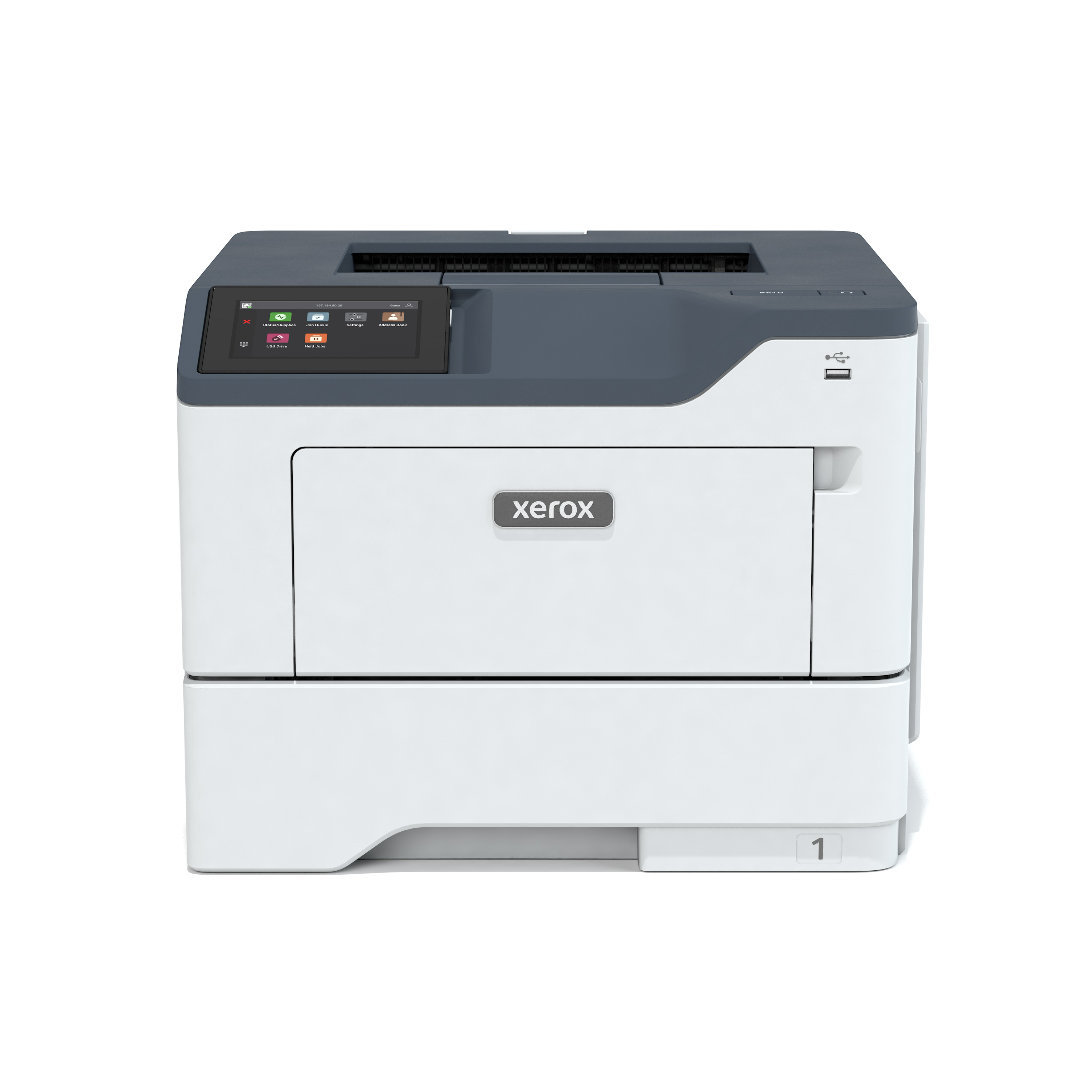
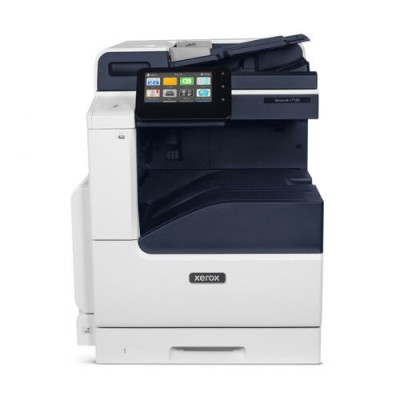
Multifuncional Xerox VersaLink C7120 - Impresora Láser 20ppm con Wi-Fi y Fax
SKU
C7120_D
Multifuncional xerox versalink c7120, una impresora láser todo en uno que combina calidad y conectividad. ideal para la oficina pequeña o el trabajo desde casa, ofrece impresión, copia, escaneo y fax en un solo equipo compacto. cuenta con conexión wi-fi para imprimir de forma inalámbrica desde tus dispositivos, facilitando la productividad diaria. su diseño moderno se integra fácilmente en cualquier espacio de trabajo.
$71,879.00
Impuestos: $71,879.00
Solo 5 piezas disponibles
Entrega estimada
Entrega entre el 25/03/2026 y el 28/03/2026
Costo de envio
Calculado en el checkout
Se ajustara automaticamente con Skydropx
Compra con confianza
- Pago seguro
- MSI con tarjetas participantes
- Factura electronica SAT
Garantia
Garantia incluida segun fabricante
Garantia extendible disponible
Metodos de pago
Metodos disponibles al finalizar la compra
Etiquetas:
multifuncional
, xerox
, versalink c7120
, impresora láser
, 20ppm
, wi-fi
, ethernet
, fax
, dúplex
, oficina
, productividad
, conectividad
, usb
Descubre la multifuncional Xerox VersaLink C7120, diseñada para satisfacer las demandas de entornos de trabajo modernos. Con tecnología láser, esta impresora multifuncional garantiza impresiones nítidas y rápidas a 20 páginas por minuto, optimizando el flujo de trabajo diario. Su conectividad Wi-Fi y Ethernet te permite imprimir, escanear y enviar faxes desde cualquier dispositivo sin complicaciones, mientras que la función dúplex automática ahorra papel y recursos. Incluye puerto USB para mayor versatilidad y es compatible con una amplia gama de sistemas. Perfecta para pequeñas empresas, oficinas y profesionales que buscan eficiencia y confiabilidad en un solo equipo. Aprovecha su diseño compacto y fácil configuración para transformar tu espacio de trabajo, ofreciendo soluciones integrales de impresión, copiado y comunicación.
**Preguntas Frecuentes (FAQ)**
**1. ¿Qué tipo de conexiones incluye esta multifuncional?**
Incluye conexión Wi-Fi, puerto Ethernet para red cableada y puerto USB para conexión directa a una computadora. También tiene capacidad para fax.
**2. ¿Es compatible con sistemas operativos como Windows, macOS o Linux?**
Sí, es compatible con los sistemas operativos más comunes. Para los controladores más actualizados y específicos, se recomienda visitar la sección de soporte en el sitio web de Xerox.
**3. ¿Cómo se instala la impresora en una red Wi-Fi?**
Puedes configurar la conexión Wi-Fi directamente desde la pantalla táctil del equipo, navegando por los menús de configuración de red. También puedes usar el asistente de instalación incluido en el software del CD o descargado de Xerox.
**4. ¿La impresora imprime automáticamente a doble cara (dúplex)?**
Sí, tiene función de dúplex automático integrado. Puedes seleccionar esta opción desde el menú de impresión en tu computadora o desde la pantalla de la impresora.
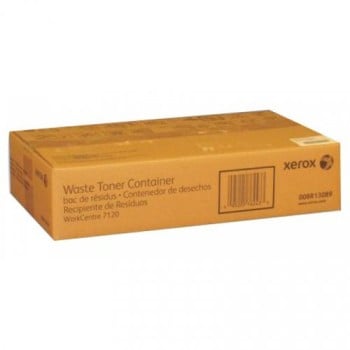
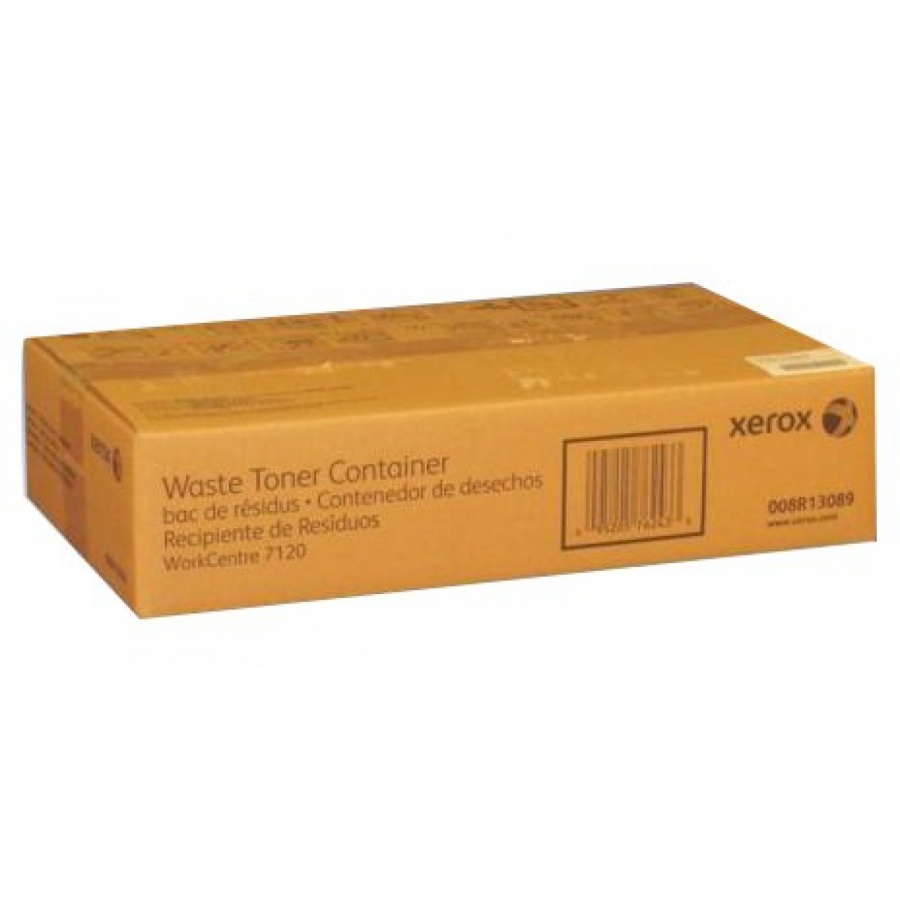
**5. ¿Qué tipo de tóner utiliza y dónde puedo adquirirlo?**
Utiliza tóner láser específico para el modelo C7120. Se recomienda usar consumibles originales Xerox, que puedes adquirir a través de distribuidores autorizados o en la tienda en línea de Diten.
**6. ¿Qué hago si la impresora no se conecta a la red Wi-Fi?**
Verifica que el SSID y la contraseña sean correctos. Acerca la impresora al router para asegurar una buena señal. Si el problema persiste, reinicia tanto el router como la impresora. Para más pasos, consulta la guía de solución de problemas.
**7. ¿Cuál es el período de garantía y qué cubre?**
El período de garantía puede variar según el distribuidor. Generalmente, Xerox ofrece una garantía limitada que cubre defectos de fabricación. Consulta los términos exactos en la documentación de tu compra o contacta a soporte de Diten.
**8. ¿Puedo escanear un documento directamente a mi correo electrónico o a una carpeta de red?**
Sí, una vez configurada en la red, puedes programar destinos de escaneo como direcciones de correo electrónico o rutas de carpeta (SMB) desde el panel de control de la impresora.
**9. ¿Cómo puedo limpiar el vidrio del escáner o el exterior de la máquina?**
Apaga la impresora y desconéctala. Limpia el vidrio del escáner con un paño suave, ligeramente humedecido con agua o un limpiador de vidrio sin amoniaco. Para el exterior, usa un paño seco o ligeramente húmedo. No uses disolventes abrasivos.
**10. ¿La impresora necesita un mantenimiento periódico especial?**
Además de reemplazar los tóner, se recomienda limpiar periódicamente el interior del compartimento de papel para evitar atascos. La máquina mostrará alertas en pantalla cuando algún componente (como el kit de rodillos) necesite revisión o cambio.
**1. ¿Qué tipo de conexiones incluye esta multifuncional?**
Incluye conexión Wi-Fi, puerto Ethernet para red cableada y puerto USB para conexión directa a una computadora. También tiene capacidad para fax.
**2. ¿Es compatible con sistemas operativos como Windows, macOS o Linux?**
Sí, es compatible con los sistemas operativos más comunes. Para los controladores más actualizados y específicos, se recomienda visitar la sección de soporte en el sitio web de Xerox.
**3. ¿Cómo se instala la impresora en una red Wi-Fi?**
Puedes configurar la conexión Wi-Fi directamente desde la pantalla táctil del equipo, navegando por los menús de configuración de red. También puedes usar el asistente de instalación incluido en el software del CD o descargado de Xerox.
**4. ¿La impresora imprime automáticamente a doble cara (dúplex)?**
Sí, tiene función de dúplex automático integrado. Puedes seleccionar esta opción desde el menú de impresión en tu computadora o desde la pantalla de la impresora.
**5. ¿Qué tipo de tóner utiliza y dónde puedo adquirirlo?**
Utiliza tóner láser específico para el modelo C7120. Se recomienda usar consumibles originales Xerox, que puedes adquirir a través de distribuidores autorizados o en la tienda en línea de Diten.
**6. ¿Qué hago si la impresora no se conecta a la red Wi-Fi?**
Verifica que el SSID y la contraseña sean correctos. Acerca la impresora al router para asegurar una buena señal. Si el problema persiste, reinicia tanto el router como la impresora. Para más pasos, consulta la guía de solución de problemas.
**7. ¿Cuál es el período de garantía y qué cubre?**
El período de garantía puede variar según el distribuidor. Generalmente, Xerox ofrece una garantía limitada que cubre defectos de fabricación. Consulta los términos exactos en la documentación de tu compra o contacta a soporte de Diten.
**8. ¿Puedo escanear un documento directamente a mi correo electrónico o a una carpeta de red?**
Sí, una vez configurada en la red, puedes programar destinos de escaneo como direcciones de correo electrónico o rutas de carpeta (SMB) desde el panel de control de la impresora.
**9. ¿Cómo puedo limpiar el vidrio del escáner o el exterior de la máquina?**
Apaga la impresora y desconéctala. Limpia el vidrio del escáner con un paño suave, ligeramente humedecido con agua o un limpiador de vidrio sin amoniaco. Para el exterior, usa un paño seco o ligeramente húmedo. No uses disolventes abrasivos.
**10. ¿La impresora necesita un mantenimiento periódico especial?**
Además de reemplazar los tóner, se recomienda limpiar periódicamente el interior del compartimento de papel para evitar atascos. La máquina mostrará alertas en pantalla cuando algún componente (como el kit de rodillos) necesite revisión o cambio.
**Guía Rápida de Uso - Xerox VersaLink C7120**
1. **Desembalaje e Instalación:** Retira todo el material de embalaje. Conecta el cable de poder y enciende la impresora.
2. **Carga de Papel:** Abre la bandeja de papel, ajusta las guías al tamaño de tu hoja (carta u oficio) y llénala sin sobrepasar el límite marcado.
3. **Conexión a la Red:** Para Wi-Fi, ve a 'Configuración' > 'Configuración de Red' > 'Inalámbrica' en la pantalla táctil. Selecciona tu red e ingresa la contraseña.
4. **Instalación de Software:** En tu computadora, descarga los controladores más recientes desde el sitio web de soporte de Xerox o usa el CD incluido. Sigue el asistente para agregar la impresora.
5. **Impresión Básica:** Envía cualquier documento a imprimir. En el cuadro de diálogo de impresión, selecciona 'Xerox VersaLink C7120' y ajusta preferencias como 'Dúplex' si necesitas doble cara.
6. **Uso del Fax:** Inserta el documento en el ADF (alimentador automático) o colócalo boca abajo en el vidrio del escáner. Marca el número en el teclado numérico de la pantalla y presiona el botón de inicio (verde).
7. **Escaneo a PC:** Coloca el documento en el escáner. En la pantalla táctil de la impresora, toca 'Escanear' y luego selecciona 'Escaneo a PC' o 'Escaneo a Red'. Elige tu computadora de la lista.
8. **Escaneo a Correo Electrónico (requiere configuración previa):** Coloca el documento. En la pantalla, toca 'Escanear' > 'Escaneo a Email'. Selecciona el destino de correo configurado previamente y presiona 'Iniciar'.
9. **Solución de Atascos:** Si hay un atasco de papel, sigue las instrucciones gráficas en la pantalla. Apaga la impresora, abre las cubiertas indicadas y retira el papel con cuidado en la dirección de las flechas.
10. **Apagado:** Para un apagado correcto, usa el botón de encendido en el panel de control. Espera a que la máquina se apague completamente antes de desconectar la energía.
*Nota: Para instrucciones detalladas sobre funciones específicas, consulta el Manual del Usuario disponible en el sitio web de Xerox.*
1. **Desembalaje e Instalación:** Retira todo el material de embalaje. Conecta el cable de poder y enciende la impresora.
2. **Carga de Papel:** Abre la bandeja de papel, ajusta las guías al tamaño de tu hoja (carta u oficio) y llénala sin sobrepasar el límite marcado.
3. **Conexión a la Red:** Para Wi-Fi, ve a 'Configuración' > 'Configuración de Red' > 'Inalámbrica' en la pantalla táctil. Selecciona tu red e ingresa la contraseña.
4. **Instalación de Software:** En tu computadora, descarga los controladores más recientes desde el sitio web de soporte de Xerox o usa el CD incluido. Sigue el asistente para agregar la impresora.
5. **Impresión Básica:** Envía cualquier documento a imprimir. En el cuadro de diálogo de impresión, selecciona 'Xerox VersaLink C7120' y ajusta preferencias como 'Dúplex' si necesitas doble cara.
6. **Uso del Fax:** Inserta el documento en el ADF (alimentador automático) o colócalo boca abajo en el vidrio del escáner. Marca el número en el teclado numérico de la pantalla y presiona el botón de inicio (verde).
7. **Escaneo a PC:** Coloca el documento en el escáner. En la pantalla táctil de la impresora, toca 'Escanear' y luego selecciona 'Escaneo a PC' o 'Escaneo a Red'. Elige tu computadora de la lista.
8. **Escaneo a Correo Electrónico (requiere configuración previa):** Coloca el documento. En la pantalla, toca 'Escanear' > 'Escaneo a Email'. Selecciona el destino de correo configurado previamente y presiona 'Iniciar'.
9. **Solución de Atascos:** Si hay un atasco de papel, sigue las instrucciones gráficas en la pantalla. Apaga la impresora, abre las cubiertas indicadas y retira el papel con cuidado en la dirección de las flechas.
10. **Apagado:** Para un apagado correcto, usa el botón de encendido en el panel de control. Espera a que la máquina se apague completamente antes de desconectar la energía.
*Nota: Para instrucciones detalladas sobre funciones específicas, consulta el Manual del Usuario disponible en el sitio web de Xerox.*