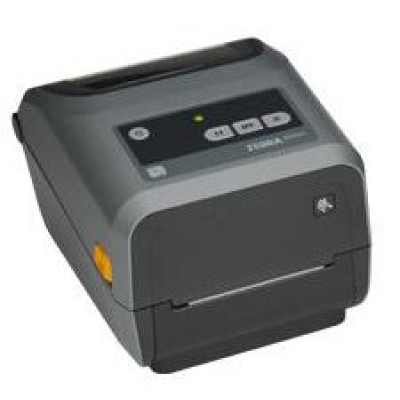
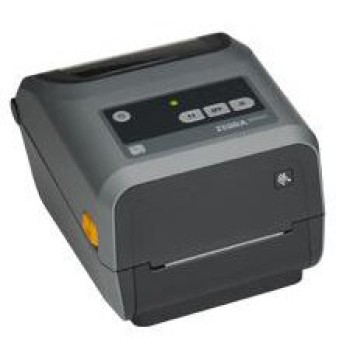
Impresora de Etiquetas Zebra Technologies ZD421 - Térmica Directa - USB - Bluetooth - Modelo ZD4A042-D01M00EZ
SKU
ZD4A042-D01M00EZ
La impresora de etiquetas Zebra ZD421 ofrece impresión térmica directa de alta velocidad con conectividad USB y Bluetooth. Ideal para etiquetado industrial y comercial con excelente rendimiento y durabilidad.
$6,729.00
Impuestos: $6,729.00
Solo 5 piezas disponibles
Entrega estimada
Entrega entre el 29/01/2026 y el 01/02/2026
Costo de envio
Calculado en el checkout
Se ajustara automaticamente con Skydropx
Compra con confianza
- Pago seguro
- MSI con tarjetas participantes
- Factura electronica SAT
Garantia
Garantia incluida segun fabricante
Garantia extendible disponible
Metodos de pago
Metodos disponibles al finalizar la compra
Etiquetas:
impresora etiquetas
, zebra technologies
, zd421
, térmica directa
, usb
, bluetooth
, etiquetado industrial
, logística
, retail
, alto rendimiento
, conectividad múltiple
La impresora de etiquetas Zebra Technologies ZD421 es la solución perfecta para empresas que requieren etiquetado eficiente y confiable. Con tecnología térmica directa, esta impresora proporciona impresiones nítidas a una velocidad de 152 mm/segundo con resolución de 203 DPI, garantizando etiquetas legibles y profesionales.Diseñada para entornos exigentes, cuenta con memoria flash de 512 MB y memoria interna de 256 MB para un procesamiento rápido. Su conectividad incluye puerto USB, Bluetooth y Ethernet, ofreciendo flexibilidad en la integración con sistemas existentes. Es compatible con medios de hasta 0.991 metros de longitud y ancho de impresión máximo de 10.4 cm.Ideal para retail, logística, manufactura y almacenes, la ZD421 opera en condiciones ambientales amplias (4.4-41°C) y su diseño compacto en color negro facilita su instalación en espacios reducidos. Confía en Zebra, líder en soluciones de identificación automática.
Especificaciones
| Condiciones ambientales | |
|---|---|
| Intervalo de temperatura de almacenaje | -40 - 60 °C |
| Intervalo de temperatura operativa (T-T) | 4.4 - 41 °C |
| Intervalo de humedad relativa durante almacenaje | 5 - 95% |
| Intervalo de humedad relativa para funcionamiento | 10 - 90% |
| Control de energía | |
| Voltaje de entrada AC | 100 - 240 V |
| Frecuencia de entrada AC | 50 - 60 Hz |
| Desempeño | |
| Memoria Flash | 512 MB |
| Memoria interna | 256 MB |
| Dirección de papel | |
| Grosor de medios | 0.19 mm |
| Longitud máxima de etiqueta | 0.991 m |
| Diseño | |
| Color del producto | Negro |
| Peso y dimensiones | |
| Peso | 1.35 kg |
| Ancho | 177.5 mm |
| Altura | 150.7 mm |
| Profundidad | 220.8 mm |
| Puertos e Interfaces | |
| Wifi | No |
| Ethernet | Si |
| Puerto USB | Si |
| Puerto - RS-232 | 1 |
| Velocidad de impresión | |
| Resolución máxima | 203 x 203 DPI |
| Velocidad de impresión | 152 mm/seg |
| Tecnología de impresión | Térmica directa |
| Máximo ancho de impresión | 10.4 cm |
**Preguntas Frecuentes (FAQs)**
**1. ¿Qué tipo de etiquetas usa esta impresora?**
Utiliza etiquetas térmicas directas (sin cinta de cera o resina). Asegúrate de usar rollos del ancho y diámetro máximo compatibles (revisa la ficha técnica).
**2. ¿Es compatible con mi sistema operativo?**
Soporta Windows, macOS y Linux. Para dispositivos móviles (Android/iOS) vía Bluetooth, necesitarás la aplicación Zebra Print SDK o apps compatibles.
**3. ¿Cómo la conecto por primera vez?**
Conéctala a la corriente, enciéndela y usa el cable USB incluido a tu computadora. El sistema deberá detectarla e instalar controladores básicos. Para configuración completa, descarga los drivers desde el sitio de Zebra.
**4. ¿Cómo emparejo la impresora vía Bluetooth?**
Activa el Bluetooth en la impresora (botón o desde el menú). Busca el dispositivo "ZD421..." en tu teléfono o tablet y empareja. La contraseña suele ser 1234.
**5. ¿Qué hago si la impresión es débil o manchada?**
1. Limpia el cabezal térmico con un hisopo y alcohol isopropílico (apagada y fría).
2. Ajusta la presión del cabezal según el grosor de la etiqueta.
3. Verifica que estés usando etiquetas térmicas directas de buena calidad.
**6. ¿La impresora tiene garantía en México?**
Sí, el distribuidor Diten ofrece garantía. Consulta la duración y cobertura exacta en tu comprobante de compra o contactando directamente a su soporte.
**7. ¿Puedo imprimir códigos de barras y QR?**
Sí, es una de sus funciones principales. Debes configurarlo desde tu software de diseño de etiquetas (como ZebraDesigner o similar).
**8. ¿Qué mantenimiento requiere?**
Limpieza regular del cabezal térmico y de los rodillos internos. Evita el polvo y ambientes húmedos o con altas temperaturas.
**9. ¿Se puede usar todo el día en un almacén?**
Sí, está diseñada para entornos comerciales y logísticos con uso intensivo. Su alta velocidad (152 mm/s) la hace ideal para ello.
**10. ¿Dónde encuentro los drivers y manuales?**
En el sitio web oficial de Zebra Technologies, en la sección de soporte para el modelo ZD421.
**1. ¿Qué tipo de etiquetas usa esta impresora?**
Utiliza etiquetas térmicas directas (sin cinta de cera o resina). Asegúrate de usar rollos del ancho y diámetro máximo compatibles (revisa la ficha técnica).
**2. ¿Es compatible con mi sistema operativo?**
Soporta Windows, macOS y Linux. Para dispositivos móviles (Android/iOS) vía Bluetooth, necesitarás la aplicación Zebra Print SDK o apps compatibles.
**3. ¿Cómo la conecto por primera vez?**
Conéctala a la corriente, enciéndela y usa el cable USB incluido a tu computadora. El sistema deberá detectarla e instalar controladores básicos. Para configuración completa, descarga los drivers desde el sitio de Zebra.
**4. ¿Cómo emparejo la impresora vía Bluetooth?**
Activa el Bluetooth en la impresora (botón o desde el menú). Busca el dispositivo "ZD421..." en tu teléfono o tablet y empareja. La contraseña suele ser 1234.
**5. ¿Qué hago si la impresión es débil o manchada?**
1. Limpia el cabezal térmico con un hisopo y alcohol isopropílico (apagada y fría).
2. Ajusta la presión del cabezal según el grosor de la etiqueta.
3. Verifica que estés usando etiquetas térmicas directas de buena calidad.
**6. ¿La impresora tiene garantía en México?**
Sí, el distribuidor Diten ofrece garantía. Consulta la duración y cobertura exacta en tu comprobante de compra o contactando directamente a su soporte.
**7. ¿Puedo imprimir códigos de barras y QR?**
Sí, es una de sus funciones principales. Debes configurarlo desde tu software de diseño de etiquetas (como ZebraDesigner o similar).
**8. ¿Qué mantenimiento requiere?**
Limpieza regular del cabezal térmico y de los rodillos internos. Evita el polvo y ambientes húmedos o con altas temperaturas.
**9. ¿Se puede usar todo el día en un almacén?**
Sí, está diseñada para entornos comerciales y logísticos con uso intensivo. Su alta velocidad (152 mm/s) la hace ideal para ello.
**10. ¿Dónde encuentro los drivers y manuales?**
En el sitio web oficial de Zebra Technologies, en la sección de soporte para el modelo ZD421.
**Guía Rápida de Uso - Impresora Zebra ZD421**
1. **Desembalaje:** Retira todos los protectores de plástico y cinta adhesiva del interior y exterior.
2. **Alimentación:** Conecta el cable de poder incluido a la impresora y a un contacto eléctrico.
3. **Cargar Etiquetas:** Abre la tapa. Coloca el rollo de etiquetas térmicas directas en el soporte, pasando la cinta entre el rodillo y el cabezal térmico. Cierra la tapa.
4. **Encender:** Presiona el botón de encendido. La luz LED se iluminará.
5. **Calibración (Auto):** La primera vez, o al cambiar el rollo, la impresora suele calibrarse automáticamente. Si no, mantén presionado el botón de alimentación (Feed) hasta que avance un poco y se detenga.
6. **Conexión:**
* **USB:** Conecta el cable USB a tu computadora. Instala los drivers desde zebra.com.
* **Bluetooth:** Actívalo desde el menú de la impresora (botón de ajustes) y empareja desde tu dispositivo móvil.
7. **Instalar Impresora en PC:** En Windows, ve a "Dispositivos e Impresoras", agrega una nueva impresora y selecciona el controlador Zebra ZD421.
8. **Configurar Software:** Usa un software de diseño (ej. ZebraDesigner) o configura tu aplicación para imprimir en la "Zebra ZD421". Ajusta el tamaño de la etiqueta en la configuración de página.
9. **Prueba de Impresión:** Envía una etiqueta de prueba desde el software o mantén presionado el botón de alimentación (Feed) al encender para obtener un reporte de configuración.
10. **Uso Diario:** Enciende/apaga con el botón. Mantén el cabezal térmico limpio. Usa solo etiquetas térmicas directas recomendadas.
**Nota:** Para configuraciones avanzadas (como dirección de impresión, sensores o ajustes de oscuridad), consulta el manual completo del usuario en el sitio de Zebra.
1. **Desembalaje:** Retira todos los protectores de plástico y cinta adhesiva del interior y exterior.
2. **Alimentación:** Conecta el cable de poder incluido a la impresora y a un contacto eléctrico.
3. **Cargar Etiquetas:** Abre la tapa. Coloca el rollo de etiquetas térmicas directas en el soporte, pasando la cinta entre el rodillo y el cabezal térmico. Cierra la tapa.
4. **Encender:** Presiona el botón de encendido. La luz LED se iluminará.
5. **Calibración (Auto):** La primera vez, o al cambiar el rollo, la impresora suele calibrarse automáticamente. Si no, mantén presionado el botón de alimentación (Feed) hasta que avance un poco y se detenga.
6. **Conexión:**
* **USB:** Conecta el cable USB a tu computadora. Instala los drivers desde zebra.com.
* **Bluetooth:** Actívalo desde el menú de la impresora (botón de ajustes) y empareja desde tu dispositivo móvil.
7. **Instalar Impresora en PC:** En Windows, ve a "Dispositivos e Impresoras", agrega una nueva impresora y selecciona el controlador Zebra ZD421.
8. **Configurar Software:** Usa un software de diseño (ej. ZebraDesigner) o configura tu aplicación para imprimir en la "Zebra ZD421". Ajusta el tamaño de la etiqueta en la configuración de página.
9. **Prueba de Impresión:** Envía una etiqueta de prueba desde el software o mantén presionado el botón de alimentación (Feed) al encender para obtener un reporte de configuración.
10. **Uso Diario:** Enciende/apaga con el botón. Mantén el cabezal térmico limpio. Usa solo etiquetas térmicas directas recomendadas.
**Nota:** Para configuraciones avanzadas (como dirección de impresión, sensores o ajustes de oscuridad), consulta el manual completo del usuario en el sitio de Zebra.