Documentacion del producto
Documentacion disponible proximamente
- PDFs
- Fichas tecnicas
- Manuales
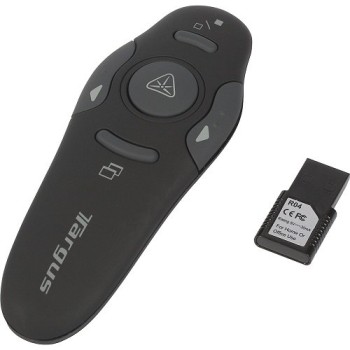
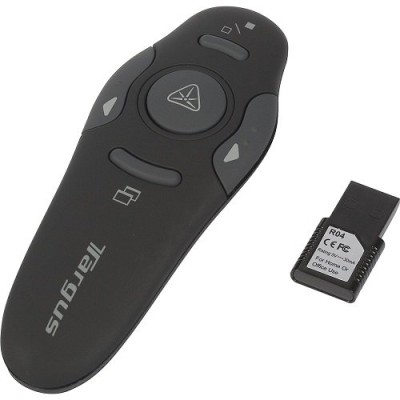
Presentador Láser Targus 9 metros USB Modelo AMP16US
SKU
AMP16US
Presentador láser profesional Targus con alcance de 9 metros y conexión USB. Ideal para presentaciones empresariales y educativas con diseño ergonómico y fácil manejo.
$379.00
Impuestos: $379.00
Solo 5 piezas disponibles
Entrega estimada
Entrega entre el 10/02/2026 y el 13/02/2026
Costo de envio
Calculado en el checkout
Se ajustara automaticamente con Skydropx
Compra con confianza
- Pago seguro
- MSI con tarjetas participantes
- Factura electronica SAT
Garantia
Garantia incluida segun fabricante
Garantia extendible disponible
Metodos de pago
Metodos disponibles al finalizar la compra
Etiquetas:
presentador
, láser
, targus
, usb
, 9 metros
, oficina
, educación
, presentaciones
, profesional
, accesorio
, control diapositivas
, ergonómico
El Presentador Láser Targus AMP16US es la herramienta perfecta para profesionales, educadores y cualquier persona que realice presentaciones frecuentes. Con un alcance efectivo de 9 metros, te permite controlar tus diapositivas cómodamente desde la distancia, manteniendo un contacto visual constante con tu audiencia.Su conexión USB plug-and-play garantiza una configuración rápida y sencilla, compatible con la mayoría de sistemas operativos sin necesidad de drivers adicionales. El diseño ergonómico y ligero facilita su transporte y uso prolongado, mientras que el puntero láser de alta visibilidad asegura que puedas destacar puntos clave con precisión.Ideal para reuniones de negocios, conferencias, aulas educativas y presentaciones en entornos corporativos. Mejora tu productividad y profesionalismo con este accesorio esencial que combina calidad Targus con funcionalidad práctica.
**Preguntas Frecuentes (FAQ)**
**1. ¿Es necesario instalar algún software o controlador para usar el presentador?**
No, generalmente no. Este modelo funciona como un dispositivo plug-and-play (conectar y usar) en la mayoría de sistemas operativos. Se reconoce como un dispositivo de entrada (HID) estándar.
**2. ¿Con qué sistemas operativos es compatible?**
Es compatible con los sistemas más comunes: Windows, macOS y Chrome OS. Para confirmar la compatibilidad con versiones específicas, se recomienda revisar la ficha técnica oficial del producto.
**3. ¿Cómo cambio las pilas y qué tipo usa?**
El compartimento de las pilas suele estar en el cuerpo principal del presentador. Utiliza 2 pilas AAA. Para cambiarlas, desliza o abre la tapa del compartimento siguiendo las indicaciones, retira las pilas gastadas e inserta las nuevas respetando la polaridad (+/-) indicada.
**4. ¿El puntero láser es seguro para usar en presentaciones?**
Sí, pero debe usarse con responsabilidad. Nunca apuntes el láser directamente a los ojos de ninguna persona o animal. Está diseñado para señalar puntos en pantallas o paredes a distancia.
**5. ¿Qué hago si el presentador no funciona al conectarlo?**
Primero, verifica que las pilas no estén agotadas. Segundo, prueba conectándolo a un puerto USB diferente de tu computadora. Tercero, reinicia tu computadora con el presentador conectado. Si el problema persiste, consulta el soporte técnico.
**6. ¿Cuál es el alcance efectivo del puntero láser?**
El producto está diseñado para un alcance de hasta 9 metros, lo que es suficiente para la mayoría de salas de juntas y aulas. En ambientes con mucha luz, la visibilidad puede reducirse.
**7. ¿El dispositivo incluye garantía en México?**
Sí, según la información del producto, cuenta con garantía en México. Para hacerla válida, conserva tu ticket o comprobante de compra. Los detalles específicos de cobertura y duración deben consultarse directamente con el vendedor o el distribuidor autorizado Targus.
**8. ¿Puedo usar el presentador para avanzar diapositivas en PowerPoint, Google Slides o Keynote?**
Sí, las funciones básicas (avanzar, retroceder diapositivas) y el botón de láser funcionan con la mayoría de software de presentaciones, ya que emulan las teclas de flecha y clic del ratón.
**1. ¿Es necesario instalar algún software o controlador para usar el presentador?**
No, generalmente no. Este modelo funciona como un dispositivo plug-and-play (conectar y usar) en la mayoría de sistemas operativos. Se reconoce como un dispositivo de entrada (HID) estándar.
**2. ¿Con qué sistemas operativos es compatible?**
Es compatible con los sistemas más comunes: Windows, macOS y Chrome OS. Para confirmar la compatibilidad con versiones específicas, se recomienda revisar la ficha técnica oficial del producto.
**3. ¿Cómo cambio las pilas y qué tipo usa?**
El compartimento de las pilas suele estar en el cuerpo principal del presentador. Utiliza 2 pilas AAA. Para cambiarlas, desliza o abre la tapa del compartimento siguiendo las indicaciones, retira las pilas gastadas e inserta las nuevas respetando la polaridad (+/-) indicada.
**4. ¿El puntero láser es seguro para usar en presentaciones?**
Sí, pero debe usarse con responsabilidad. Nunca apuntes el láser directamente a los ojos de ninguna persona o animal. Está diseñado para señalar puntos en pantallas o paredes a distancia.
**5. ¿Qué hago si el presentador no funciona al conectarlo?**
Primero, verifica que las pilas no estén agotadas. Segundo, prueba conectándolo a un puerto USB diferente de tu computadora. Tercero, reinicia tu computadora con el presentador conectado. Si el problema persiste, consulta el soporte técnico.
**6. ¿Cuál es el alcance efectivo del puntero láser?**
El producto está diseñado para un alcance de hasta 9 metros, lo que es suficiente para la mayoría de salas de juntas y aulas. En ambientes con mucha luz, la visibilidad puede reducirse.
**7. ¿El dispositivo incluye garantía en México?**
Sí, según la información del producto, cuenta con garantía en México. Para hacerla válida, conserva tu ticket o comprobante de compra. Los detalles específicos de cobertura y duración deben consultarse directamente con el vendedor o el distribuidor autorizado Targus.
**8. ¿Puedo usar el presentador para avanzar diapositivas en PowerPoint, Google Slides o Keynote?**
Sí, las funciones básicas (avanzar, retroceder diapositivas) y el botón de láser funcionan con la mayoría de software de presentaciones, ya que emulan las teclas de flecha y clic del ratón.
**Guía Rápida de Uso**
1. **Preparación:** Abre el compartimento e inserta 2 pilas AAA nuevas, respetando la polaridad (+/-).
2. **Conexión:** Enchufa el receptor USB en un puerto disponible de tu computadora (Windows, macOS o Chrome OS).
3. **Encendido:** Presiona cualquier botón del presentador para activarlo. Una luz indicadora puede encenderse.
4. **Control de Presentación:**
- **Botón Avanzar (→):** Para pasar a la siguiente diapositiva o efecto.
- **Botón Retroceder (←):** Para volver a la diapositiva anterior.
5. **Puntero Láser:** Mantén presionado el botón dedicado (generalmente con símbolo de láser) para activar el punto rojo y señalar en la pantalla. Suéltalo para apagarlo.
6. **Modo Cursor (si aplica):** Algunos modelos permiten, al mantener presionado un botón, mover el cursor de la pantalla con el joystick o área direccional.
7. **Apagado:** El dispositivo suele entrar en modo de ahorro de energía automáticamente después de un periodo de inactividad. Para un apagado completo, retira el receptor USB y/o las pilas si no lo vas a usar por mucho tiempo.
8. **Consejo:** Antes de una presentación importante, haz una prueba breve para asegurar que la conexión y las pilas funcionan correctamente.
1. **Preparación:** Abre el compartimento e inserta 2 pilas AAA nuevas, respetando la polaridad (+/-).
2. **Conexión:** Enchufa el receptor USB en un puerto disponible de tu computadora (Windows, macOS o Chrome OS).
3. **Encendido:** Presiona cualquier botón del presentador para activarlo. Una luz indicadora puede encenderse.
4. **Control de Presentación:**
- **Botón Avanzar (→):** Para pasar a la siguiente diapositiva o efecto.
- **Botón Retroceder (←):** Para volver a la diapositiva anterior.
5. **Puntero Láser:** Mantén presionado el botón dedicado (generalmente con símbolo de láser) para activar el punto rojo y señalar en la pantalla. Suéltalo para apagarlo.
6. **Modo Cursor (si aplica):** Algunos modelos permiten, al mantener presionado un botón, mover el cursor de la pantalla con el joystick o área direccional.
7. **Apagado:** El dispositivo suele entrar en modo de ahorro de energía automáticamente después de un periodo de inactividad. Para un apagado completo, retira el receptor USB y/o las pilas si no lo vas a usar por mucho tiempo.
8. **Consejo:** Antes de una presentación importante, haz una prueba breve para asegurar que la conexión y las pilas funcionan correctamente.