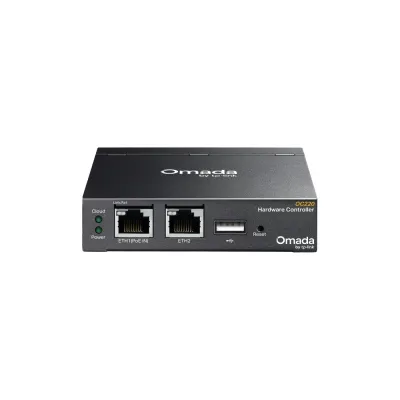
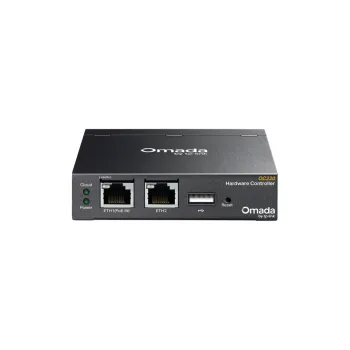
Controladora Cloud Omada TP-Link OC220 - Gestión Centralizada para Redes con 2x RJ45 y PoE
SKU
OC220
La controladora cloud Omada OC220 de TP-Link centraliza la gestión de tu red, soportando hasta 100 puntos de acceso. Ideal para redes empresariales con puertos RJ45, PoE y conectividad USB.
$2,009.00
Impuestos: $2,009.00
Solo 1 piezas disponibles
Entrega estimada
Entrega entre el 06/02/2026 y el 09/02/2026
Costo de envio
Calculado en el checkout
Se ajustara automaticamente con Skydropx
Compra con confianza
- Pago seguro
- MSI con tarjetas participantes
- Factura electronica SAT
Garantia
Garantia incluida segun fabricante
Garantia extendible disponible
Metodos de pago
Metodos disponibles al finalizar la compra
Etiquetas:
controladora
, tp-link
, omada
, gestion redes
, cloud
, poe
, rj45
, redes empresariales
, puntos acceso
, usb
, oc220
La controladora cloud Omada OC220 de TP-Link es la solución perfecta para gestionar redes de forma centralizada y eficiente. Con capacidad para administrar hasta 100 puntos de acceso Omada, simplifica la configuración, monitoreo y mantenimiento de tu infraestructura de red.Equipada con 2 puertos RJ45 (uno con soporte PoE 802.3af), puerto USB 2.0 y micro USB, ofrece versatilidad en conectividad. Su gestión basada en la nube permite control remoto, actualizaciones automáticas y reportes detallados, optimizando el tiempo y recursos.Dirigida a pequeñas y medianas empresas, oficinas o entornos educativos, esta controladora garantiza estabilidad, seguridad y escalabilidad. Facilita la expansión de redes inalámbricas sin complicaciones, asegurando un rendimiento constante y profesional.
**Preguntas Frecuentes (FAQs)**
**1. ¿Qué necesito para instalar la controladora OC220?**
Necesitará la controladora OC220, un cable de red Ethernet, un cable de alimentación (o usar PoE), una computadora o dispositivo móvil para la configuración inicial y acceso a un switch o router con puertos LAN disponibles.
**2. ¿Con qué dispositivos TP-Link es compatible?**
Es compatible con puntos de acceso (AP), switches y routers de la serie Omada SDN (Software-Defined Networking). Soporta la gestión centralizada de hasta 100 dispositivos. Para una lista exacta, consulte la página de compatibilidad en el sitio de soporte de TP-Link.
**3. ¿Se puede gestionar de forma remota?**
Sí. La controladora OC220 permite la gestión local desde la red, pero su principal ventaja es la gestión cloud a través del portal Omada Cloud o la aplicación móvil, desde cualquier lugar con internet.
**4. ¿Qué pasa si se va la luz o reinicio la controladora?**
La controladora guarda toda la configuración. Al volver a encender, recuperará automáticamente la última configuración guardada y se reconectará a la red.
**5. ¿Ofrece funciones de seguridad para la red Wi-Fi?**
Sí. Permite crear políticas de acceso para invitados (con portal cautivo), aislamiento de clientes, firewall integrado y diferentes métodos de autenticación (WPA2/WPA3).
**6. ¿Cómo actualizo el software (firmware)?**
Las actualizaciones de firmware se pueden realizar de forma centralizada desde la interfaz de gestión de la controladora, ya sea local o en la nube. Se recomienda activar las notificaciones para recibir avisos de nuevas versiones.
**7. ¿Cuál es la garantía y dónde obtengo soporte?**
TP-Link ofrece garantía limitada. El tiempo exacto y cobertura pueden variar; se recomienda conservar el ticket de compra y consultar los términos en la página oficial de TP-Link México. Para soporte técnico, visite el sitio web de soporte de TP-Link.
**8. ¿Los puertos RJ45 son Gigabit?**
Sí, los dos puertos RJ45 de la OC220 son puertos Gigabit (10/100/1000 Mbps). Uno de ellos soporta PoE (Power over Ethernet) para alimentar la controladora, eliminando la necesidad del adaptador de corriente.
**1. ¿Qué necesito para instalar la controladora OC220?**
Necesitará la controladora OC220, un cable de red Ethernet, un cable de alimentación (o usar PoE), una computadora o dispositivo móvil para la configuración inicial y acceso a un switch o router con puertos LAN disponibles.
**2. ¿Con qué dispositivos TP-Link es compatible?**
Es compatible con puntos de acceso (AP), switches y routers de la serie Omada SDN (Software-Defined Networking). Soporta la gestión centralizada de hasta 100 dispositivos. Para una lista exacta, consulte la página de compatibilidad en el sitio de soporte de TP-Link.
**3. ¿Se puede gestionar de forma remota?**
Sí. La controladora OC220 permite la gestión local desde la red, pero su principal ventaja es la gestión cloud a través del portal Omada Cloud o la aplicación móvil, desde cualquier lugar con internet.
**4. ¿Qué pasa si se va la luz o reinicio la controladora?**
La controladora guarda toda la configuración. Al volver a encender, recuperará automáticamente la última configuración guardada y se reconectará a la red.
**5. ¿Ofrece funciones de seguridad para la red Wi-Fi?**
Sí. Permite crear políticas de acceso para invitados (con portal cautivo), aislamiento de clientes, firewall integrado y diferentes métodos de autenticación (WPA2/WPA3).
**6. ¿Cómo actualizo el software (firmware)?**
Las actualizaciones de firmware se pueden realizar de forma centralizada desde la interfaz de gestión de la controladora, ya sea local o en la nube. Se recomienda activar las notificaciones para recibir avisos de nuevas versiones.
**7. ¿Cuál es la garantía y dónde obtengo soporte?**
TP-Link ofrece garantía limitada. El tiempo exacto y cobertura pueden variar; se recomienda conservar el ticket de compra y consultar los términos en la página oficial de TP-Link México. Para soporte técnico, visite el sitio web de soporte de TP-Link.
**8. ¿Los puertos RJ45 son Gigabit?**
Sí, los dos puertos RJ45 de la OC220 son puertos Gigabit (10/100/1000 Mbps). Uno de ellos soporta PoE (Power over Ethernet) para alimentar la controladora, eliminando la necesidad del adaptador de corriente.
**Guía Rápida de Configuración Inicial**
1. **Conexión Física:** Conecte el puerto LAN de su router principal a uno de los puertos RJ45 de la OC220 usando un cable Ethernet.
2. **Alimentación:** Conecte el adaptador de corriente incluido o utilice un switch/inyector PoE compatible en el puerto que lo soporta (etiquetado).
3. **Espera:** Espere a que los LEDs de la controladora se estabilicen (Power y LAN fijos).
4. **Acceso Local:** En una computadora conectada a la misma red, abra un navegador web e ingrese la dirección IP predeterminada de la OC220 (consulte la etiqueta del producto o el manual).
5. **Login:** Ingrese el nombre de usuario y contraseña predeterminados (admin/admin). **Cambie estas credenciales inmediatamente por seguridad.**
6. **Asistente de Configuración:** Siga el asistente de configuración inicial (Setup Wizard) que aparecerá.
7. **Adopción de Dispositivos:** Desde la interfaz, vaya a la sección "Dispositivos" y haga clic en "Adoptar" para agregar sus APs y switches Omada a la red gestionada.
8. **Configurar Redes Wi-Fi:** En la sección "Wireless", cree sus SSIDs (nombres de red), defina la seguridad (WPA2/WPA3) y asigne VLANs si es necesario.
9. **Configurar Portal de Invitados (Opcional):** En "Servicios" > "Portal Cautivo", configure una red para invitados con términos de uso y límite de tiempo.
10. **Acceso Cloud (Recomendado):** Cree una cuenta en el portal Omada Cloud (cloud.tplink.com) y vincule su controladora para gestionarla de forma remota.
11. **Aplicación Móvil:** Descargue la app "Omada" desde su tienda de aplicaciones, inicie sesión con su cuenta de Omada Cloud y gestione su red desde el celular.
12. **Respaldo:** Finalmente, vaya a "Configuración" > "Respaldo & Restauración" y guarde un archivo de respaldo de su configuración completa en un lugar seguro.
1. **Conexión Física:** Conecte el puerto LAN de su router principal a uno de los puertos RJ45 de la OC220 usando un cable Ethernet.
2. **Alimentación:** Conecte el adaptador de corriente incluido o utilice un switch/inyector PoE compatible en el puerto que lo soporta (etiquetado).
3. **Espera:** Espere a que los LEDs de la controladora se estabilicen (Power y LAN fijos).
4. **Acceso Local:** En una computadora conectada a la misma red, abra un navegador web e ingrese la dirección IP predeterminada de la OC220 (consulte la etiqueta del producto o el manual).
5. **Login:** Ingrese el nombre de usuario y contraseña predeterminados (admin/admin). **Cambie estas credenciales inmediatamente por seguridad.**
6. **Asistente de Configuración:** Siga el asistente de configuración inicial (Setup Wizard) que aparecerá.
7. **Adopción de Dispositivos:** Desde la interfaz, vaya a la sección "Dispositivos" y haga clic en "Adoptar" para agregar sus APs y switches Omada a la red gestionada.
8. **Configurar Redes Wi-Fi:** En la sección "Wireless", cree sus SSIDs (nombres de red), defina la seguridad (WPA2/WPA3) y asigne VLANs si es necesario.
9. **Configurar Portal de Invitados (Opcional):** En "Servicios" > "Portal Cautivo", configure una red para invitados con términos de uso y límite de tiempo.
10. **Acceso Cloud (Recomendado):** Cree una cuenta en el portal Omada Cloud (cloud.tplink.com) y vincule su controladora para gestionarla de forma remota.
11. **Aplicación Móvil:** Descargue la app "Omada" desde su tienda de aplicaciones, inicie sesión con su cuenta de Omada Cloud y gestione su red desde el celular.
12. **Respaldo:** Finalmente, vaya a "Configuración" > "Respaldo & Restauración" y guarde un archivo de respaldo de su configuración completa en un lugar seguro.