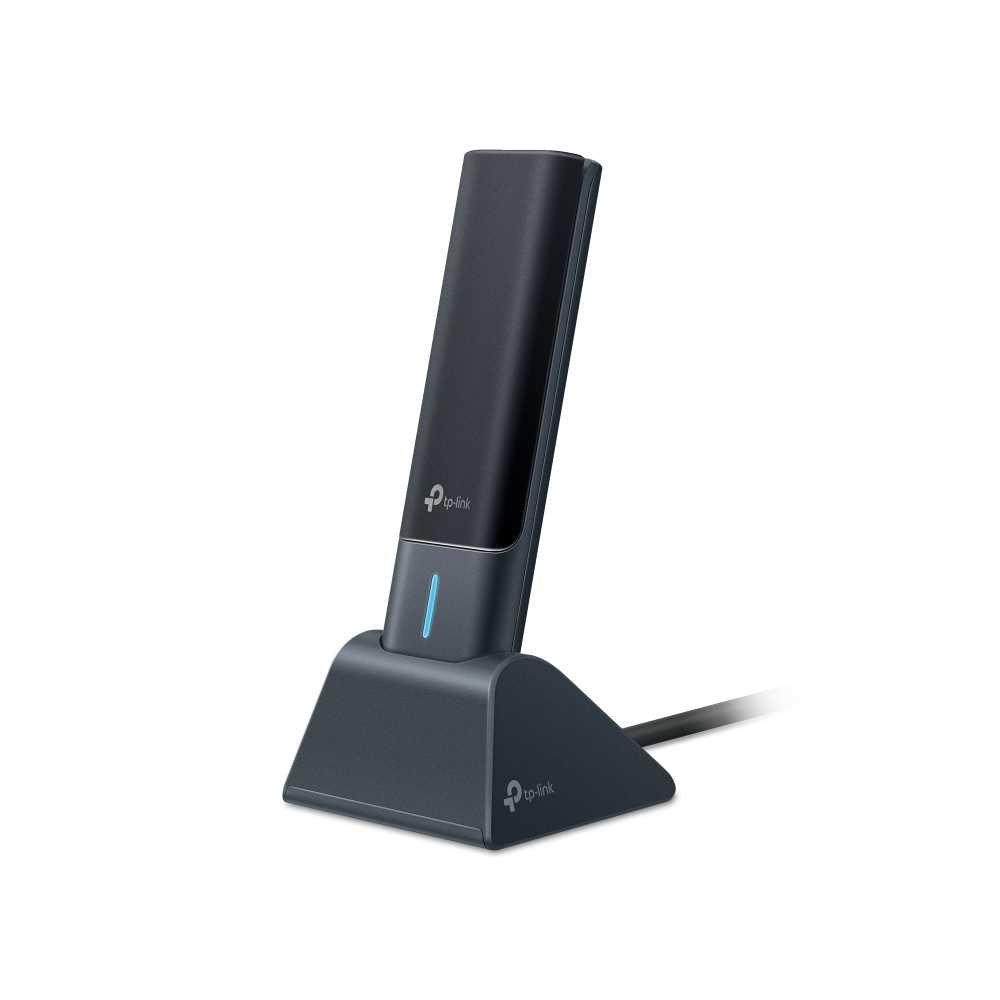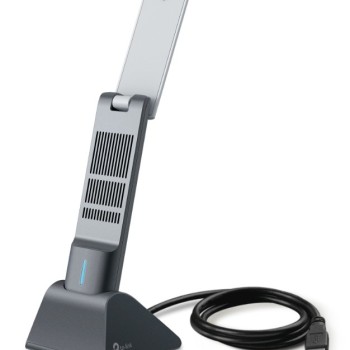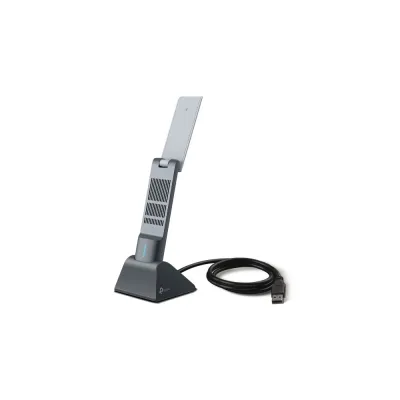



Adaptador USB WiFi TP-LINK Archer TX20UH - Doble Banda AX1800 - Alta Ganancia
Mejora la conexión WiFi de tu PC con el adaptador USB TP-LINK Archer TX20UH. Ofrece velocidad AX1800, doble banda y alta ganancia para una experiencia estable y rápida en Windows 10 y 11.
$539.00
Impuestos: $539.00
Etiquetas:
adaptador usb
, wifi
, tp-link
, archer tx20uh
, doble banda
, alta ganancia
, ax1800
, pc
, windows
, inalambrico
, wifi 6
, mejora señal
El adaptador USB WiFi TP-LINK Archer TX20UH es la solución perfecta para mejorar la conectividad inalámbrica de tu computadora. Con tecnología WiFi 6 (AX1800), disfruta de velocidades de hasta 1201 Mbps en la banda de 5 GHz y una conexión estable en la banda de 2,4 GHz, ideal para streaming, gaming y trabajo remoto.Diseñado con antena de alta ganancia, este adaptador amplía la cobertura WiFi y reduce las interferencias, garantizando una señal más fuerte y confiable. Es compatible con los sistemas operativos Windows 10 y 11, y su conexión USB facilita la instalación sin necesidad de abrir tu PC.Perfecto para usuarios que buscan actualizar su red sin complicaciones, el Archer TX20UH incluye soporte para estándares de seguridad WPA3, protegiendo tus datos. Su diseño compacto lo hace portátil y fácil de usar en cualquier entorno, desde el hogar hasta la oficina.
Especificaciones
| Condiciones ambientales | |
|---|---|
| Intervalo de temperatura operativa (T-T) | 0 - 40 °C |
| Intervalo de humedad relativa durante almacenaje | 5 - 90% |
| Intervalo de humedad relativa para funcionamiento | 10 - 90% |
| Diseño | |
| Antena | Si |
| Interno | No |
| Componente para | PC |
| Indicadores LED | Estado |
| Peso y dimensiones | |
| Ancho | 30.5 mm |
| Altura | 111.7 mm |
| Profundidad | 14.8 mm |
| Puertos e Interfaces | |
| Interfaz | WLAN |
| Interfaz de host | USB |
| Tecnología de conectividad | Alámbrico |
| Red | |
| Wifi | Si |
| Banda Wi-Fi | Doble banda (2,4 GHz / 5 GHz) |
| Estándares de red | IEEE 802.11a, IEEE 802.11ac, IEEE 802.11ax, IEEE 802.11b, IEEE 802.11g, IEEE 802.11n |
| Algoritmos de seguridad | WEP, WPA, WPA-PSK, WPA2, WPA2-PSK, WPA3 |
| Rango máximo de transferencia de datos | 1201 Mbit/s |
| Requisitos del sistema | |
| Sistemas operativos Windows soportados | Windows 10, Windows 11 |
**Preguntas Frecuentes (FAQs)**
**1. ¿Qué sistemas operativos son compatibles?**
Es compatible con Windows 10 y Windows 11 (32/64 bits). Para otros sistemas como macOS o Linux, se recomienda verificar la ficha técnica completa en el sitio del fabricante.
**2. ¿Cómo se instala el controlador (driver)?**
La forma más sencilla es conectar el adaptador a un puerto USB libre. Windows 10/11 suele instalarlo automáticamente. Si no, puedes descargar el controlador más reciente desde el sitio web oficial de TP-LINK.
**3. ¿Funciona en puertos USB 2.0?**
Sí, es compatible con USB 2.0 y 3.0. Sin embargo, para aprovechar al máximo la velocidad AX1800, se recomienda encarecidamente usar un puerto USB 3.0.
**4. ¿Puedo usarlo para crear un punto de acceso (hotspot)?**
Sí, una vez instalado y configurado, puedes usar la función "Hotspot Móvil" de Windows para compartir tu conexión a Internet con otros dispositivos.
**5. ¿Qué significa "Alta Ganancia"?**
Se refiere a que el adaptador incluye antenas internas optimizadas para ofrecer una mejor recepción de la señal WiFi, lo que puede resultar en una conexión más estable y con mayor alcance.
**6. ¿Sirve para juegos en línea o videollamadas?**
Sí, al ser de doble banda (2.4 GHz y 5 GHz) y soportar el estándar WiFi 6 (AX), es ideal para actividades que requieren baja latencia y alta estabilidad, como gaming y videoconferencias.
**7. ¿Qué hago si la computadora no lo detecta?**
1. Prueba en otro puerto USB.
2. Reinicia tu computadora.
3. Asegúrate de tener los controladores actualizados desde la web de TP-LINK.
4. Verifica que no esté deshabilitado en el "Administrador de dispositivos".
**8. ¿Incluye garantía?**
Sí, los productos TP-LINK cuentan con garantía. El tiempo y los términos específicos pueden variar; se recomienda conservar el ticket de compra y consultar la política de garantía del vendedor (Diten) o del fabricante.
**9. ¿Es seguro?**
Sí, soporta los protocolos de seguridad WiFi más actuales (WPA3), lo que ayuda a proteger tu red de accesos no autorizados.
**10. ¿Puedo usarlo en una laptop y luego en una PC de escritorio?**
Sí, es portátil. Puedes desconectarlo de un equipo y usarlo en otro, aunque en la nueva computadora podrías necesitar instalar los controladores si no los tiene.
**1. ¿Qué sistemas operativos son compatibles?**
Es compatible con Windows 10 y Windows 11 (32/64 bits). Para otros sistemas como macOS o Linux, se recomienda verificar la ficha técnica completa en el sitio del fabricante.
**2. ¿Cómo se instala el controlador (driver)?**
La forma más sencilla es conectar el adaptador a un puerto USB libre. Windows 10/11 suele instalarlo automáticamente. Si no, puedes descargar el controlador más reciente desde el sitio web oficial de TP-LINK.
**3. ¿Funciona en puertos USB 2.0?**
Sí, es compatible con USB 2.0 y 3.0. Sin embargo, para aprovechar al máximo la velocidad AX1800, se recomienda encarecidamente usar un puerto USB 3.0.
**4. ¿Puedo usarlo para crear un punto de acceso (hotspot)?**
Sí, una vez instalado y configurado, puedes usar la función "Hotspot Móvil" de Windows para compartir tu conexión a Internet con otros dispositivos.
**5. ¿Qué significa "Alta Ganancia"?**
Se refiere a que el adaptador incluye antenas internas optimizadas para ofrecer una mejor recepción de la señal WiFi, lo que puede resultar en una conexión más estable y con mayor alcance.
**6. ¿Sirve para juegos en línea o videollamadas?**
Sí, al ser de doble banda (2.4 GHz y 5 GHz) y soportar el estándar WiFi 6 (AX), es ideal para actividades que requieren baja latencia y alta estabilidad, como gaming y videoconferencias.
**7. ¿Qué hago si la computadora no lo detecta?**
1. Prueba en otro puerto USB.
2. Reinicia tu computadora.
3. Asegúrate de tener los controladores actualizados desde la web de TP-LINK.
4. Verifica que no esté deshabilitado en el "Administrador de dispositivos".
**8. ¿Incluye garantía?**
Sí, los productos TP-LINK cuentan con garantía. El tiempo y los términos específicos pueden variar; se recomienda conservar el ticket de compra y consultar la política de garantía del vendedor (Diten) o del fabricante.
**9. ¿Es seguro?**
Sí, soporta los protocolos de seguridad WiFi más actuales (WPA3), lo que ayuda a proteger tu red de accesos no autorizados.
**10. ¿Puedo usarlo en una laptop y luego en una PC de escritorio?**
Sí, es portátil. Puedes desconectarlo de un equipo y usarlo en otro, aunque en la nueva computadora podrías necesitar instalar los controladores si no los tiene.
**Guía Rápida de Uso**
1. **Prepara tu equipo:** Asegúrate de que tu computadora con Windows 10/11 esté encendida.
2. **Descarga (opcional):** Para una instalación óptima, visita el sitio web de TP-LINK, busca el modelo "Archer TX20UH" y descarga el controlador más reciente. Guárdalo en una carpeta fácil de encontrar.
3. **Conecta:** Inserta el adaptador Archer TX20UH en un puerto USB **3.0** (normalmente azul) de tu computadora. Si no hay disponible, usa uno USB 2.0.
4. **Espera la instalación:** Windows intentará instalar el controlador automáticamente. Espera a que termine el proceso.
5. **Instala manualmente (si es necesario):** Si Windows no lo instala, ejecuta el archivo del controlador que descargaste en el paso 2 y sigue las instrucciones en pantalla.
6. **Verifica la conexión:** Haz clic en el icono de red (WiFi) en la barra de tareas de Windows. Deberías ver la lista de redes disponibles.
7. **Conéctate a tu red:** Selecciona tu red WiFi de la lista, haz clic en "Conectar" e ingresa la contraseña cuando se te solicite.
8. **Elige la mejor banda (recomendado):** Para mayor velocidad y estabilidad (si tu router lo permite), conéctate a la red de **5 GHz**. La red de 2.4 GHz tiene mayor alcance.
9. **Actualiza (opcional):** Para el mejor rendimiento, puedes verificar si hay actualizaciones de controlador en el sitio de TP-LINK periódicamente.
10. **Listo:** Ya puedes navegar. Para desconectarlo, simplemente extrae el adaptador del puerto USB de forma segura.
1. **Prepara tu equipo:** Asegúrate de que tu computadora con Windows 10/11 esté encendida.
2. **Descarga (opcional):** Para una instalación óptima, visita el sitio web de TP-LINK, busca el modelo "Archer TX20UH" y descarga el controlador más reciente. Guárdalo en una carpeta fácil de encontrar.
3. **Conecta:** Inserta el adaptador Archer TX20UH en un puerto USB **3.0** (normalmente azul) de tu computadora. Si no hay disponible, usa uno USB 2.0.
4. **Espera la instalación:** Windows intentará instalar el controlador automáticamente. Espera a que termine el proceso.
5. **Instala manualmente (si es necesario):** Si Windows no lo instala, ejecuta el archivo del controlador que descargaste en el paso 2 y sigue las instrucciones en pantalla.
6. **Verifica la conexión:** Haz clic en el icono de red (WiFi) en la barra de tareas de Windows. Deberías ver la lista de redes disponibles.
7. **Conéctate a tu red:** Selecciona tu red WiFi de la lista, haz clic en "Conectar" e ingresa la contraseña cuando se te solicite.
8. **Elige la mejor banda (recomendado):** Para mayor velocidad y estabilidad (si tu router lo permite), conéctate a la red de **5 GHz**. La red de 2.4 GHz tiene mayor alcance.
9. **Actualiza (opcional):** Para el mejor rendimiento, puedes verificar si hay actualizaciones de controlador en el sitio de TP-LINK periódicamente.
10. **Listo:** Ya puedes navegar. Para desconectarlo, simplemente extrae el adaptador del puerto USB de forma segura.