

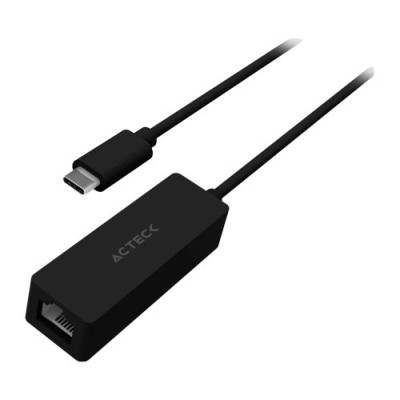
Adaptador de Red Acteck Shift Plus AE425 USB-C a RJ-45 Gigabit Ethernet Modelo AC-937085
SKU
AC-937085
Conecta tu dispositivo USB-C a redes cableadas con este adaptador Acteck. Ofrece velocidad Gigabit Ethernet hasta 1000 Mbit/s y compatibilidad con Windows, MacOS, ChromeOS y Linux. Ideal para laptops modernas que requieren conexión estable.
$199.00
Impuestos: $199.00
Solo 5 piezas disponibles
Entrega estimada
Entrega entre el 25/01/2026 y el 28/01/2026
Costo de envio
Calculado en el checkout
Se ajustara automaticamente con Skydropx
Compra con confianza
- Pago seguro
- MSI con tarjetas participantes
- Factura electronica SAT
Garantia
Garantia incluida segun fabricante
Garantia extendible disponible
Metodos de pago
Metodos disponibles al finalizar la compra
El Adaptador de Red Acteck Shift Plus AE425 es la solución perfecta para conectar dispositivos con puerto USB-C a redes Ethernet cableadas. Con tecnología Gigabit Ethernet, alcanza velocidades de transferencia de datos de hasta 1000 Mbit/s, garantizando una conexión estable y rápida para trabajo, estudios o entretenimiento.Diseñado específicamente para computadoras portátiles modernas, este adaptador compacto y ligero (solo 19 gramos) es fácil de transportar. Su interfaz USB Tipo C con conector derecho facilita la conexión sin obstrucciones. Es compatible con una amplia gama de sistemas operativos incluyendo Windows 10, Windows 8, Windows 8.1, MacOS, ChromeOS y Linux.Ideal para profesionales, estudiantes y cualquier usuario que necesite una conexión de red confiable donde el Wi-Fi sea inestable o no disponible. Su color negro lo hace versátil para cualquier entorno y su construcción alámbrica asegura durabilidad en el uso diario.
Especificaciones
| Diseño | |
|---|---|
| Interno | No |
| Componente para | Computadora portátil |
| Color del producto | Negro |
| Empaquetado de datos | |
| Alto del paquete | 180 mm |
| Ancho del paquete | 120 mm |
| Peso y dimensiones | |
| Peso | 19 g |
| Ancho | 57 mm |
| Altura | 20.3 mm |
| Profundidad | 14.4 mm |
| Puertos e Interfaces | |
| Interfaz | Ethernet |
| Interfaz de host | USB Tipo C |
| Tecnología de conectividad | Alámbrico |
| Puertos Ethernet LAN (RJ-45) | 1 |
| Factor de forma del conector USB | Derecho |
| Red | |
| Ethernet | Si |
| Tipo de interfaz ethernet | Gigabit Ethernet |
| Rango máximo de transferencia de datos | 1000 Mbit/s |
| Ethernet LAN, velocidad de transferencia de datos | 10,100,1000 Mbit/s |
| Requisitos del sistema | |
| Sistemas operativos Mac soportados | MacOS |
| Otros sistemas operativos soportados | ChromeOS |
| Sistemas operativos Linux soportados | Si |
| Sistemas operativos Windows soportados | Windows 10, Windows 8, Windows 8.1 |
**Preguntas Frecuentes (FAQs)**
**1. ¿Con qué sistemas operativos es compatible este adaptador?**
Es compatible con Windows, macOS y ChromeOS. Para versiones específicas, consulta la ficha técnica del producto.
**2. ¿Necesito instalar controladores (drivers) para que funcione?**
En la mayoría de los casos, no. Los sistemas operativos modernos (Windows 10/11, macOS, ChromeOS) suelen reconocerlo automáticamente. Si tienes problemas, revisa la página de soporte de Acteck para descargar controladores específicos.
**3. ¿Funciona con puertos USB-C de teléfonos o tablets?**
Está diseñado principalmente para laptops y computadoras. La compatibilidad con dispositivos móviles depende del sistema operativo y del hardware del dispositivo. Se recomienda verificar la compatibilidad de tu equipo.
**4. ¿Cuál es la velocidad máxima de conexión que soporta?**
Soporta velocidades Gigabit Ethernet de hasta 1000 Mbit/s (1 Gbps), siempre que tu router, cable de red e internet lo permitan.
**5. ¿El adaptador incluye el cable de red (Ethernet)?**
No, el producto es solo el adaptador. Necesitarás un cable de red Ethernet estándar (cable RJ-45) para conectarlo a tu router o módem.
**6. ¿Qué hago si la computadora no reconoce el adaptador?**
1. Prueba con otro puerto USB-C.
2. Reinicia tu computadora con el adaptador conectado.
3. Verifica si hay actualizaciones del sistema operativo.
4. Si el problema persiste, contacta al soporte técnico de Acteck.
**7. ¿Tiene garantía y cómo la hago válida?**
Sí, cuenta con garantía. Conserva tu ticket de compra. Para cualquier gestión, contacta directamente al lugar donde lo adquiriste o al soporte de Acteck a través de su sitio web oficial.
**8. ¿Puedo usarlo para juegos en línea?**
Sí, una conexión por cable (Ethernet) suele ser más estable y tener menor latencia que el Wi-Fi, lo que puede beneficiar a los juegos en línea, siempre que tu servicio de internet sea adecuado.
**1. ¿Con qué sistemas operativos es compatible este adaptador?**
Es compatible con Windows, macOS y ChromeOS. Para versiones específicas, consulta la ficha técnica del producto.
**2. ¿Necesito instalar controladores (drivers) para que funcione?**
En la mayoría de los casos, no. Los sistemas operativos modernos (Windows 10/11, macOS, ChromeOS) suelen reconocerlo automáticamente. Si tienes problemas, revisa la página de soporte de Acteck para descargar controladores específicos.
**3. ¿Funciona con puertos USB-C de teléfonos o tablets?**
Está diseñado principalmente para laptops y computadoras. La compatibilidad con dispositivos móviles depende del sistema operativo y del hardware del dispositivo. Se recomienda verificar la compatibilidad de tu equipo.
**4. ¿Cuál es la velocidad máxima de conexión que soporta?**
Soporta velocidades Gigabit Ethernet de hasta 1000 Mbit/s (1 Gbps), siempre que tu router, cable de red e internet lo permitan.
**5. ¿El adaptador incluye el cable de red (Ethernet)?**
No, el producto es solo el adaptador. Necesitarás un cable de red Ethernet estándar (cable RJ-45) para conectarlo a tu router o módem.
**6. ¿Qué hago si la computadora no reconoce el adaptador?**
1. Prueba con otro puerto USB-C.
2. Reinicia tu computadora con el adaptador conectado.
3. Verifica si hay actualizaciones del sistema operativo.
4. Si el problema persiste, contacta al soporte técnico de Acteck.
**7. ¿Tiene garantía y cómo la hago válida?**
Sí, cuenta con garantía. Conserva tu ticket de compra. Para cualquier gestión, contacta directamente al lugar donde lo adquiriste o al soporte de Acteck a través de su sitio web oficial.
**8. ¿Puedo usarlo para juegos en línea?**
Sí, una conexión por cable (Ethernet) suele ser más estable y tener menor latencia que el Wi-Fi, lo que puede beneficiar a los juegos en línea, siempre que tu servicio de internet sea adecuado.
**Guía Rápida de Uso**
Sigue estos pasos para configurar tu adaptador:
1. **Prepara tu equipo:** Asegúrate de que tu laptop o computadora esté encendida.
2. **Conecta el adaptador:** Inserta el conector USB-C del adaptador en un puerto USB-C disponible de tu equipo.
3. **Conecta el cable de red:** Toma un cable de red Ethernet (RJ-45) y conéctalo al puerto RJ-45 del adaptador.
4. **Conecta a la red:** Conecta el otro extremo del cable Ethernet a un puerto LAN de tu router, módem o punto de acceso a internet.
5. **Espera la detección:** Tu sistema operativo (Windows, Mac o ChromeOS) debería detectar automáticamente la nueva conexión de red por cable.
6. **Verifica la conexión:** Observa el icono de red en la barra de tareas (Windows) o barra de menú (Mac). Debería cambiar para indicar que estás conectado por Ethernet.
7. **Navega:** Abre tu navegador web y comprueba que tienes acceso a internet.
**Nota:** Si tu sistema no reconoce la conexión automáticamente, es posible que debas configurar la red manualmente en los ajustes de red de tu sistema operativo, o reiniciar el equipo con el adaptador ya conectado.
Sigue estos pasos para configurar tu adaptador:
1. **Prepara tu equipo:** Asegúrate de que tu laptop o computadora esté encendida.
2. **Conecta el adaptador:** Inserta el conector USB-C del adaptador en un puerto USB-C disponible de tu equipo.
3. **Conecta el cable de red:** Toma un cable de red Ethernet (RJ-45) y conéctalo al puerto RJ-45 del adaptador.
4. **Conecta a la red:** Conecta el otro extremo del cable Ethernet a un puerto LAN de tu router, módem o punto de acceso a internet.
5. **Espera la detección:** Tu sistema operativo (Windows, Mac o ChromeOS) debería detectar automáticamente la nueva conexión de red por cable.
6. **Verifica la conexión:** Observa el icono de red en la barra de tareas (Windows) o barra de menú (Mac). Debería cambiar para indicar que estás conectado por Ethernet.
7. **Navega:** Abre tu navegador web y comprueba que tienes acceso a internet.
**Nota:** Si tu sistema no reconoce la conexión automáticamente, es posible que debas configurar la red manualmente en los ajustes de red de tu sistema operativo, o reiniciar el equipo con el adaptador ya conectado.


