





AGOTADO
Documentacion del producto
Documentacion disponible proximamente
- PDFs
- Fichas tecnicas
- Manuales
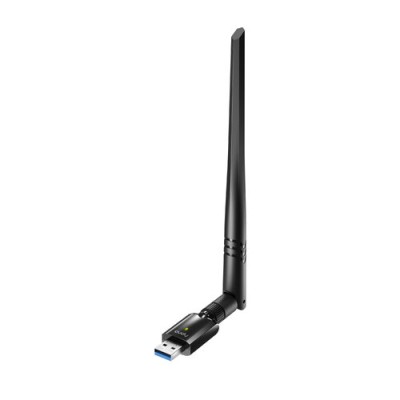
Adaptador WiFi USB CUDY Doble Banda 2.4/5GHz 867Mbps Modelo WU1400
SKU
WU1400
Adaptador wifi usb marca cudy, modelo wu1400, de doble banda para una conexión inalámbrica más rápida y estable. compatible con computadoras que tengan puerto usb, es ideal para mejorar la recepción de internet en casa u oficina. su diseño compacto y plug & play facilita la instalación inmediata sin necesidad de drivers adicionales.
$350.39
Impuestos: $350.39
No Disponible
Entrega estimada
Entrega entre el 18/05/2026 y el 21/05/2026
Costo de envio
Calculado en el checkout
Se ajustara automaticamente con Skydropx
Compra con confianza
- Pago seguro
- MSI con tarjetas participantes
- Factura electronica SAT
Garantia
Garantia incluida segun fabricante
Garantia extendible disponible
Metodos de pago
Metodos disponibles al finalizar la compra
Etiquetas:
adaptador wifi
, cudy
, wu1400
, wifi doble banda
, usb 2.0
, 867mbps
, pc
, laptop
, inalambrico
, antena externa
, windows
, macos
, mejora conexion
El adaptador de red WiFi CUDY WU1400 es la solución perfecta para mejorar la conectividad inalámbrica de tu PC o laptop. Con tecnología de doble banda (2.4 GHz y 5 GHz), te ofrece velocidades de transferencia de hasta 867 Mbps, ideal para streaming, juegos en línea y videollamadas sin interrupciones.Equipado con una antena externa de 5 dBi, garantiza una señal más estable y un alcance superior. Es compatible con los estándares WiFi 5 (802.11ac) y versiones anteriores, asegurando funcionamiento con la mayoría de routers. Su conexión USB 2.0 facilita la instalación plug-and-play, sin necesidad de drivers adicionales en sistemas Windows 7, 8, 10 y MacOS.Perfecto para usuarios que buscan actualizar su conexión WiFi sin complicaciones, ya sea en casa o en la oficina. Incluye manual y CD de recursos para una configuración sencilla.
Especificaciones
| Contenido del empaque | |
|---|---|
| Manual | Si |
| CD fuente | Si |
| Control de energía | |
| USB con suministro de corriente | Si |
| Diseño | |
| Antena | Si |
| Interno | No |
| Componente para | PC/computadora portátil |
| Color del producto | Negro |
| Diseño de la antena | Externo |
| Ganancia de la antena (máx.) | 5 dBi |
| Empaquetado de datos | |
| Tipo de empaque | Caja |
| Cantidad por paquete | 1 pieza(s) |
| Puertos e Interfaces | |
| Interfaz | WLAN |
| Versión USB | 2.0/3.2 Gen 1 (3.1 Gen 1) |
| Interfaz de host | USB |
| Tecnología de conectividad | Inalámbrico |
| Factor de forma del conector USB | Derecho |
| Red | |
| Wifi | Si |
| Banda Wi-Fi | Doble banda (2,4 GHz / 5 GHz) |
| Estándares de red | IEEE 802.11a, IEEE 802.11ac, IEEE 802.11b, IEEE 802.11g, IEEE 802.11n |
| Estándares de Wi-Fi | 802.11a, 802.11b, 802.11g, Wi-Fi 4 (802.11n), Wi-Fi 5 (802.11ac) |
| Alcance de frecuencia | 2.4 - 5 GHz |
| Máximo estándar Wi-Fi | Wi-Fi 5 (802.11ac) |
| Rango máximo de transferencia de datos | 867 Mbit/s |
| Compatible con rangos de transferencia de datos LAN | 400,867 Mbit/s |
| Requisitos del sistema | |
| Sistemas operativos Mac soportados | MacOS |
| Sistemas operativos Windows soportados | Windows 10, Windows 7, Windows 8, Windows 8.1 |
P: ¿Qué sistemas operativos son compatibles con el adaptador CUDY WU1400?
R: Es compatible con Windows (consulte la versión específica en la ficha técnica) y MacOS. Para otros sistemas como Linux, verifique en el sitio de soporte de CUDY.
P: ¿Cómo instalo el controlador (driver) del adaptador?
R: Conéctelo a un puerto USB libre. En la mayoría de los casos, Windows y MacOS lo detectarán e instalarán automáticamente. Si no, descargue el controlador más reciente desde el sitio oficial de CUDY.
P: ¿Puedo usarlo para crear un punto de acceso (hotspot)?
R: No, este adaptador está diseñado principalmente para recibir señal WiFi y conectarse a redes existentes, no para emitir una señal propia.
P: ¿Funciona en puertos USB 2.0?
R: Sí, es compatible con USB 2.0 y 3.0. Sin embargo, para alcanzar la velocidad máxima de 867 Mbps, se recomienda usar un puerto USB 3.0.
P: ¿Por qué mi computadora no detecta el adaptador o la red WiFi?
R: 1) Asegúrese de que esté bien conectado. 2) Verifique que el controlador esté instalado correctamente. 3) Reinicie la computadora con el adaptador conectado. Si persiste, pruebe en otro puerto USB.
P: ¿Cómo cambio entre la banda de 2.4 GHz y la de 5 GHz?
R: No se cambia manualmente en el dispositivo. El adaptador escaneará las redes disponibles y usted podrá elegir conectarse a la red de la banda que prefiera desde la configuración de red de su sistema operativo.
P: ¿Cuál es la garantía del producto y cómo la hago válida?
R: La garantía es proporcionada por el vendedor (Diten). Conserve su ticket o comprobante de compra y contacte al soporte de Diten para cualquier procedimiento.
P: ¿Necesito instalar algún software especial para usarlo?
R: No, solo es necesario el controlador (driver) para que el sistema operativo lo reconozca. La administración de la red se hace con las herramientas nativas de Windows o MacOS.
R: Es compatible con Windows (consulte la versión específica en la ficha técnica) y MacOS. Para otros sistemas como Linux, verifique en el sitio de soporte de CUDY.
P: ¿Cómo instalo el controlador (driver) del adaptador?
R: Conéctelo a un puerto USB libre. En la mayoría de los casos, Windows y MacOS lo detectarán e instalarán automáticamente. Si no, descargue el controlador más reciente desde el sitio oficial de CUDY.
P: ¿Puedo usarlo para crear un punto de acceso (hotspot)?
R: No, este adaptador está diseñado principalmente para recibir señal WiFi y conectarse a redes existentes, no para emitir una señal propia.
P: ¿Funciona en puertos USB 2.0?
R: Sí, es compatible con USB 2.0 y 3.0. Sin embargo, para alcanzar la velocidad máxima de 867 Mbps, se recomienda usar un puerto USB 3.0.
P: ¿Por qué mi computadora no detecta el adaptador o la red WiFi?
R: 1) Asegúrese de que esté bien conectado. 2) Verifique que el controlador esté instalado correctamente. 3) Reinicie la computadora con el adaptador conectado. Si persiste, pruebe en otro puerto USB.
P: ¿Cómo cambio entre la banda de 2.4 GHz y la de 5 GHz?
R: No se cambia manualmente en el dispositivo. El adaptador escaneará las redes disponibles y usted podrá elegir conectarse a la red de la banda que prefiera desde la configuración de red de su sistema operativo.
P: ¿Cuál es la garantía del producto y cómo la hago válida?
R: La garantía es proporcionada por el vendedor (Diten). Conserve su ticket o comprobante de compra y contacte al soporte de Diten para cualquier procedimiento.
P: ¿Necesito instalar algún software especial para usarlo?
R: No, solo es necesario el controlador (driver) para que el sistema operativo lo reconozca. La administración de la red se hace con las herramientas nativas de Windows o MacOS.
Guía de Uso Rápido - Adaptador CUDY WU1400
1. **Preparación:** Antes de conectar, visita el sitio web de CUDY y busca el modelo WU1400 en la sección de soporte. Descarga el controlador más reciente para tu sistema operativo (Windows o MacOS).
2. **Conexión:** Inserta el adaptador en un puerto USB libre de tu computadora. Preferentemente, usa un puerto USB 3.0 (color azul interno) para mejor rendimiento.
3. **Instalación (si es necesaria):** Si tu sistema no instala el controlador automáticamente, ejecuta el archivo del controlador que descargaste en el paso 1 y sigue las instrucciones en pantalla.
4. **Verificación:** Ve a 'Administrador de dispositivos' en Windows o 'Información del sistema' en Mac. Busca adaptadores de red y confirma que el dispositivo CUDY esté listado sin errores.
5. **Conexión a la red:** Haz clic en el icono de WiFi de tu barra de tareas (Windows) o menú superior (Mac). Se desplegará la lista de redes disponibles, incluyendo las de banda 2.4GHz y 5GHz.
6. **Elige tu red:** Selecciona el nombre (SSID) de tu red WiFi. Asegúrate de elegir la banda correcta (por ejemplo, "MiRed_5G" para la banda de 5GHz).
7. **Introduce la contraseña:** Ingresa la clave de seguridad de tu red WiFi cuando se te solicite.
8. **Listo:** Una vez conectado, podrás navegar. Para verificar la velocidad o banda, puedes acceder a las propiedades de la conexión en la configuración de red de tu sistema.
9. **Mantenimiento:** Para desconectarlo, simplemente extrae el adaptador del puerto USB. No es necesario ejectarlo de forma segura, pero puedes hacerlo si tu sistema lo requiere.
10. **Solución de problemas:** Si hay problemas de conexión, reinicia tu computadora con el adaptador conectado. Si la señal es débil, prueba con un cable de extensión USB para reposicionar el adaptador.
1. **Preparación:** Antes de conectar, visita el sitio web de CUDY y busca el modelo WU1400 en la sección de soporte. Descarga el controlador más reciente para tu sistema operativo (Windows o MacOS).
2. **Conexión:** Inserta el adaptador en un puerto USB libre de tu computadora. Preferentemente, usa un puerto USB 3.0 (color azul interno) para mejor rendimiento.
3. **Instalación (si es necesaria):** Si tu sistema no instala el controlador automáticamente, ejecuta el archivo del controlador que descargaste en el paso 1 y sigue las instrucciones en pantalla.
4. **Verificación:** Ve a 'Administrador de dispositivos' en Windows o 'Información del sistema' en Mac. Busca adaptadores de red y confirma que el dispositivo CUDY esté listado sin errores.
5. **Conexión a la red:** Haz clic en el icono de WiFi de tu barra de tareas (Windows) o menú superior (Mac). Se desplegará la lista de redes disponibles, incluyendo las de banda 2.4GHz y 5GHz.
6. **Elige tu red:** Selecciona el nombre (SSID) de tu red WiFi. Asegúrate de elegir la banda correcta (por ejemplo, "MiRed_5G" para la banda de 5GHz).
7. **Introduce la contraseña:** Ingresa la clave de seguridad de tu red WiFi cuando se te solicite.
8. **Listo:** Una vez conectado, podrás navegar. Para verificar la velocidad o banda, puedes acceder a las propiedades de la conexión en la configuración de red de tu sistema.
9. **Mantenimiento:** Para desconectarlo, simplemente extrae el adaptador del puerto USB. No es necesario ejectarlo de forma segura, pero puedes hacerlo si tu sistema lo requiere.
10. **Solución de problemas:** Si hay problemas de conexión, reinicia tu computadora con el adaptador conectado. Si la señal es débil, prueba con un cable de extensión USB para reposicionar el adaptador.
